Работа с документами
Информация о документе
Для просмотра основной информации о документе требуется нажать кнопку слева в нижней панели документа.
На форме информации о документе отображаются следующие данные:
- Номер документа
- Дата создания документа
- Склад
- Комментарий
Можно посмотреть существующий или создать новый комментарий, перейдя внутри документа по кнопке
во вкладку Информация о документе.
Фильтры
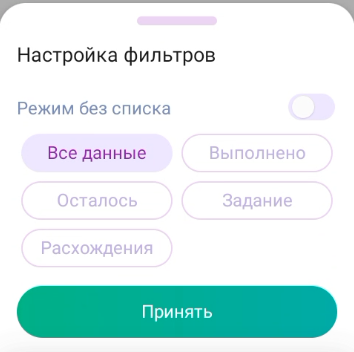
Текущий выбранный фильтр отображается на кнопке слева в верхней панели документа. При нажатии на данную кнопку открывается всплывающее окно с возможностью изменения фильтра:
- Все данные Отображаются все товары документа в соответствии с заданием (план) и подобранными данными (факт).
- Задание Отображаются все товары документа в соответствии с заданием (план).
- Расхождения Отображаются все товары документа, по которым есть расхождения с заданием (план-факт).
- Осталось Отображаются все товары, по которым еще не выполнено задание (план-факт).
- Выполнено Отображаются все подобранные товары в построчном представлении (факт).
- Режим без списка Не используются фильтры, скрывается список товаров и отображается последнее записанный товар.
 Действия с товаром
В фильтре можно вызвать меню основных действий для товаров при свайпе карточки влево:
- Карточка товара Открывает карточку товара из справочника.
- Меню товара

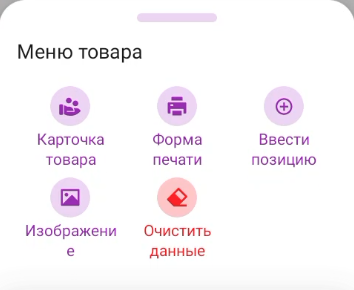
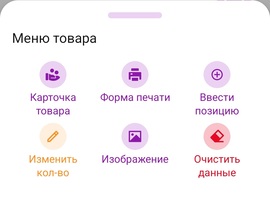
При вызове Меню товара открывается всплывающее окно со всеми доступными действиями для выбранного товара, в зависимости от выбранного фильтра:
- Карточка товара Открывает карточку товара из справочника.
- Форма печати Открывает операцию Печать для товара.
- Ввести позицию Добавляет товар в текущий документ.
- Изображение Открывает список изображений товара.
- Очистить данные Очищает все подобранные по товару данные.
- Изменить кол-во (доступен на фильтре Выполнено) Позволяет изменить количество уже подобранного товара
- Инвентаризация
В зависимости от настроек инвентаризации некоторый функционал может быть недоступен, например:
- Ручной ввод товара
- Подтверждение товара
- Фотофиксация
Идентификация и ввод товара
Добавить товар в документ можно несколькими способами:
- Ручной ввод штрихкода товара Для ручного ввода штрихкода товара требуется нажать кнопку Добавить в верхней панели документа, ввести штрихкод и нажать кнопку Принять.
- Выбор товара из справочника Для ручного выбора товара требуется нажать кнопку Добавить в верхней панели документа, нажать на кнопку Справочник и выбрать товар из справочника. При нажатии на кнопку с отображением текущего выбранного фильтра в верхней части формы будет открыто всплывающее окно с возможностью изменения и настройки фильтра. Можно воспользоваться контекстным поиском в верхней части формы.
- Сканирование штрихкода товара Для идентификации товара по штрихкоду требуется отсканировать штрихкод товара в фильтре документа, используя следующие средства: Встроенный сканер Внешний сканер Встроенная камера
- Ввод товара из меню товара Для ручного ввода товара из фильтра требуется перейти в Меню товара и выбрать функцию Ввести позицию. Данная опция доступна при наличии товара в задании или при уже подобранной строке
- Считывание RFID-метки товара Для идентификации товара при считывании RFID-меток требуется в фильтре документа зажать кнопку активации RFID-считывателя и направить RFID-считыватель в сторону местоположения товара. Для использования функционала RFID требуется соответствующий модуль к лицензии. Для корректного поиска RFID-меток рекомендуется установить максимальную мощность RFID-считывателя. Стоит учитывать, что все RFID-метки должны быть уникальны и при попытке сканирования дублей RFID-меток, будет выводится сообщение с запретом
Подтверждение товара
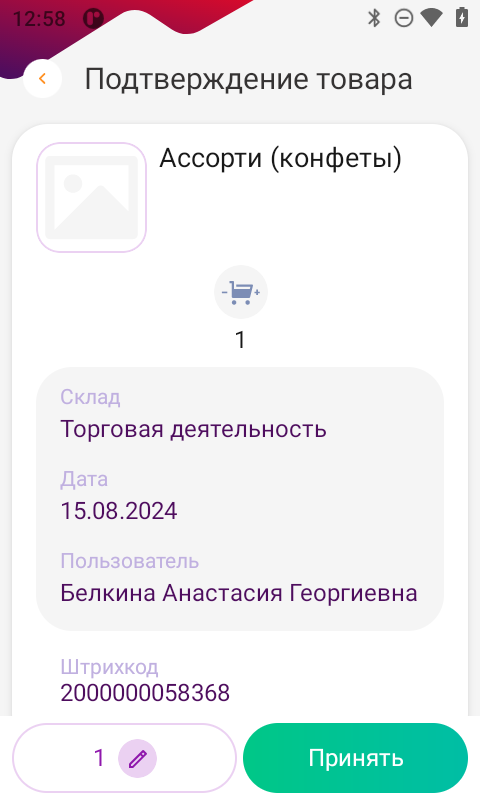
После идентификации и ввода товара в документ будет открыта форма подтверждения товара. На данной форме отображается карточка выбранного товара со следующими данными:
- Наименование товара
- Изображение товара
- Кол-во (план)
- Кол-во (факт)
- Дата инвентаризации
- Пользователь
Пользователь, добавивший товар в документ.
- Штрихкод Штрихкод введенного/отсканиорванного товара.
Также на форме доступно указание следующих параметров:
- Причина списания Можно выбрать причину списания товара.
- Комментарий Можно указать новый комментарий к подобранному товару.
- Фотофиксация
Можно добавить фотографию документу инвентаризации товаров
При подтверждении данной формы, товар будет добавлен в документ инвентаризации с указанными параметрами.
Действия с документом
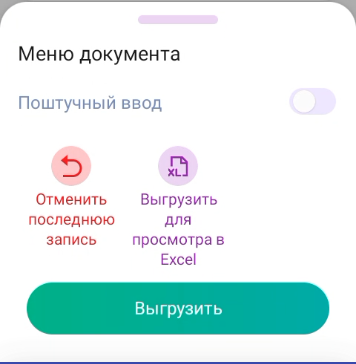
При нажатии на кнопку Меню документа в нижней панели документа открывается всплывающее окно со всеми доступными действиями для выбранного документа:
- Выгрузить Завершает и выгружает документ в статусе Выгружен.
- Отменить последнюю запись Отменяет последний подобранный товар.
- Поштучный ввод Пропускает форму подтверждения товара.
- Выгрузить для просмотра в Excel Выгрузка данных документа инвентаризации товаров в файл Excel для дальнейшего исследования подобранных данных