
Как настроить приём оплаты картой через 2Can
Чтобы курьер принимал оплату банковской картой в приложении DM.Доставка Pro, подключите сервис 2Can в настройках ПО группы устройств в личном кабинете DMcloud. Есть два варианта:
- ридер 2Can — оплата через Bluetooth-ридер, подключённый к мобильному устройству;
- приложение 2can SoftPOS — оплата на Android-смартфоне без дополнительного оборудования. В настройках ПО этот вариант называется
SoftPos (Tap2Go).
Настройки способов оплаты находятся в разделе Настройки ПО. Перейти к нему можно из раздела Группы устройств.
Предусловия
- Есть доступ в личный кабинет DMcloud, и в нём активирован сертификат DM.Доставка Pro. С активированным сертификатом в настройках ПО группы отображается вкладка с настройками DM.Доставка Pro.
- Устройства курьеров входят в группу устройств, которую вы настраиваете.
- Для ридера 2Can: устройство с приложением DM.Доставка Pro сопряжено с ридером по Bluetooth.
- Для приложения 2can SoftPOS: приложение установлено на Android-смартфоне. Как установить приложение, описывает раздел о настройке 2can SoftPOS и TapOnPhone в статье Оплата.
Шаг 1. Зарегистрируйтесь в 2Can
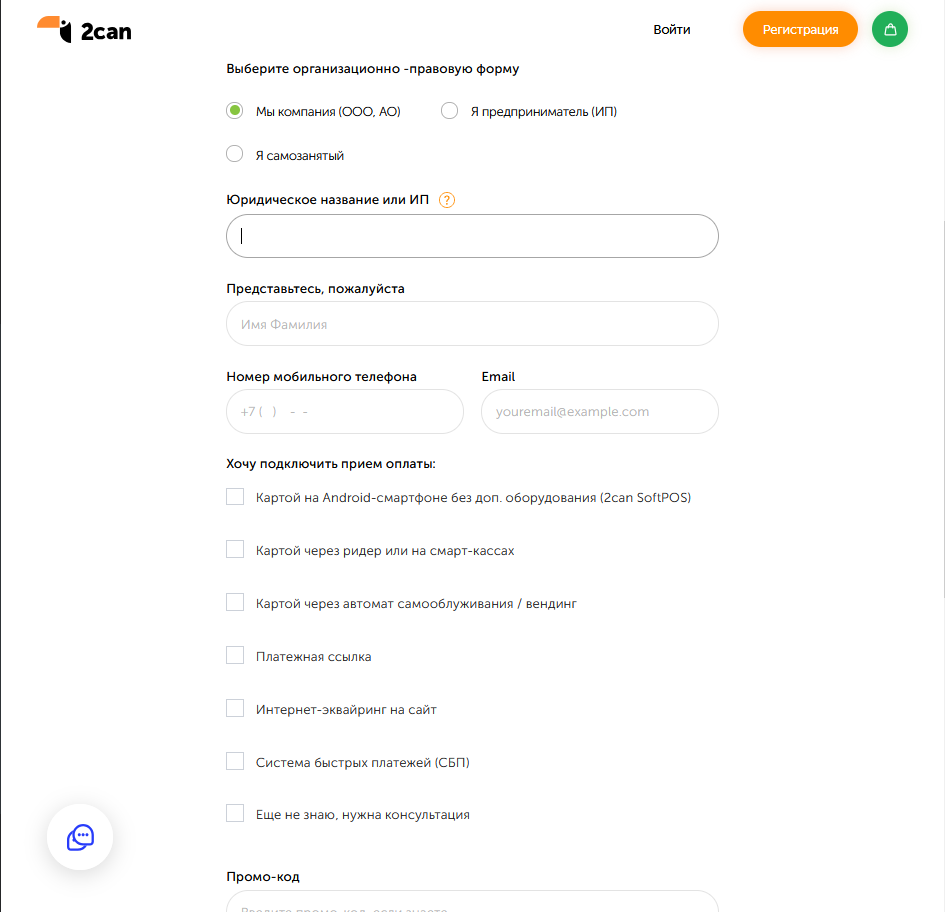
Откройте форму регистрации в личном кабинете 2Can: https://www.2can.ru/signup/#stepA.
Заполните анкету. В блоке Хочу подключить приём оплаты отметьте вариант по способу приёма оплаты:
- для ридера 2Can —
Картой через ридер или на смарт-кассах; - для приложения 2can SoftPOS —
Картой на Android-смартфоне без доп. оборудования (2can SoftPOS).
- для ридера 2Can —
Дождитесь, пока сотрудники 2Can согласуют документы. После регистрации и согласования на почту приходят логин и пароль для входа в личный кабинет 2Can.
Войдите в личный кабинет 2Can и скопируйте значение поля Секретный ключ для подключения приёма оплаты. Оно понадобится на шаге 3.
В настройках ПО в поле пароля вводите секретный ключ, а не пароль для входа в личный кабинет 2Can. С паролем от личного кабинета мобильное ПО при оплате картой показывает ошибку Некорректные данные входа.
Шаг 2. Откройте настройки платёжного терминала
- В личном кабинете DMcloud перейдите в раздел Группы устройств.
- Откройте нужную группу устройств.
- Нажмите Настройки ПО.
- Перейдите на вкладку с настройками DM.Доставка Pro.
- В разделе Оплата найдите блок Платёжный терминал.
Шаг 3. Укажите данные 2Can
Выполните один из двух вариантов: для ридера или для приложения 2can SoftPOS.
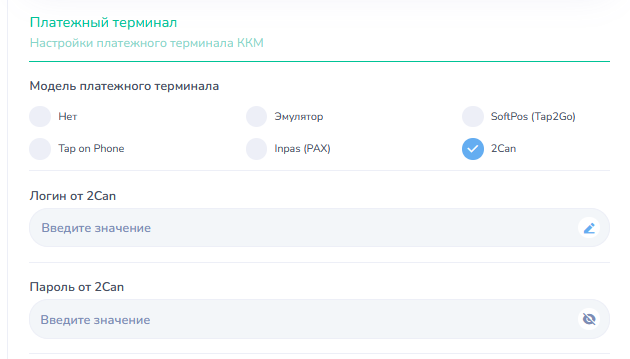
В группе Модель платёжного терминала выберите
2Can.В поле Логин от 2Can введите логин из письма 2Can.
В поле Пароль от 2Can введите значение поля Секретный ключ для подключения приёма оплаты из личного кабинета 2Can.
В группе Модель платёжного терминала выберите
SoftPos (Tap2Go).В поле Логин от Tap2Go введите логин из письма 2Can.
В поле Пароль от Tap2Go введите значение поля Секретный ключ для подключения приёма оплаты из личного кабинета 2Can.
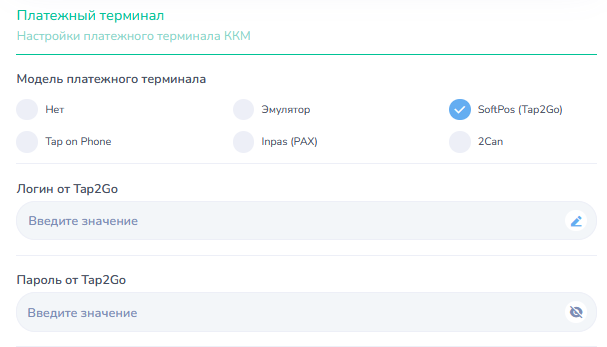
В мобильном ПО этот вариант называется 2can SoftPOS, до версии 1.0.46 — Tap2Go.
Шаг 4. Подключите ридер в мобильном приложении
Этот шаг нужен только для ридера 2Can.
Перезапустите приложение DM.Доставка Pro на устройстве или авторизуйтесь в нём заново. Так мобильное ПО получает актуальные настройки из DMcloud.
Включите Bluetooth на устройстве.
В приложении откройте настройки, раздел Оплата. В блоке Платёжный терминал выбран терминал
2Can, а поля Введите логин и Введите пароль заполнены значениями из настроек ПО в DMcloud. Если ввести логин и пароль на устройстве, приложение использует их вместо значений из DMcloud.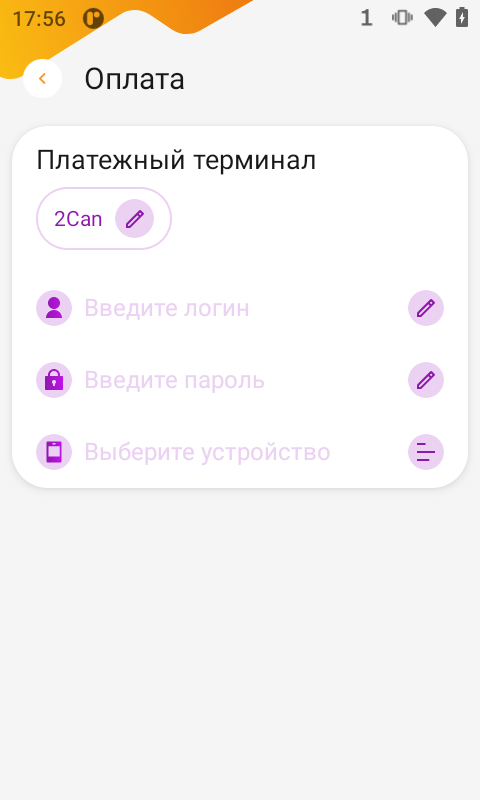
В поле Выберите устройство выберите ридер, сопряжённый с устройством.
Проверка результата
- Если не сделали этого на шаге 4, перезапустите приложение DM.Доставка Pro на устройстве или авторизуйтесь в нём заново.
- Откройте документ и выберите оплату картой. Если настройки верны, приложение начинает оплату.
Сообщения, которые мобильное ПО показывает при ошибке настройки:
Некорректные данные входа— логин или пароль в настройках ПО не подходят. Проверьте, что в поле пароля введён секретный ключ, а не пароль от личного кабинета 2Can.Ридер не подключен— авторизация в 2Can прошла, но ридер не подключён к устройству. Проверьте Bluetooth и поле Выберите устройство.
Связанные статьи
- Настройки ПО — все параметры раздела Оплата для группы устройств.
- Оплата — настройка платёжного терминала в мобильном ПО, установка приложения 2can SoftPOS.