
Как настроить оплату по СБП
Чтобы курьер принимал оплату по QR-коду Системы быстрых платежей (СБП) в приложении DM.Доставка Pro, подключите платёжную систему в настройках ПО группы устройств в личном кабинете DMcloud. Доступны две системы: Т-Банк и АТОЛ Pay.
Настройки СБП находятся в разделе Настройки ПО. Перейти к нему можно из раздела Группы устройств.
Предусловия
- Есть доступ в личный кабинет DMcloud, и в нём активирован сертификат DM.Доставка Pro. С активированным сертификатом в настройках ПО группы отображается вкладка с настройками DM.Доставка Pro.
- Устройства курьеров входят в группу устройств, которую вы настраиваете.
- Для Т-Банка: есть доступ в личный кабинет Т-Банка с разделом Интернет-эквайринг.
- Для АТОЛ Pay: зарегистрирован личный кабинет АТОЛ Pay, в нём подключены банк и СБП и активирована оплата по СБП НСПК. Подключить можно любой банк, но доступные варианты уточняйте у АТОЛ Pay при подключении эквайринга. Без оплаты по СБП НСПК мобильное ПО не сформирует QR-код для оплаты.
Шаг 1. Откройте настройки СБП
- В личном кабинете DMcloud перейдите в раздел Группы устройств.
- Откройте нужную группу устройств.
- Нажмите Настройки ПО.
- Перейдите на вкладку с настройками DM.Доставка Pro.
- В разделе Оплата найдите блок Платёжные системы СБП.
Шаг 2. Подключите платёжную систему
Выполните один из двух вариантов: для Т-Банка или для АТОЛ Pay.
В личном кабинете Т-Банка перейдите в Интернет-эквайринг > Магазины > Терминалы.
Выберите нужный режим работы терминала и нажмите Настроить.
Скопируйте значения полей Терминал и Пароль.
В настройках ПО в DMcloud в группе Тип системы выберите
Т-Банк.В поле Ключ терминала введите значение поля Терминал из личного кабинета Т-Банка.
В поле Пароль введите значение поля Пароль из личного кабинета Т-Банка.
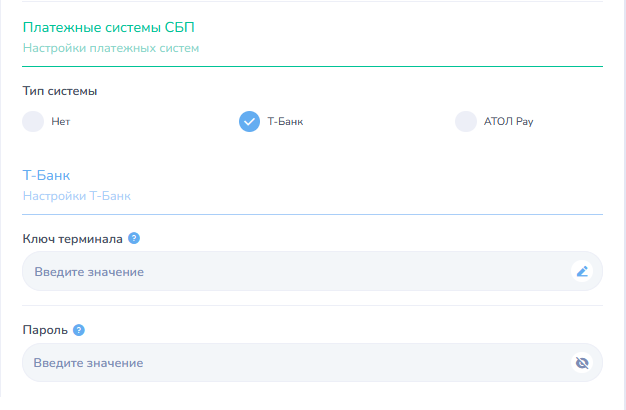
В личном кабинете АТОЛ Pay откройте Настройки > API Токены.
В форме Генерация нового токена заполните поле Название токена и нажмите Сгенерировать.
Скопируйте токен и сохраните его сразу: личный кабинет показывает токен только один раз и утерянный токен не восстанавливает.
В настройках ПО в DMcloud в группе Тип системы выберите
АТОЛ Pay.В поле API-токен АТОЛ Pay вставьте токен.
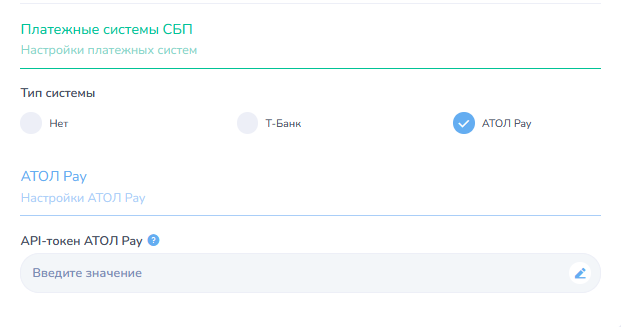
Мобильное ПО хранит настройки обеих систем: получив настройки АТОЛ Pay, оно не удаляет сохранённые ранее настройки Т-Банка, и наоборот. Поэтому платёж, созданный до смены типа системы, мобильное ПО завершает через прежнюю систему и возврат по нему проводит через неё же.
Проверка результата
- Перезапустите приложение DM.Доставка Pro на устройстве или авторизуйтесь в нём заново. Так мобильное ПО получает актуальные настройки из DMcloud.
- Откройте документ и выберите оплату по СБП. Если настройки верны, приложение показывает QR-код для оплаты.
Сообщения, которые мобильное ПО показывает при ошибке настройки:
Оплата по QR-коду недоступна— в личном кабинете АТОЛ Pay не активирована оплата по СБП НСПК. Пояснение в сообщении: «В настройках ЛК АТОЛ Pay не активирована оплата по СБП НСПК. Проверьте настройки и повторите попытку оплаты».Не указаны настройки СБП— при возврате: платёж принят через одну систему, а настроек этой системы в мобильном ПО нет. Пояснение в сообщении: «Указаны настройки, не соответствующие принятому платежу».
Связанные статьи
- Настройки ПО — все параметры раздела Оплата для группы устройств.