
Оплата
В разделе возможно указать модель платёжного терминала (эквайринг):
- Платёжный терминал - по умолчанию Эмулятор
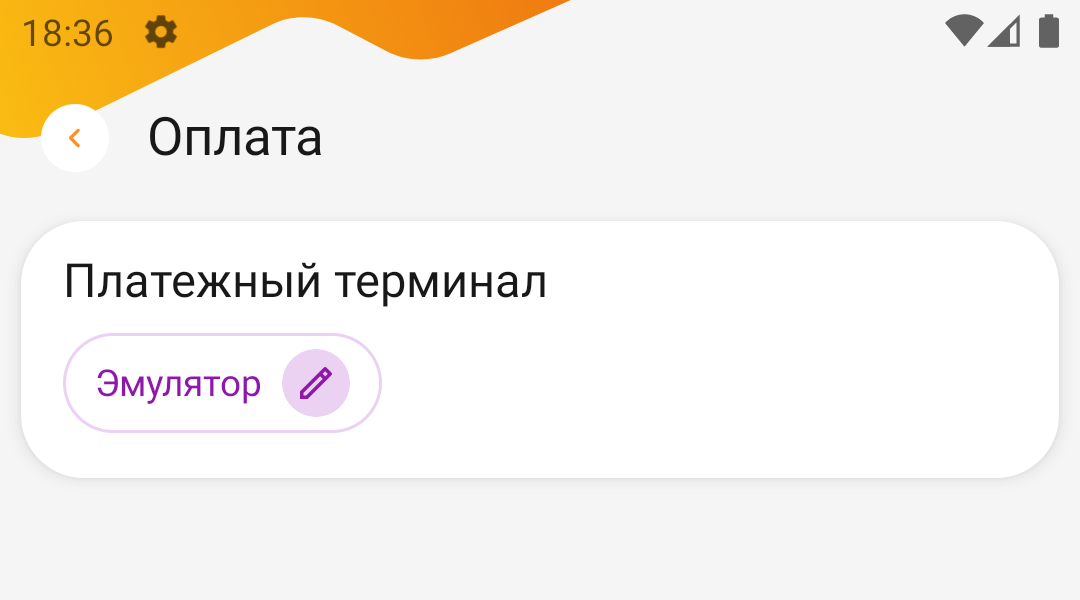
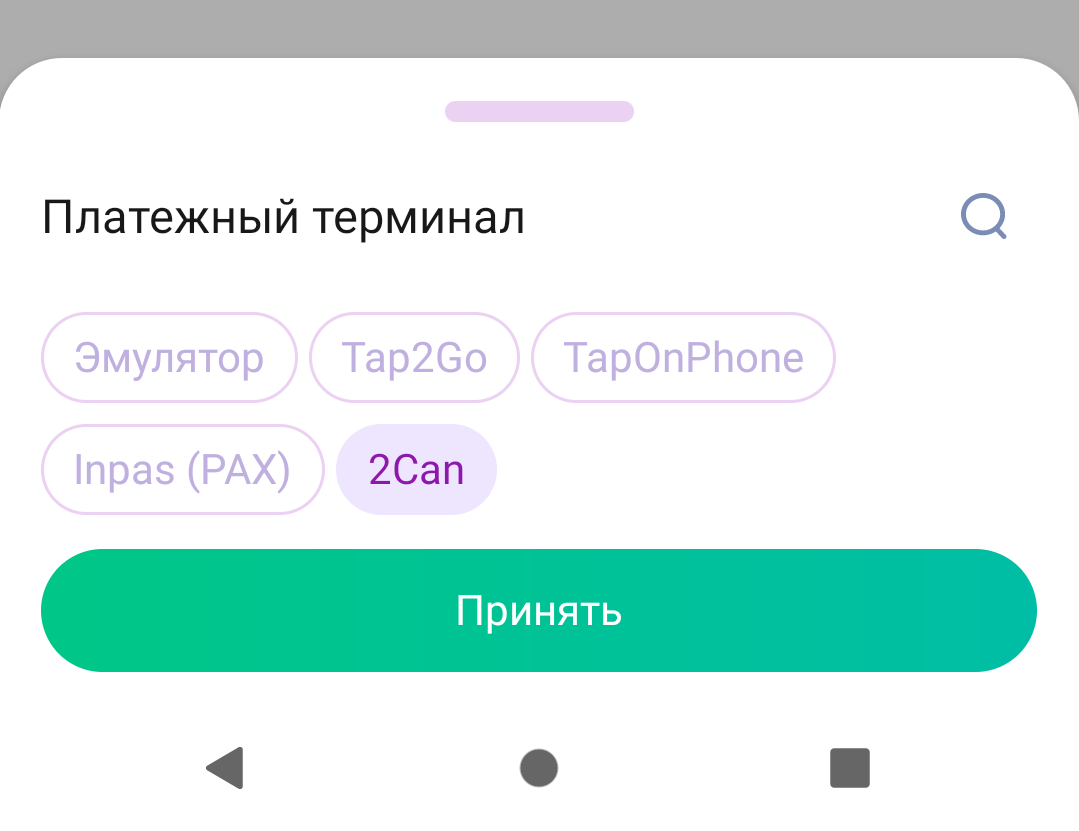
Доступны следующие варианты:
- Эмулятор
- Tap2Go - отдельно устанавливаемое приложение
2can SoftPOS - TapOnPhone - отдельно устанавливаемое приложение
- Inpass (PAX) - физические устройства 3в1 или 2в1:
PAX A930,PAX A77,PAX A50 - 2Can (Bluetooth) - физические bluetooth-ридеры:
2Can,iBox
Tap2Go, TapOnPhone, Inpas (PAX) и 2Can (Bluetooth) — это решения для приёма платежей, но они различаются по технологиям, функционалу, сфере применения и особенностям подключения.
Tap2Go и TapOnPhone — мобильные решения для приёма безналичной оплаты через NFC (через смартфон).
Inpas (PAX) и 2Can (Bluetooth) — физические терминалы с разными способами подключения.
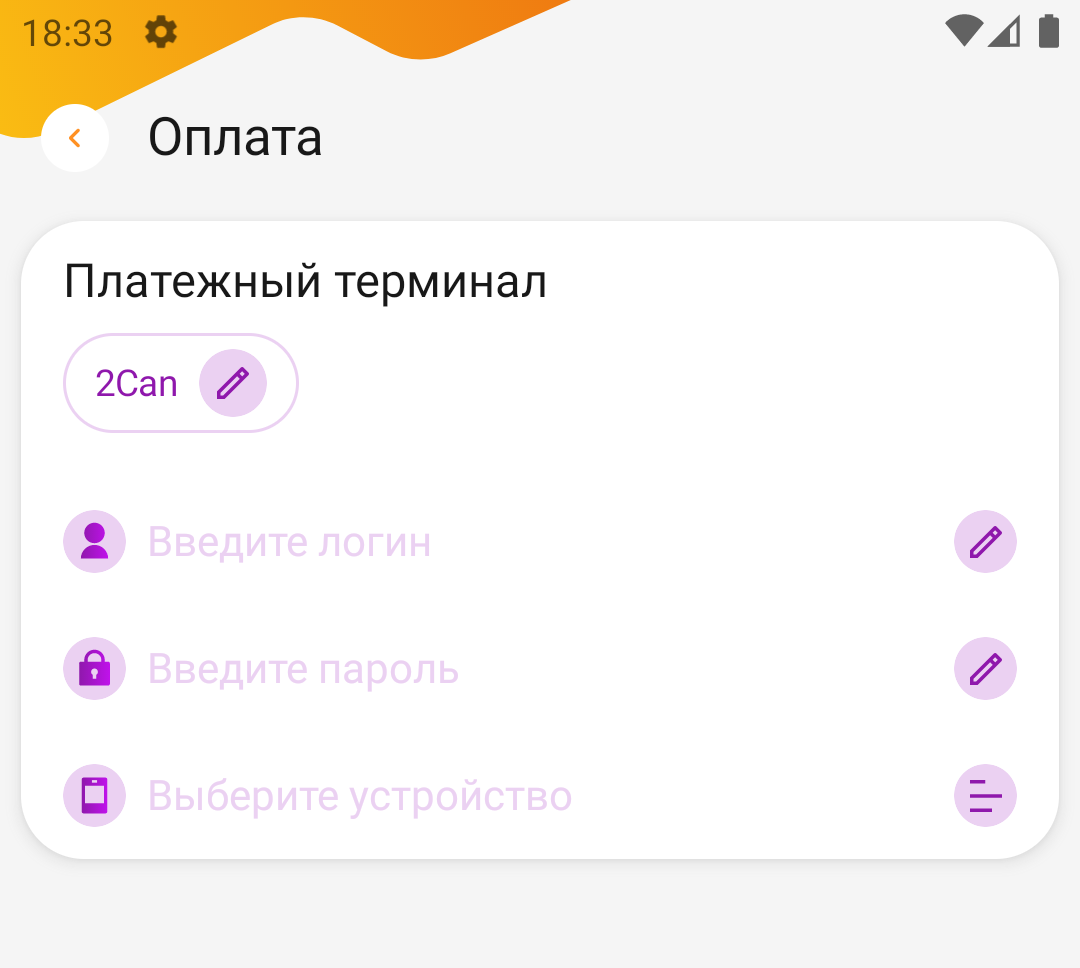
В зависимости от вида эквайринга отображаются дополнительные параметры. Например, для bluetooth устройства 2Can отображаются:
- Логин - строковое значение
- Пароль - строковое значение
- Устройство - поле для выбора подключенного по bluetooth устройства
Настройка Tap2Go, TapOnPhone и интеграция с DM.Доставка Pro
Настройка Tap2Go, TapOnPhone
Общие шаги:
- Установите соответствующее приложение:
Tap2Go— из Google Play (для банков‑партнёров)
https://www.2can.ru/payments/softpos/TapOnPhone— предоставляется по запросу в Сбербанк
- Пройдите регистрацию/авторизацию в приложении:
- Для
Tap2Goвведите логин и секретный ключ от банка, подтвердите вход одноразовым кодом - Для
TapOnPhoneвойдите по данным из договора (email/телефон), при необходимости укажите ИНН юрлица
- Для
- Настройте базовые параметры в приложении (код доступа, биометрию — опционально)
Важные замечания:
- Подробные шаги по регистрации, настройке и подключению договора уточняйте на официальных ресурсах вашего банка или сервиса:
- в мобильном приложении банка
- в личном кабинете интернет‑банка
- в разделе
ПомощьилиПоддержкавнутри приложенийTap2Go/ TapOnPhone
- При отсутствии договора с банком его часто возможно оформить непосредственно через приложение (в интерфейсе предусмотрена подача заявки).
Интеграция с DM.Доставка Pro
Требования:
DM.Доставка Proустановлена на мобильное устройство на Android- Настроены
Tap2GoилиTapOnPhone(см. раздел “Настройка Tap2Go, TapOnPhone”)
Пошаговая настройка:
- Откройте приложение DM.Доставка Pro
- Перейдите в раздел настроек (обычно
Настройкиили аналогичный вDMcloud) - Найдите подраздел, связанный с оплатой (
Оплата,Способы оплаты,Эквайринги т.п.) - Выберите нужный способ оплаты из списка:
- Tap2Go
- TapOnPhone
- Если система запрашивает дополнительные данные (логин, пароль, идентификатор терминала), введите их — обычно они уже настроены в платёжном приложении.
- Протестируйте приём платежа в тестовом режиме (например, совершите пробную оплату на небольшую сумму).
Общие рекомендации:
- Проверьте совместимость: убедитесь, что смартфон соответствует требованиям (версия Android, наличие NFC)
- Обновите ПО: установите последние версии приложений
Tap2Go,TapOnPhoneиDM.Доставка Pro - Фискализация: ПО
DM.Доставка Proформирует чеки и отправляет их в облачную кассуАтол Online— убедитесь, что касса подключена и настроена
При возникновении сложностей всегда обращайтесь в официальную поддержку сервисов — они предоставят актуальные инструкции и помогут решить проблему.