
Работа с документами
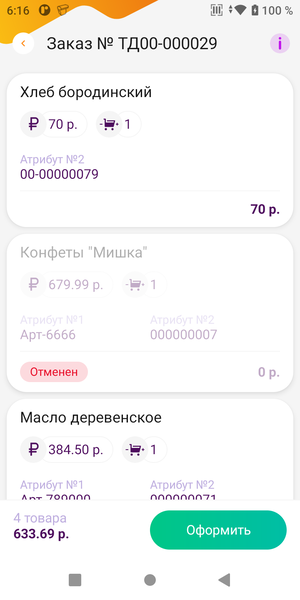
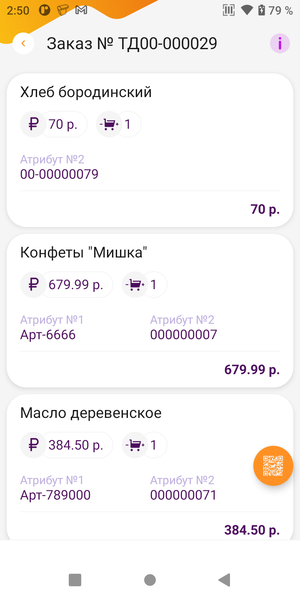
При входе в документ - отображается список строк задания к оформлению.
Форма документа
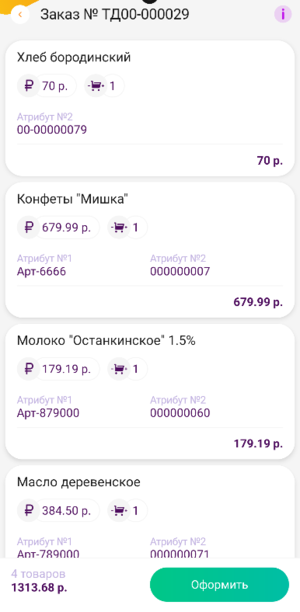
Форма документа содержит следующие данные:
- Заголовок - Заказ / Возврат / Поручение + номер документа в учетной системе
- Инфо о документе - меню информации о документе
- Строки документа - каждая строка это отдельная карточка документа
- Подвал - кол-во товаров / общая сумма и кнопка Оформить
Инфо о документе
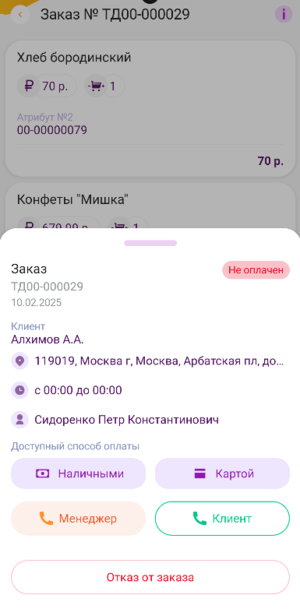
Меню информации по документу вызывается по кнопке “i” в верхнем углу формы, рядом с заголовком. По нажатию открывается диалог, содержащий данные схожие с данными из списка документов, имеющий только визуальные отличия.
В меню информации о документе доступны следующие действия:
- Адрес доставки - по нажатию на адрес доставки произойдёт переадресация в приложение для навигации
(опционально, исходя из того что выбрано для Настроек ПО группы устройств в DMcloud: Яндекс.Карты, Яндекс.Навигатор, Google, 2GIS) - Кнопки вызова менеджера и клиента - по нажатию на кнопки произойдёт переадресация в приложение для звонка с пустым или уже введённым номером относительно того, был ли введён номер в базе для выбранных в заказе партнёра и пользователя
- Отказ от заказа - одноимённая кнопка, по нажатию на которую возможно отказаться от заказа
Строки документа
Каждая строка документа содержит следующие данные:
- Наименование - Наименование позиции + наименование характеристики (если используется)
- Цена за 1 ед. - цена за одну единицу из документа учетной системы
- Кол-во - кол-во в текущем заказе
- Кол-во КМ - кол-во КМ подобрано и сколько ещё необходимо подобрать (отображается, только если позиция маркируемая)
- Атрибуты 1-10 - реквизиты карточки товара
(опционально, если выбран в АРМ.Диспетчера / Настройки / Справочники - Атрибуты) - Общая сумма строки - сумма с учетом НДС, наценок/скидок, общего кол-ва
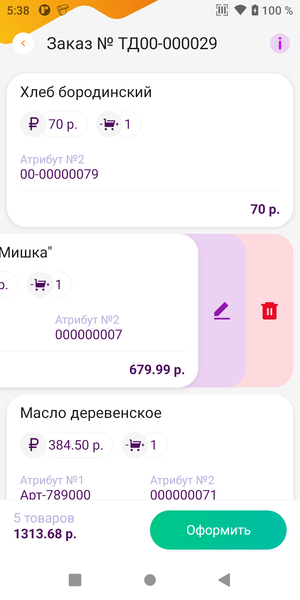
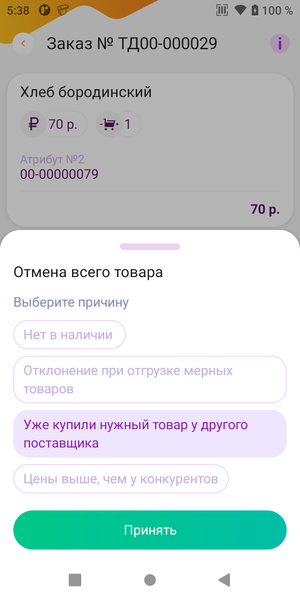
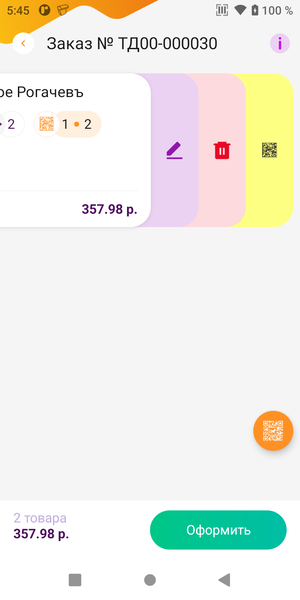
В строке документа, по свайпу (справа налево) доступны следующие действия:
- редактировать (карандаш) - для частичной отмены от позиции
- удалить (корзина) - для полной отмены позиции
- КМ (изображение штрих-кода) - для перехода к разделу подбора КМ в документе для текущей строки (опционально, отображается только для маркируемых позиций)
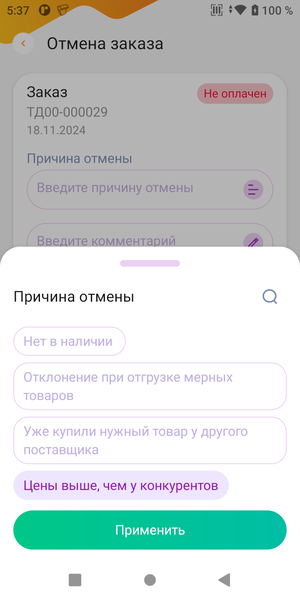
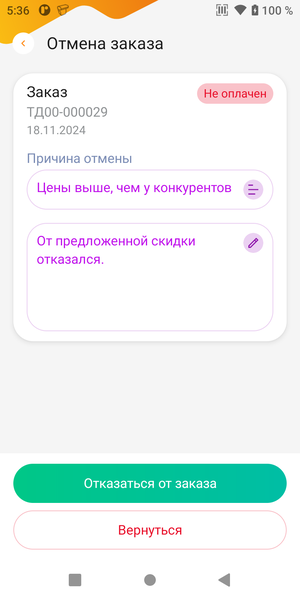
Для частичной или полной отмены от строки или заказа - обязательно указание причины отмены. Для этого отображается отдельный диалог, с возможностью выбора причины.
Важно! Если для документа уже совершалась оплата в ПО, изменять состав документа или переходить к разделу подбора КМ для строки будет запрещено.
Важно! Заказ содержащий маркируемые позиции, без указания КМ - не получится оформить, т.е. потребуется обязательно сканировать КМ.
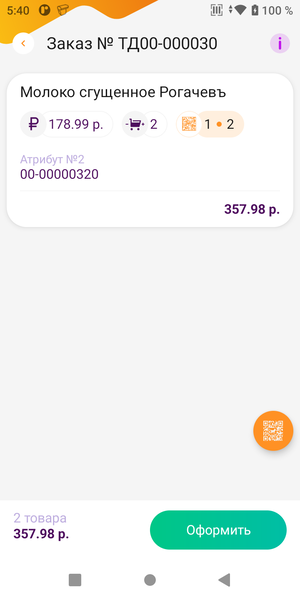
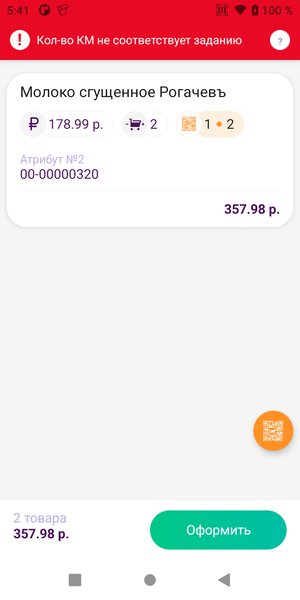
Если Вы уверены, что для Вашей товарной группы допускается продажа маркируемых товаров без подбора КМ - тогда:
- в Настройках ПО группы устройств в DMcloud
- в разделе Документы / блок Маркировка -> включите параметр Ввод маркируемого товара без КМ
- перезапустите приложение, для получения актуальных настроек в клиентской части ПО
Важно! Проверка КМ и ввод товара без КМ взаимоисключающие: пока включён параметр Ввод маркируемого товара без КМ, проверку в параметре Проверка КМ в ТС ПиОТ включить нельзя.
Присвоение КМ
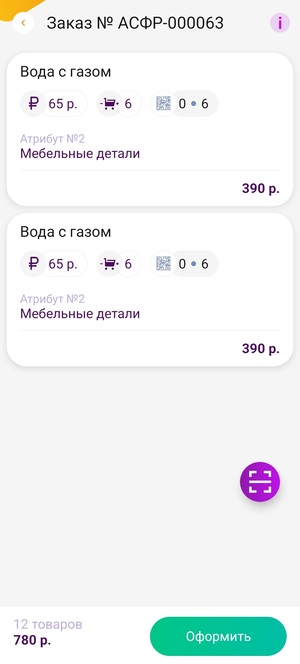
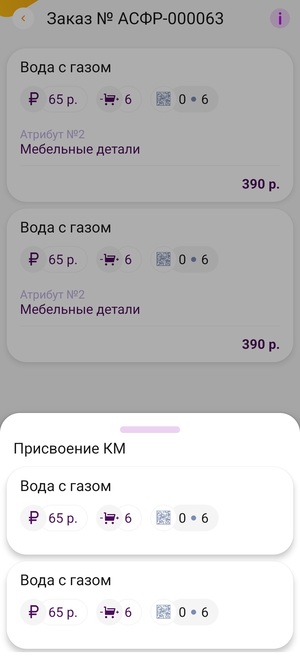
Если в документе несколько строк одного товара, после сканирования КМ откроется форма для выбора строки, к которой он присвоится.
Отмена КМ
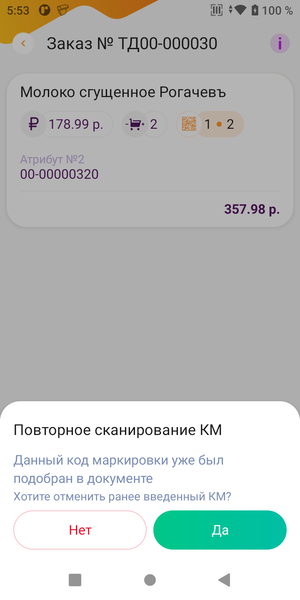
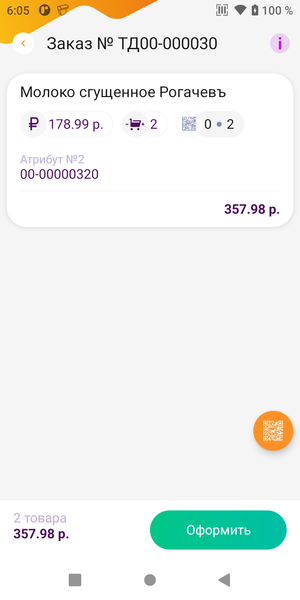
Подобранные ранее КМ, возможно отменить повторным сканированием в форме документа.
Так же, возможно просмотреть детальную информацию о КМ или удалить КМ вручную - из меню строки документа, в разделе Подбор КМ.
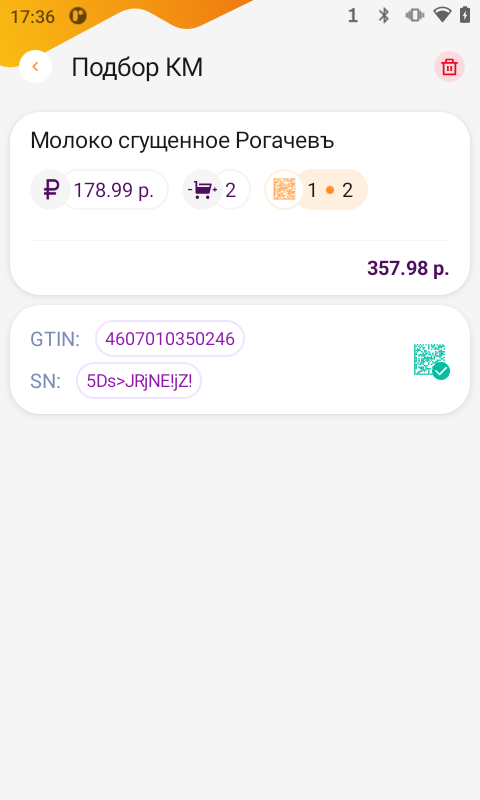
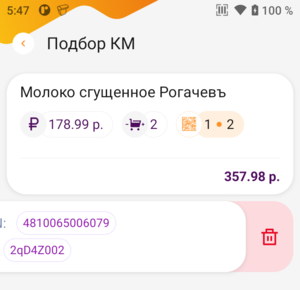
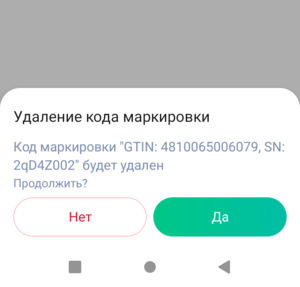
По свайпу (справа налево) по строке КМ - доступно действие удаления КМ вручную, через диалог подтверждения.
Чтобы удалить все подобранные для строки КМ, нажмите иконку корзины на верхней панели раздела Подбор КМ.
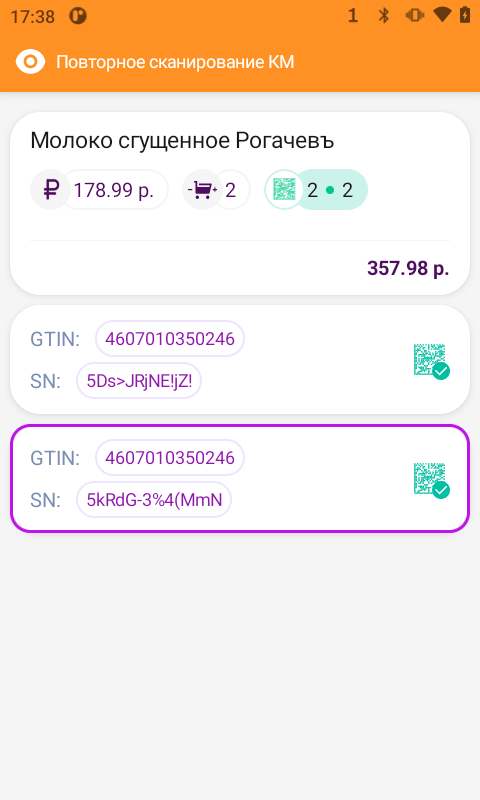
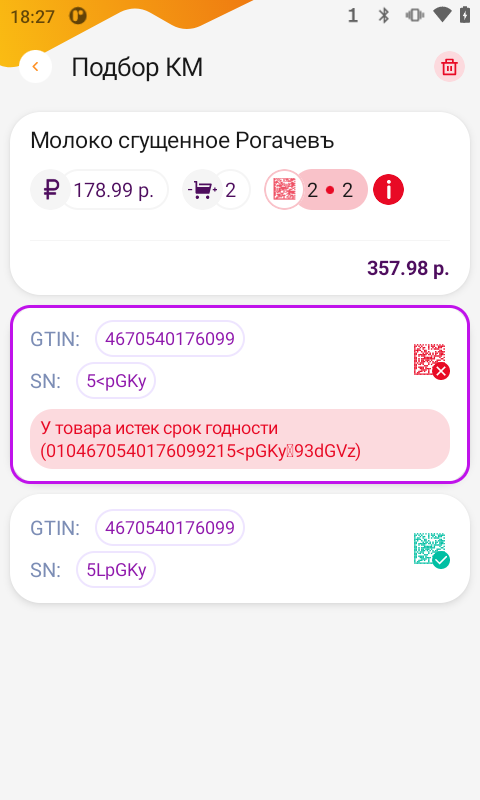
В разделе Подбор КМ повторное сканирование не отменяет КМ. ПО показывает уведомление «Повторное сканирование КМ», прокручивает список к карточке этого КМ и выделяет её рамкой. Так можно найти нужный КМ в списке и удалить его свайпом.
Если КМ не прошёл проверку разрешительного режима, причина выводится в его карточке в разделе Подбор КМ.
Частичная отмена маркируемой позиции
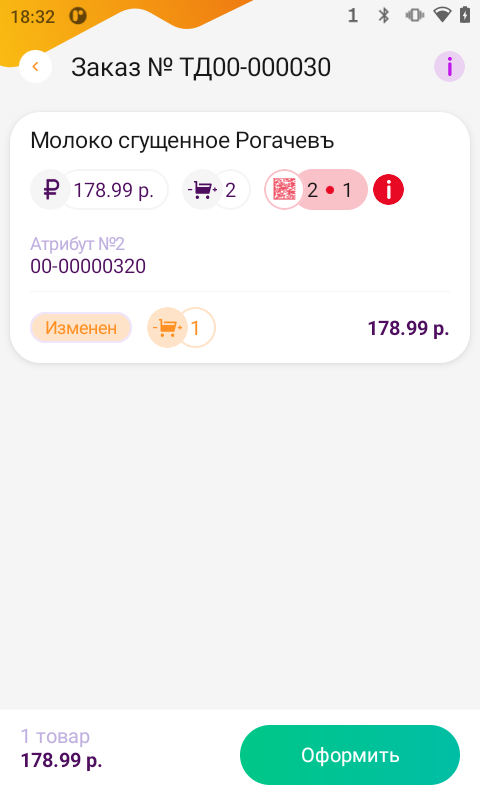
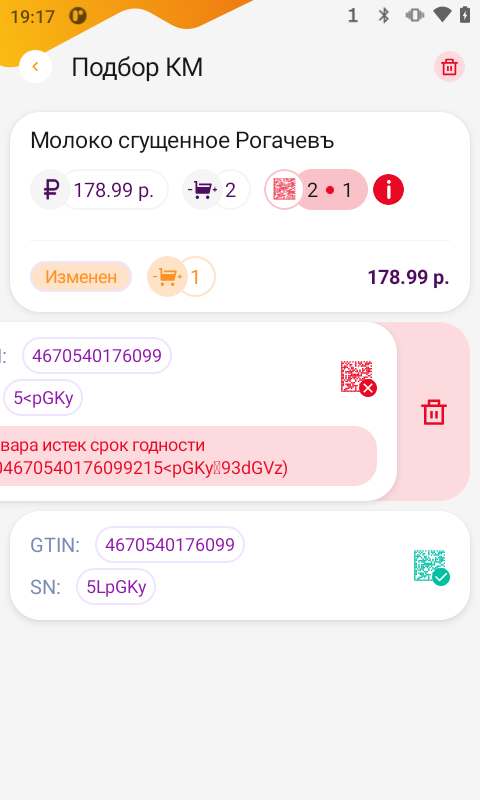
При частичной отмене маркируемой позиции подобранные для неё КМ остаются в документе. ПО не удаляет их само: по списку нельзя определить, КМ каких именно единиц товара отменены. Лишние КМ удалите вручную:
- Отмените часть позиции кнопкой редактирования (карандаш). Счётчик КМ в строке покажет, что КМ подобрано больше, чем осталось товара.
- Откройте раздел Подбор КМ для этой строки.
- Отсканируйте КМ с отменённого товара. ПО выделит его карточку.
- Удалите выделенный КМ свайпом справа налево.
Если в группе устройств включена проверка КМ, при оформлении документа ПО сверяет КМ с товаром. Проверку включает параметр Проверка КМ в ТС ПиОТ: ЛК DMcloud / Группы устройств / Карточка группы устройств / Настройки DM.Доставка Pro / Документы / блок Маркировка.
Документ не перейдёт к оплате или возврату в двух случаях:
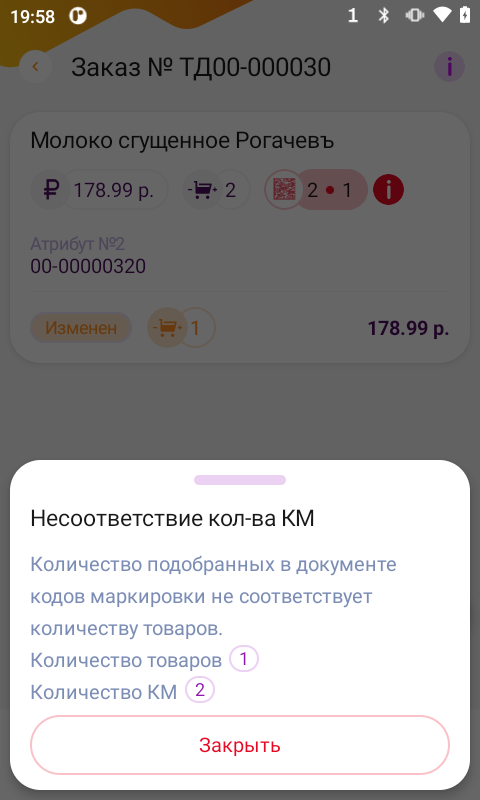
- Количество КМ в строке больше или меньше количества товара. ПО покажет сообщение «Несоответствие кол-ва КМ» с количеством товара и количеством КМ.
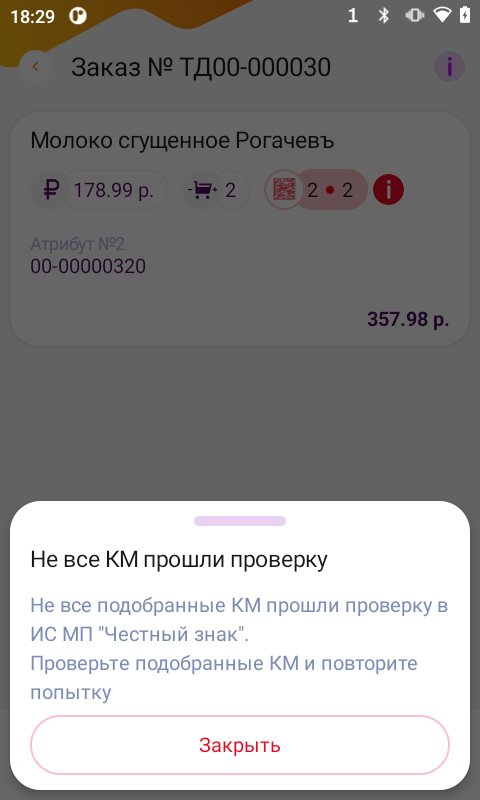
- Часть КМ не прошла проверку. ПО отправит повторный запрос проверки и, если КМ её снова не пройдут, покажет сообщение «Не все КМ прошли проверку».
Оформление
По кнопке Оформить происходит переход к форме Оплата заказа.
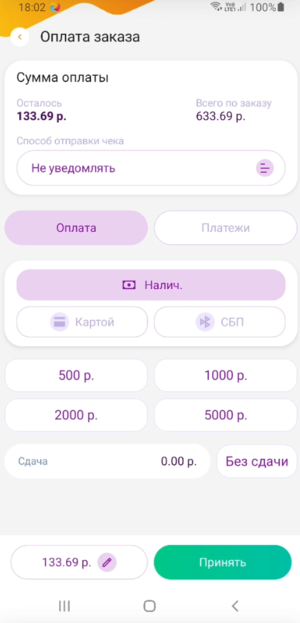
ПО позволяет использовать тот или иной тип оплаты в зависимости от установленных в договоре или соглашении параметрах. Так же доступен вариант смешанной оплаты:
- При типе оплаты Наличные - возможно принимать оплату частями в несколько итераций
- При типе оплаты Картой - возможно принять только всю оставшуюся сумму
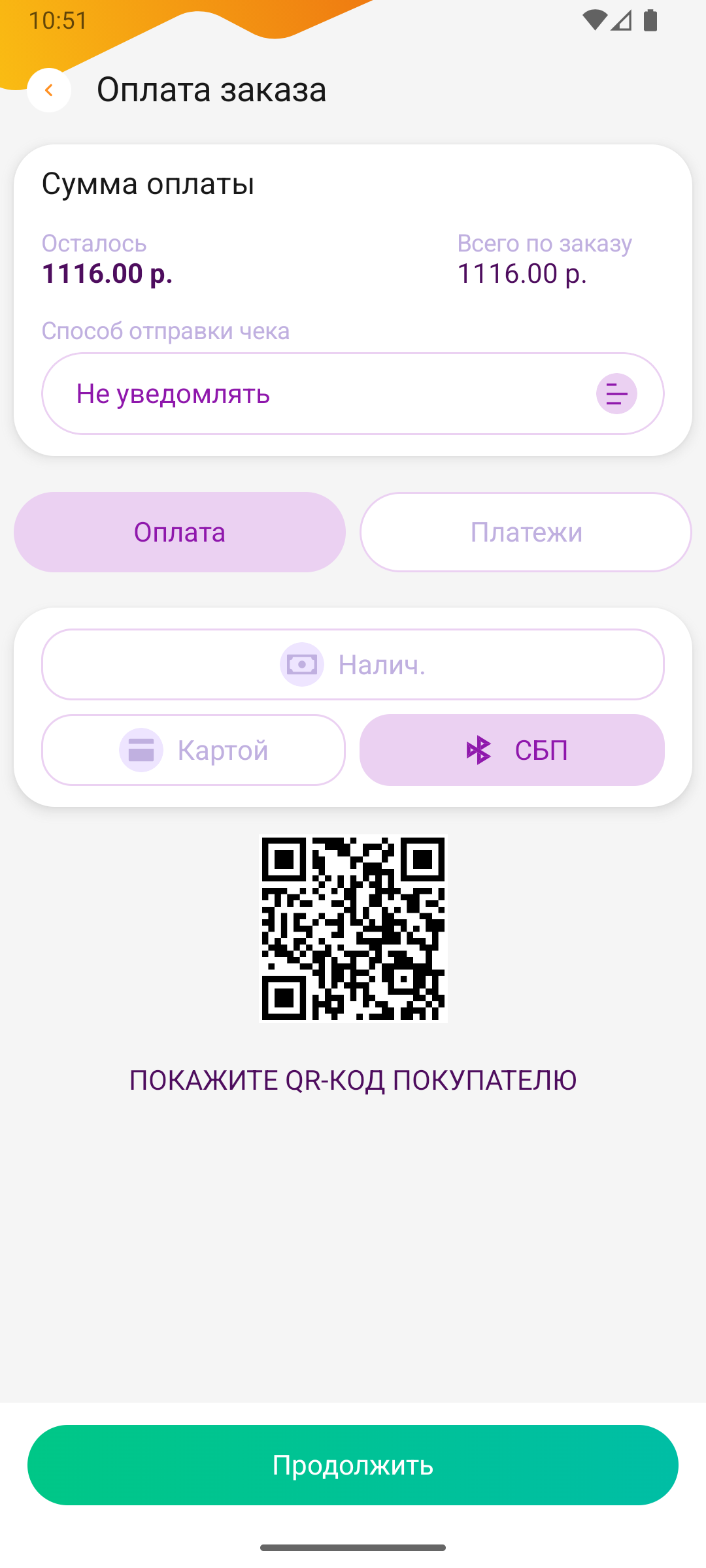
- При типе оплаты СБП - отображается QR-код оплаты на всю оставшуюся сумму
Параметры уведомления определяются в АРМ.Диспетчера / Настройки / Прочее - Тип уведомления клиента о чеке.
Если тип уведомления никакой не выбран - его возможно указать и вручную.
ПО принимает оплату по СБП через платёжную систему, которая выбрана в настройках ПО группы устройств: Т-Банк или АТОЛ Pay. Как подключить АТОЛ Pay, описано в статье DMcloud / Группа устройств / Настройки ПО.
Чтобы принять оплату по СБП:
- На форме Оплата заказа нажмите СБП. ПО покажет QR-код.
- Покажите QR-код покупателю.
- Когда покупатель оплатит заказ, нажмите Продолжить. Если оплата ещё не поступила, ПО покажет сообщение «Оплата не завершена» и оставит QR-код на экране.
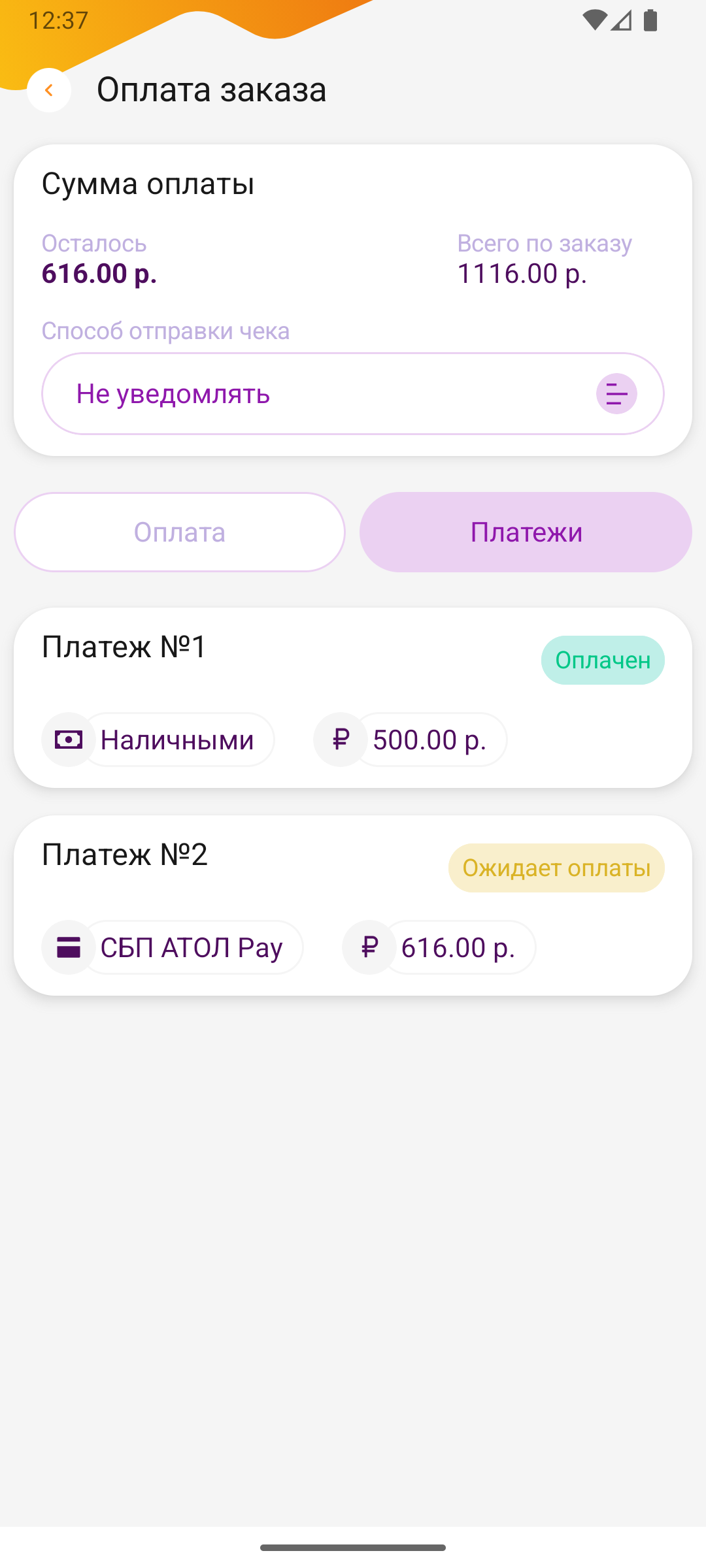
Созданный платёж по СБП виден на вкладке Платежи. В строке платежа указаны платёжная система («СБП Т-Банк» или «СБП АТОЛ Pay») и статус «Ожидает оплаты».
Если выйти из документа до оплаты, созданный платёж сохранится. При повторном входе ПО сразу выберет СБП и покажет тот же QR-код, а новый платёж не создаст. Если покупатель уже оплатил QR-код, ПО не покажет его и завершит документ.
Ошибки при оплате по СБП:
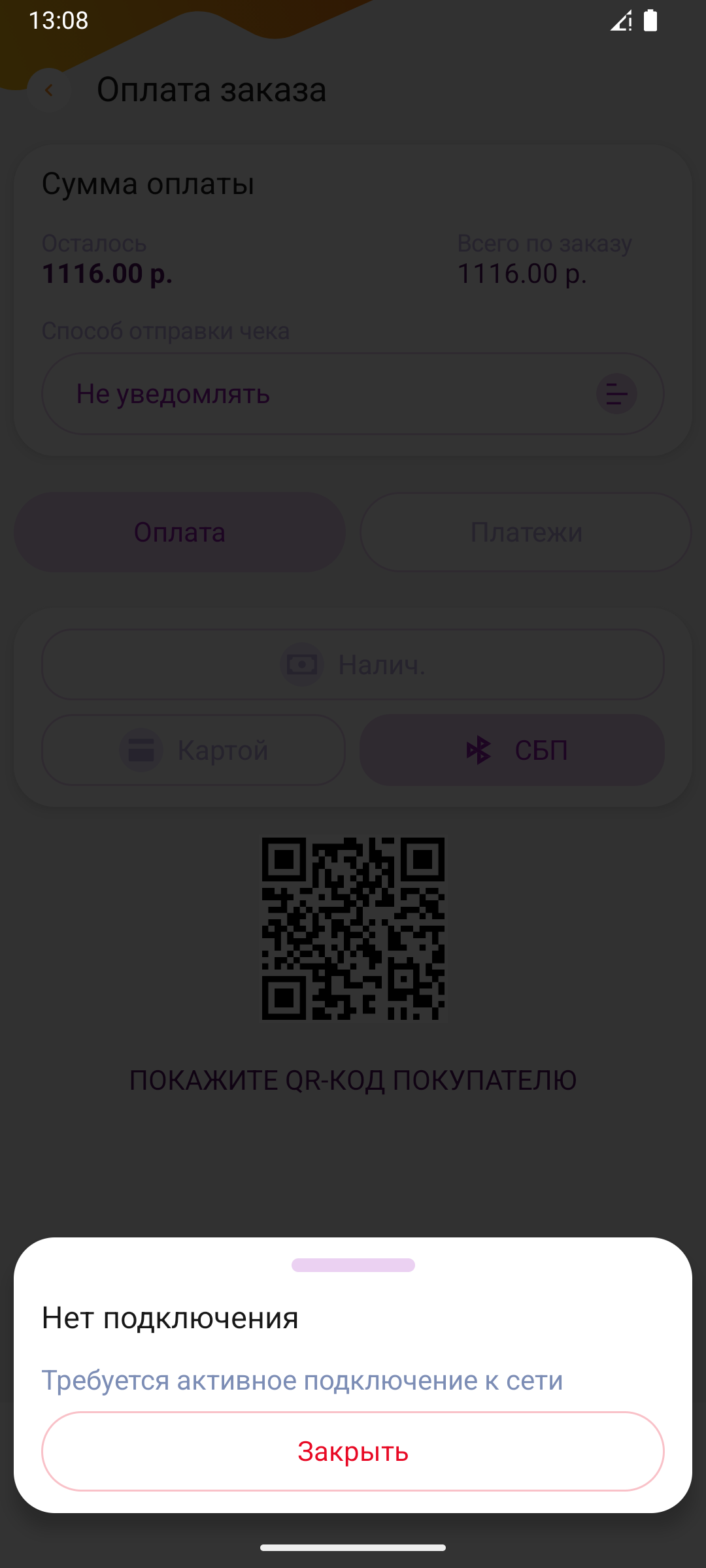
- «Нет подключения» — на устройстве нет интернета. Он нужен, чтобы сформировать QR-код и проверить оплату.
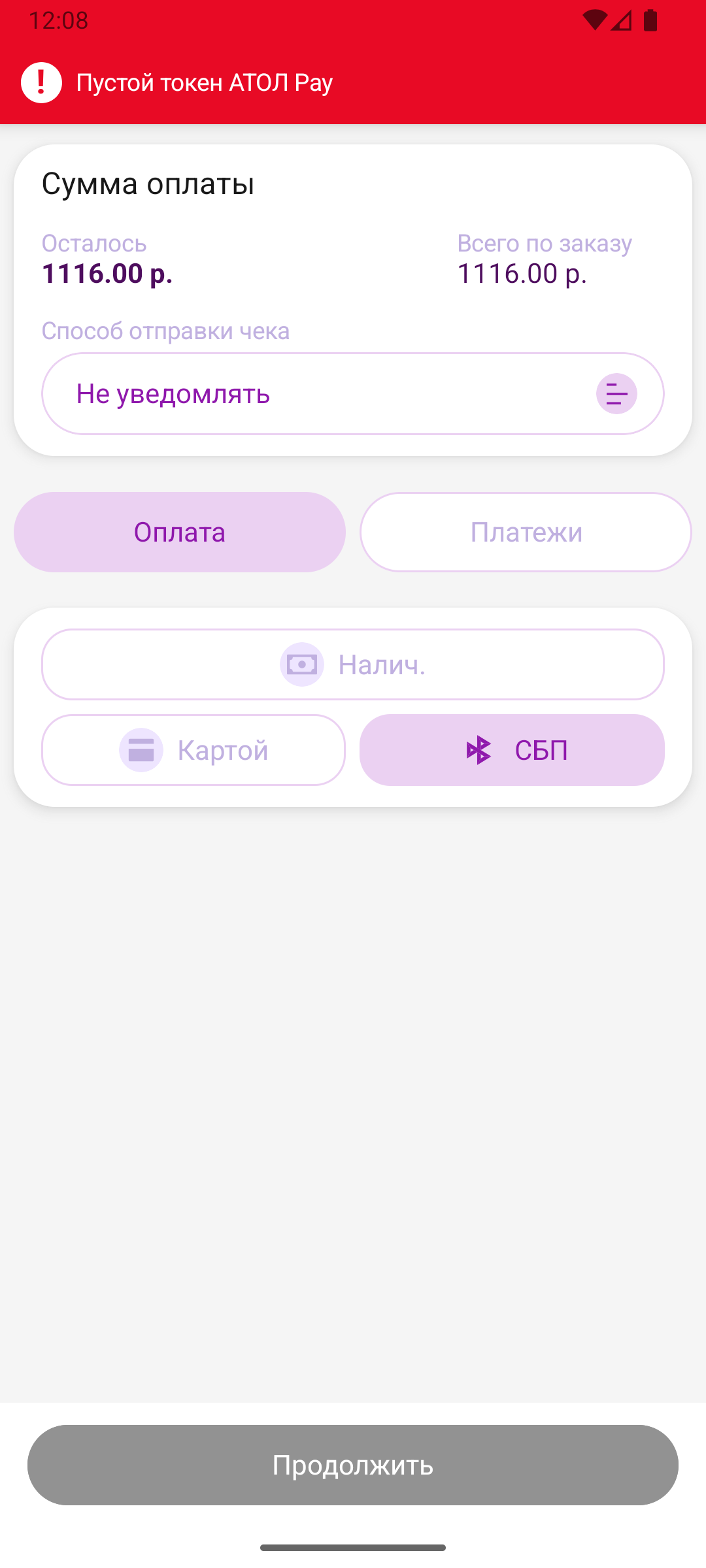
- «Пустой токен АТОЛ Pay» — в настройках ПО группы устройств не указан API-токен АТОЛ Pay.
- «Отсутствуют данные для входа» — АТОЛ Pay не принял API-токен из настроек ПО группы устройств.
- «Оплата по QR-коду недоступна» — причина описана в статье DMcloud / Группа устройств / Настройки ПО.
Выгруженные
Из фильтра “Выгруженные” возможно зайти в ранее оформленный документ и просмотреть его содержимое, если он ранее не был удалён с сервера.
Если при оформлении использовался онлайн-сервис ККТ: АТОЛ Онлайн и с сервера был получен чек оплаты - в ПО возможно отобразить QR-код чека оплаты.
Клиент, при необходимости, сможет сфотографировать или сразу проверить чек в одном из онлайн-сервисов ФНС для проверки чеков.
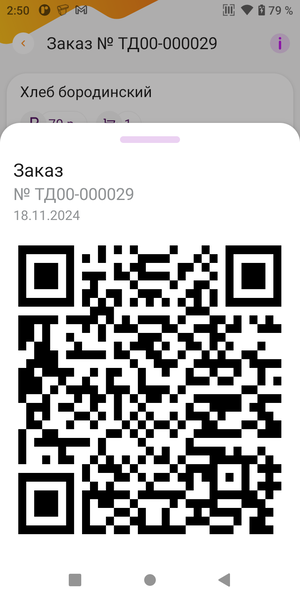
В QR-коде следующая информация:
Пример! Содержимое QR-кода
t=20241224T1445&s=1313.68&fn=9999078902010437&i=43006&fp=3110901023&n=0
- t - дата и время в формате год.месяц.день час.минута
- s - итог или сумма чека
- fn - фискальный накопитель
- i - номер фискального документа
- fp - фискальный признак документа
- n - номер смены
Видеоинструкции
Полезные статьи
- АРМ.Диспетчера / Документы
- АРМ.Диспетчера / Настройки / Прочее
- DMcloud / Группа устройств / Настройки ПО