
Как активировать лицензию в DMcloud
Лицензию на DataMobile активируют в личном кабинете DMcloud, и у каждой модели лицензирования свой порядок: бесплатную лицензию на 14 дней добавляют одной кнопкой, для подписки и бессрочной лицензии вводят код сертификата из письма о покупке. Статья ведёт по всем трём; откройте вкладку своей лицензии. Какая лицензия нужна — в статье Выбор версии лицензии.
Предусловия
- Аккаунт в личном кабинете DMcloud — Регистрация в DMcloud. Как убедиться: форма входа принимает почту и пароль и открывает личный кабинет.
- Для бесплатной лицензии и подписки — устройство подключено к личному кабинету: в приложении выполнен вход по PIN-коду — Подключение лицензии на устройстве, шаг 1. Как убедиться: идентификатор устройства виден на вкладке Устройства. Без этого устройство нельзя выбрать в лицензии.
- Для бессрочной лицензии — идентификатор устройства: его вводят в форме активации. Он показан в приложении в разделе Лицензия на вкладке Прочее и по значку лицензии на форме авторизации.
- Для подписки и бессрочной лицензии — код сертификата из письма, которое пришло после покупки. Если письма нет, проверьте папку «Спам» и обратитесь в техническую поддержку.
Порядок действий
Бесплатная лицензия — в личном кабинете ТРИАЛ — даёт все возможности версии на 14 дней с момента активации, привязывается к одному устройству и на другое не переносится. На один личный кабинет доступны две такие лицензии DataMobile, и к одному устройству обе привязать нельзя.
Видео, 3 мин: активация бесплатной лицензии в DMcloud.
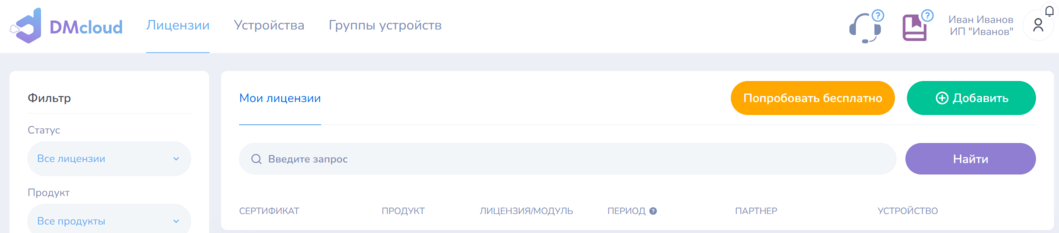
На вкладке Лицензии нажмите Попробовать бесплатно.
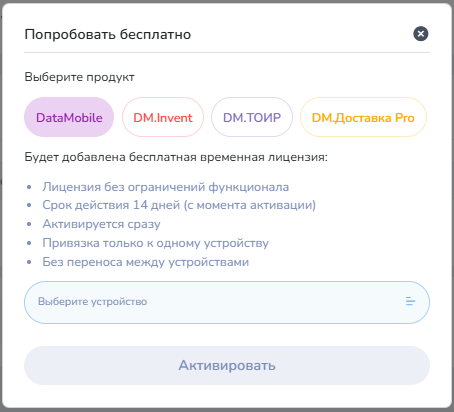
Выберите продукт DataMobile.
В поле Выберите устройство укажите устройство.
Нажмите Активировать. Лицензия активируется сразу и появляется в списке лицензий.
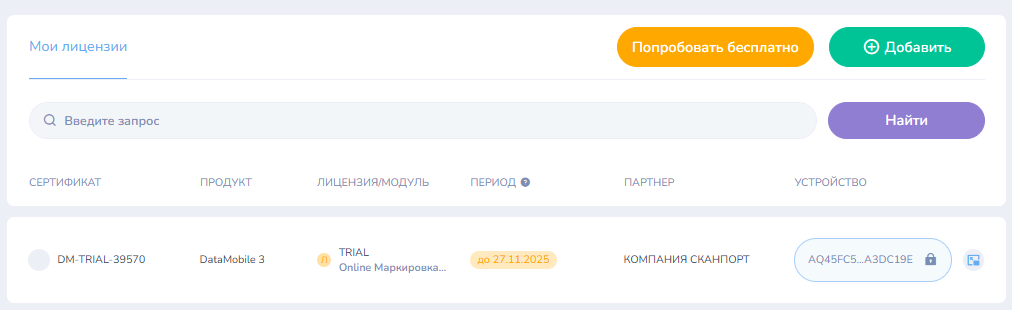
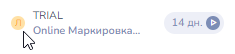
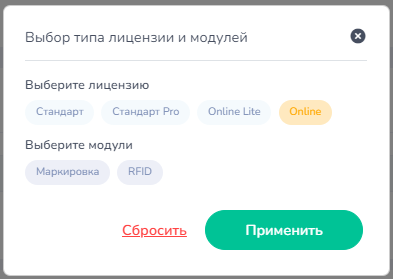
По умолчанию бесплатная лицензия получает старшую версию и все модули. Чтобы проверить ограничения конкретной версии, нажмите значок лицензии в её строке и выберите нужный состав.
Подписка действует 1, 6 или 12 месяцев с выбранной даты активации, и её можно переносить между устройствами.
Видео, 5 мин: активация облачной лицензии в DMcloud и через приложение.
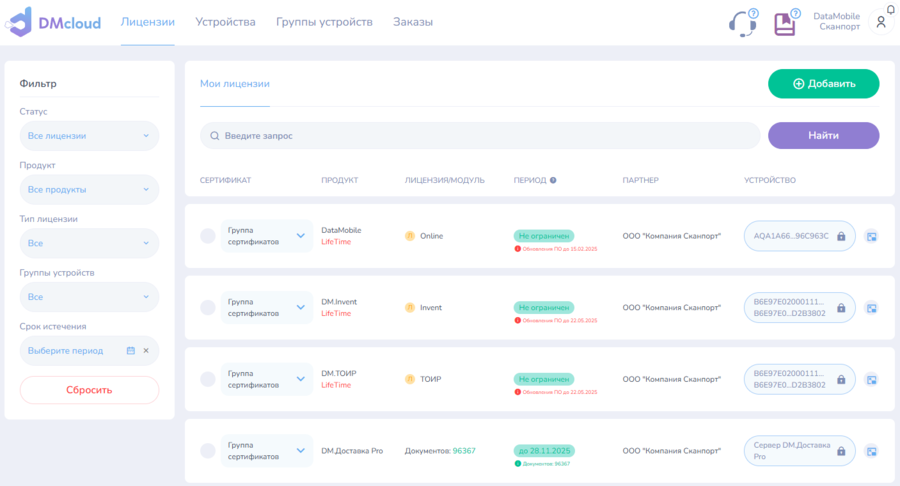
На вкладке Лицензии нажмите Добавить.
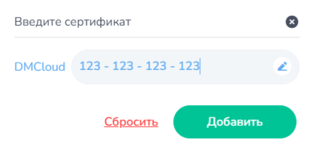
Введите код сертификата из письма и нажмите Добавить. Сертификат появится в списке на вкладке Лицензии.
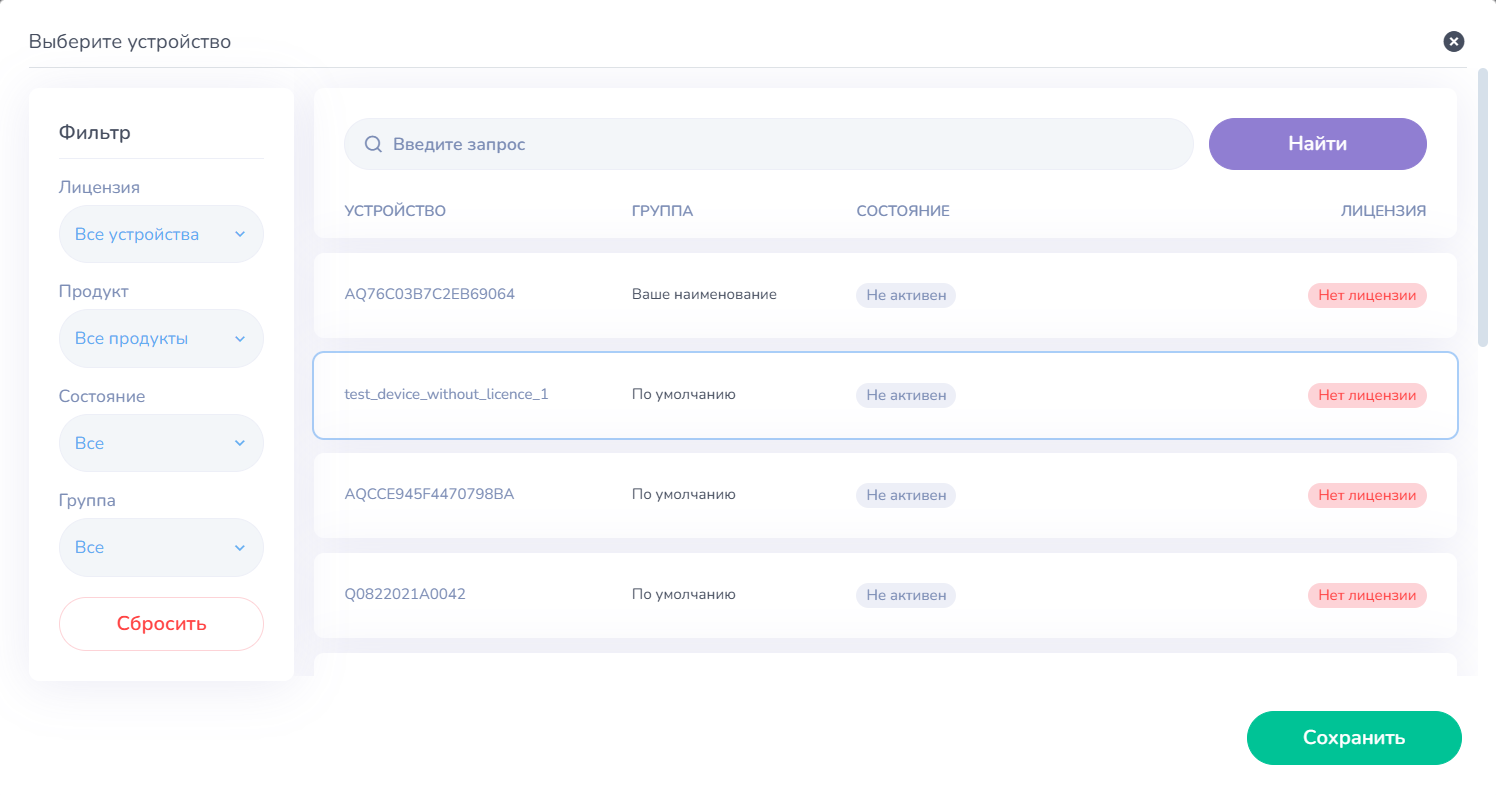
В строке сертификата нажмите Выберите устройство, отметьте идентификатор устройства и нажмите Сохранить.
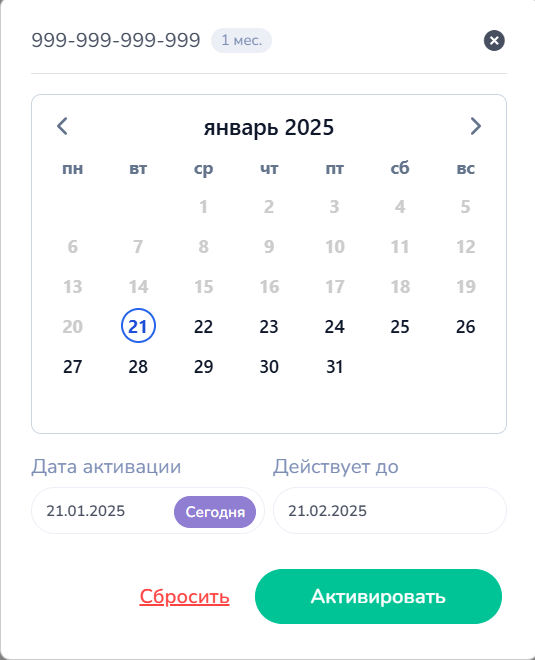
В графе Период нажмите значок треугольника, выберите в календаре дату начала действия и нажмите Активировать. Дата окончания рассчитывается по сроку подписки.

Бессрочная лицензия привязывается к одному устройству один раз; перенос на другое устройство не предусмотрен. Если сертификаты на лицензию и на модуль отдельные, сначала активируйте сертификат лицензии, затем — модуля.
Смотрите короткое видео: активация бессрочной лицензии.
На вкладке Лицензии нажмите Добавить.
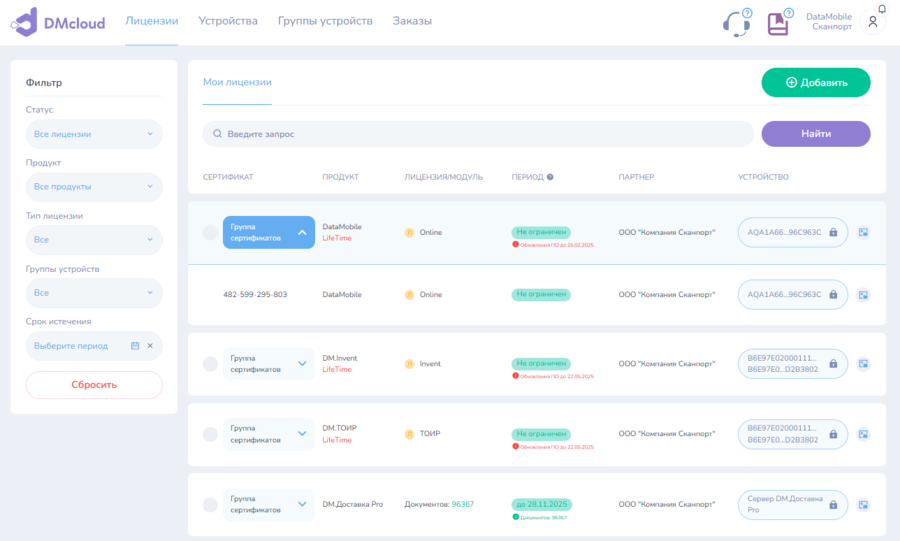
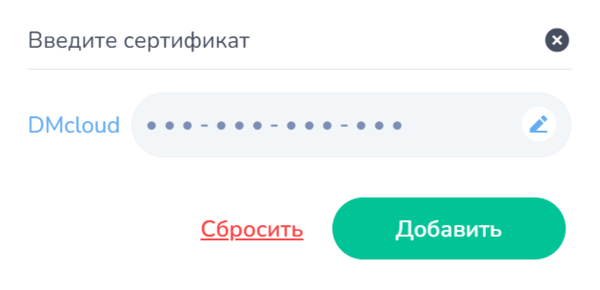
Введите код сертификата из письма и нажмите Добавить. Откроется окно Активация сертификата.
Проверьте E-mail и укажите ID устройства: выберите устройство из списка или введите идентификатор вручную. В списке — устройства, уже добавленные в личный кабинет; выбрать из списка надёжнее, при ручном вводе легко ошибиться в символе или раскладке. Идентификатор показан в приложении в разделе Лицензия и по значку лицензии на форме авторизации. Сверьте его перед активацией: при ошибке в идентификаторе компания оставляет за собой право отказать в повторном выпуске лицензии, и тогда остаётся обратиться в техническую поддержку.
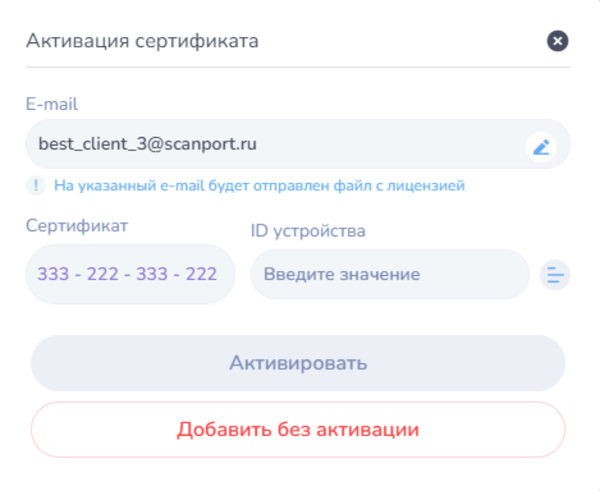
Нажмите Активировать. Кнопка Добавить без активации добавляет сертификат в личный кабинет, чтобы активировать его позже.
Активированный сертификат появится на вкладке Лицензии в группе сертификатов устройства. Модуль активируют так же, и его сертификат попадает в ту же группу.

Особые случаи при активации:
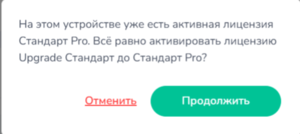
Если на устройстве уже есть активная лицензия, личный кабинет предупредит об этом и предложит продолжить или отменить. При продолжении новая лицензия активируется с текущей даты, с обновлениями на год от неё, а прежняя становится неактивной.
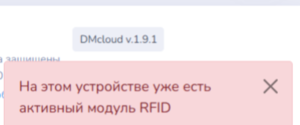
Второй такой же модуль на одно устройство добавить нельзя: личный кабинет сообщит, что модуль на устройстве уже активен.
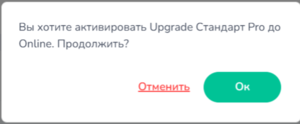
При активации лицензии DataMobile Upgrade личный кабинет запрашивает подтверждение, в том числе когда на устройстве уже есть лицензия той версии, до которой выполняется Upgrade.
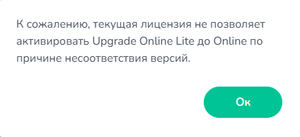
Для неподходящей версии лицензии Upgrade не активируется: личный кабинет показывает уведомление о несоответствии версий.
Проверка результата
В списке на вкладке Лицензии у сертификата указано устройство, а в графе Период — срок действия; у бессрочной лицензии ниже стоит дата окончания подписки на обновления. Затем вернитесь к статье Подключение лицензии на устройстве, шаг 3: в разделе Лицензия нажмите Проверить лицензию, и приложение получит лицензию из DMcloud.
Для DataMobile ниже 3.6.0 бессрочную лицензию выдают файлом: после активации сертификата он приходит на указанный e-mail, и его переносят на устройство. Как это сделать, описано в статье Подключение лицензии на устройстве.
Связанные статьи
- Подключение лицензии на устройстве
- Выбор версии лицензии
- Привязка и активация временной лицензии — отвязка устройства и групповая активация
- Добавление существующего сертификата — бессрочная лицензия, активированная ранее через сайт
- Информация о лицензии