FileZilla
Пример настройки FTP-сервера под управлением ОС Windows.
Настройка старой версии FTP FileZilla Server (0.9.53)
Настройка новой версии FTP FileZilla Server (1.8.1)
Данный пример несёт лишь рекомендательный характер и не несёт запрета на использование иных серверных утилит или настроек.
Ресурсы
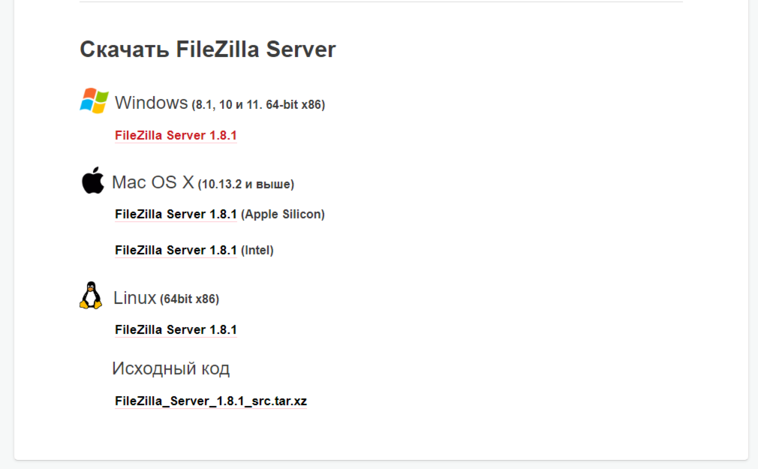
Скачать FTP-сервер FileZilla Server возможно на официальном сайте.
Установка
При установке подтверждать и соглашаться со всем что предлагает установщик.
Отметим лишь наиболее важные моменты.
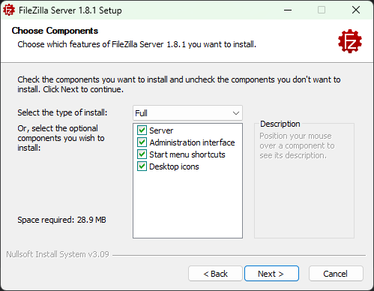
- на вкладке
Choose Componentsобязательно отметить:Server,Administration interface
(что бы был установлен сам сервер и интерфейс администратора, для взаимодействия с ним)
- на вкладке
Server settings- установитьInstall as service, started with Windows (default)
(что бы сервер установился, как служба и запускался при старте ОС Windows)
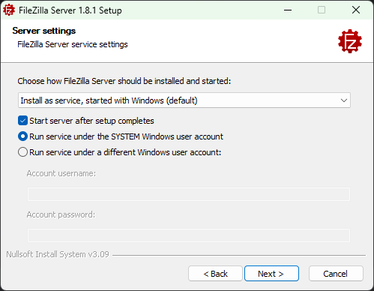
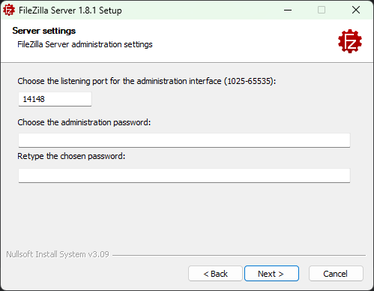
- на следующей вкладке
Server settings- опционально, установить пароль и сменить порт
(важно запомнить эти данные, они необходимы для доступа к интерфейсу администратора сервера)
(если установка ознакомительная - оставить значения по умолчанию)
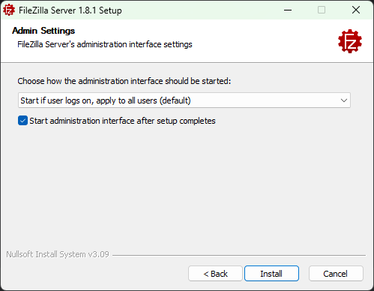
- на вкладке
Admin Settings- отметить галочкойStart administration interface after setup completes
(для удобства дальней настройки, что бы после установки - интерфейс администратора запустился автоматически)
Настройка
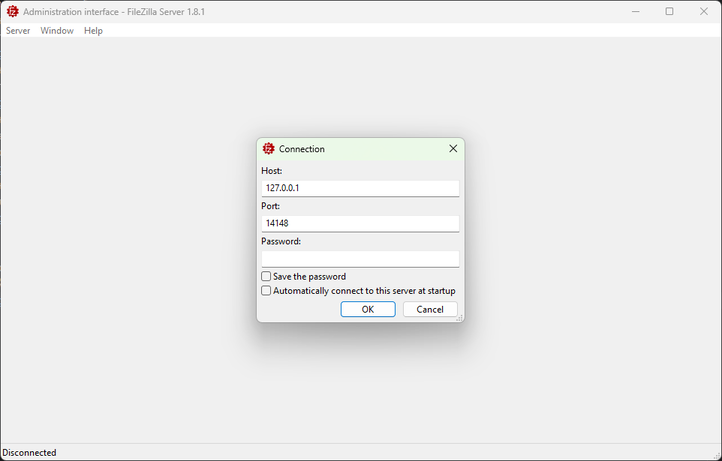
После установки - откроется окно Administration interface. Нажать Connect to Server…
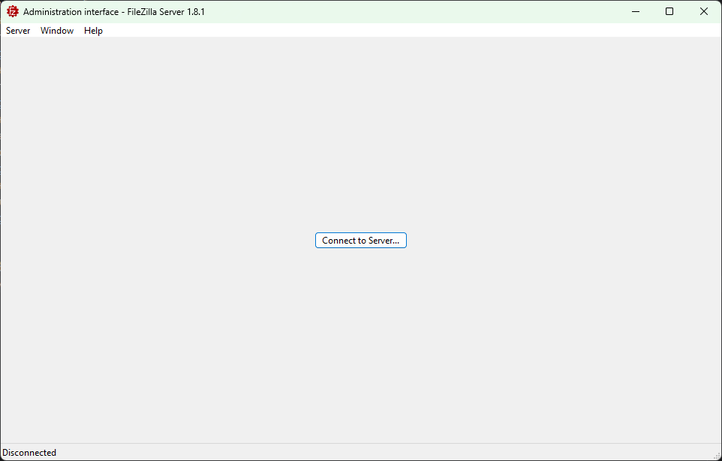
Ввести порт и пароль (если при установке на вкладке Server settings ничего не меняли, то просто нажать OK)
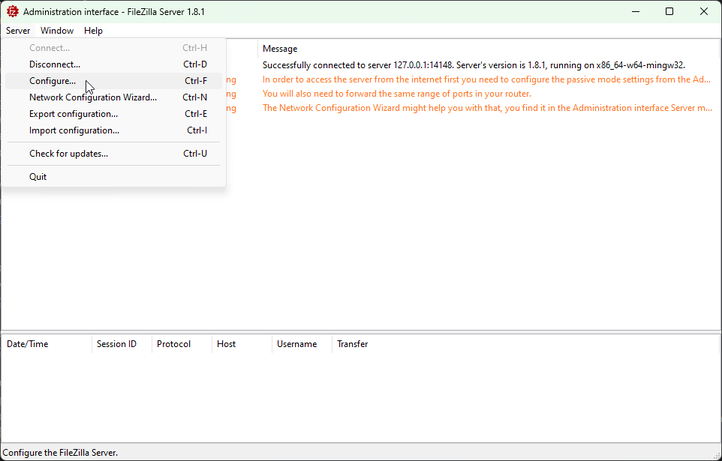
В левом верхнем углу окна - нажать Server.
Сервер должен быть уже запущен, если это не так - нажать Connect....
(если этого не произошло, возможно для запуска службы filezilla-server используется не тот пользователь или 21 порт, что установлен по умолчанию - занят другим сервером FTP или иной программой)
Перейти в настройки нажатием Configure....
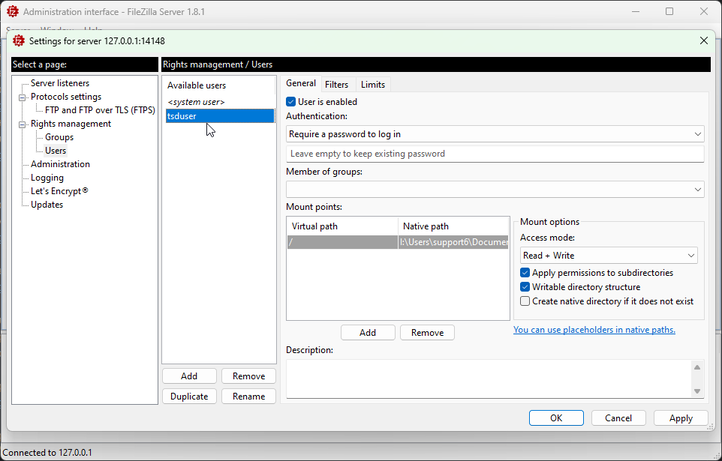
Через раздел Rights management / Users
- создать пользователя подключения к ftp по кнопке
Add, например:tsduser - включить использование пользователя - отметив галочкой
User is enabled - установить пароль пользователя - для
AuthentificationвыбратьRequire a password to log in
*в поле с подсказкой Leave empty to keep existing password - указать пароль, например: 123
- назначить корневой каталог для текущего пользователя - в блоке
Mount pointsдобавить запись
в поле Virtual path указать /, а в Native path указать путь к желаемому каталогу обмена, например: I:\FTP\!DM Exch
- убедиться в выданных разрешениях - в блоке
Mount optionsдляAccess modeустановленоRead + Write
*отметить дополнительные параметры: Apply permissions to subdirectories, Writable directory structure, Create native directory if it does not exist (опционально)
- кнопками
ApplyиOK- подтвердить принятие изменений
В итоге получится, что у нас есть пользовать tsduser с паролем 123 и корневым каталогом I:\FTP\!DM Exch на который есть права на чтение и запись.
На этом, настройка сервера FTP FileZilla Server завершена.
Проверка доступа
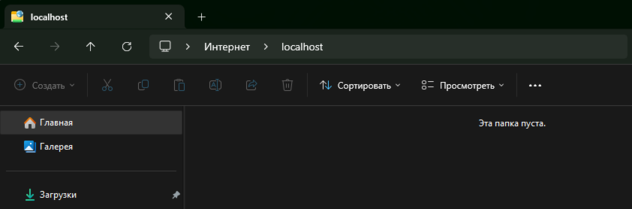
Что бы убедиться, что сервер работает и всё сделано верно, возможно проверить доступность сервера с этого же ПК. Попробовать перейти из проводника ОС Windows по адресу формата ftp://<пользователь>:<пароль>@<адрес компьютера>:<порт>/ (если установлен порт умолчанию 21, то он не указывается).
*например: ftp://tsduser:123@localhost/.
Переход осуществлять не через браузер, а через проводник ОС Windows.

Откроется корневой каталог из настроек пользователя для сервера FTP.
Т.е. по сути, произойдёт подключение к настроенному FTP-серверу.
Подключение к файловому серверу должно быть доступно с других устройств этой же подсети, для проверки доступности файлового сервера.
В проводнике с других устройств, наберите ftp://IP-адрес компьютера на который установлен файловый сервер:порт (по умолчанию 21, не указывается),
Примечание! Если в ответ отображается сообщение, что сервер не доступен, то, в большинстве случаев (в особенности, если используется не стандартный порт подключения), необходимо в брандмауэре компьютера, где установлен сервер – создать соответствующие правила.
В случаях, если сервер находится за NAT и имеет внешний IP-адрес, то, дополнительно, требуется осуществить проброс портов на маршрутизаторе, или любым иным способом организовать доступность файлового сервера.
Далее необходимо проверить настройки на терминале сбора данных в программе DataMobile.
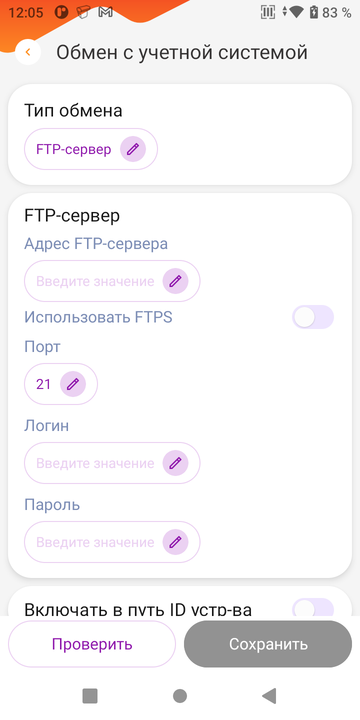
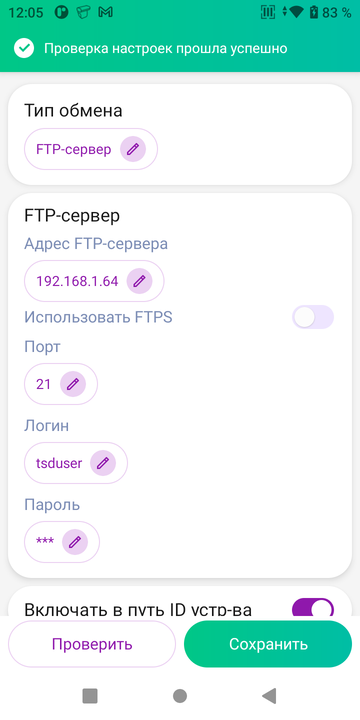
В разделе Настройки / Обмен / Учетная система - выбрать тип обмена FTP-сервер, ввести данные для подключения (IP адрес компьютера, где установлен «ftp-сервер», порт, логин и пароль), нажать кнопку Проверить.
Если всё верно, то терминал сообщит об этом - ПО само создаст необходимую структуру подкаталогов для обмена файлами с учетной системой.