
Внешние сканеры

Общая информация
ПО DataMobile поддерживает работу с любыми внешними сканерами в режиме эмуляции ввода с клавиатуры (режим HID).
Под категорию внешних сканеров относим:
- Bluetooth-сканеры (не только типа сканер-кольцо, но и ручные сканеры) - работают через сопряжение с устройством в режиме HID (ввод с клавиатуры под курсор) или SPP.
- Проводные (подключаемые кабелем через USB-переходник) - работают в режиме ввода с клавиатуры.
Для современных внешних сканеров типа “сканер-кольцо” - используется два основных режима: SPP и HID:
- SPP - передача данных через
broadcastЧасто требуется дополнительная установка ПО от производителя, выступающего в роли связующего звена между сканером и операционной системой устройства. В нашем ПО достаточно выбрать соответствующего производителя устройства, при условии чтоsdkпроизводителя поддерживается. - HID - режим ввода эмулирующий ввод с клавиатуры
В нашем ПО необходимо включить использование внешнего сканера, плюс установить чувствительность (опционально).
В режиме ввода с клавиатуры или HID - важным параметром является “Чувствительность внешнего сканера” устанавливаемая в ПО DataMobile в разделе Настройки / Сканирование / Внешний сканер (курсор).
Если в разделе Операции / Сканер отображается не то значение что заложено в ШК - попробуйте изменить чувствительность в большую или меньшую сторону.
Маркировка
В ввиду набирающей популярности маркировки и использование ШК стандарта ГС1 - могут потребоваться дополнительные настройки со стороны самих устройств.
Для работы с КМ или ГС1 в режиме HID “Внешний сканер (курсор)” со стороны некоторых сканирующих устройств - необходимо произвести настройку по замене непечатаемых спецсимволов GS (group separator в ASCII 29 символ) и FNC (в ASCII нет соответствия) на [29], так как ПО необходимо понимать, что сканируемое значение требуется разобрать по правилам стандарта ГС1.
Если Вашего устройства нет в списке, но необходимо работать с КМ или ГС1 в Нашем ПО - ознакомьтесь с инструкцией от производителя, возможно в инструкции есть информация, как произвести соответствующую настройку.
Для справки! ГС1 и КМ (по сути - тоже ГС1, но в формате DataMatrix и с спецсимволом GS) содержат непечатаемые спецсимволы FNC и/или GS, они позволяют обозначить, что сканируемый ШК требуется разобрать по стандарту ГС1 на различные информационные теги. В КМ используется символ GS, который добавляется в качестве суффикса, после значений переменных тегов, таких как 21, 10, 92, 93 и тд.
*Если ГС1 (GS1-128 / UCC / EAN-128) сформирован по всем правилам - в нём обязательно присутствует непечатаемый спецсимвол
FNC(это скорее не символ, а некий признак заложенный в изображении ШК и обозначающий, что перед нами ГС1 ШК).Если КМ (GS1-DataMatrix) сформирован по всем правилам - в нём обязательно присутствует непечатаемый спецсимвол
GS, за исключением КМ пачек табачной и продукции - для таких КМ используется при формировании обычный DataMatrix.*
Все настройки в описании ниже не исключают и не гарантируют полной работоспособности в плане функционала в нашем приложении в ввиду особенностей работы самих сканирующих устройств, версии, ревизий, прошивок, настроек и в том числе встроенной виртуальной клавиатуры, а так же её язык ввода по умолчанию.
АТОЛ
SB6000R
В режиме HID - для работы с КМ необходимо произвести настройку по замене непечатаемых спецсимволов GS на [29].
Настройка сканера АТОЛ SB6000R.pdf
| Обычные ШК | Разбор КМ | Разбор GS1 | SPP / HID |
|---|---|---|---|
| ✅ | ✅ | - | HID |
| - | - | - | SPP |
Meferi
MS300R
Для работы в режиме SPP - в приложении DataMobile выбрать производителя Meferi.
На ТСД или телефоне должна стоять утилита ScanWizard 1.1.61 (barcode_type) или новее
*обязательно с припиской (barcode_type) или _symbol_ в наименовании файла — скачать с Яндекс Диска
Модель с P/N (парт.номер): MS300R-WN3ANSST - определяет тип ШК GS1-128, как обычный Code 128, те. линейные ГС1 ШК, где есть только FNC - в ПО нет возможности осуществить разбор значений по тегам.
Корректное определение типа ШК CS1-128 осуществляется на моделях с P/N: MS300R-WS3ANSST.
Для работы нужно подключить сканер в режиме SPP, далее в разделе Output Settings, нужно выбрать режим Broadcast output, далее прописать:
- Broadcast action:
android.intent.action.MEF_ACTION**Важно изменить тк. по умолчанию: android.intent.action.MEF_**SR**_ACTION* - BarCode data label:
data - Barcode raw data label:
raw_data - Barcode type data label:
type - Presuffix settings - всё должно быть отключено и сняты все галочки
| Обычные ШК | Разбор КМ | Разбор GS1 | SPP / HID |
|---|---|---|---|
| ✅ | - | - | HID |
| ✅ | ✅ | ❔ (только модели с определённым парт. номером) | SPP |
MERTECH
X21
Для работы в режиме BLE в приложении DataMobile откройте Настройки > Сканирование и в поле Производитель выберите MERTECH (Ring).
Для настройки сканера установите утилиту BluetoothDemo версии 1.0.4.
Скачать утилиту с Яндекс Диска
Порядок настройки в утилите:
Нажмите ⚙️.
В поле Protocol выберите
BLE.Для параметра Return code Type установите значение
True.Для параметра Filter superlead device установите значение
False.Вернитесь в предыдущее меню.
Отсканируйте кольцом X21 управляющий штрихкод «Bluetooth BLE (Serial Port)».
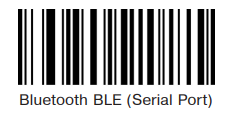
Сканер выключится. Включите его, удерживая кнопку сканирования.
В утилите нажмите SEARCH DEVICE. При подключении сканер издаст звуковой сигнал.
Чтобы работать со сканером в DataMobile, утилита BluetoothDemo должна быть запущена.
Краткое руководство производителя для сканер-кольца X21 SPP.pdf
| Обычные ШК | Разбор КМ | Разбор GS1 | SPP / HID |
|---|---|---|---|
| ✅ | - | - | HID |
| ✅ | ✅ | ✅ | BLE |
Mindeo
CR40-2D
В режиме HID - для работы с КМ и ГС1 необходимо произвести настройку по замене непечатаемых спецсимволов GS и FNC на [29]. Настройка сканера Mindeo CR40-2D(SR).pdf |
| Обычные ШК | Разбор КМ | Разбор GS1 | SPP / HID |
|---|---|---|---|
| ✅ | ✅ | ✅ | HID |
| - | - | - | SPP |
Newland
WD4 (BS20)
В режиме HID - для работы с КМ необходимо произвести настройку по замене непечатаемых спецсимволов GS на [29] (замена FNC не поддерживается). Настройка сканера Newland WD4 (BS20).pdf
| Обычные ШК | Разбор КМ | Разбор GS1 | SPP / HID |
|---|---|---|---|
| ✅ | ✅ | - | HID |
| - | - | - | SPP |
Point Mobile
PM5
Для работы в режиме SPP - в приложении DataMobile выбрать производителя Poin Mobile (Ring).
Необходимо отдельно установить утилиту производителя RingControlLite.
*Запросить у производителя или скачать с Яндекс Диска
Тип ШК определить в ПО не получится:
- тип ШК не приходит от утилиты
RingControlLite(производитель ещё не добавил этот функционал)
Для работы сканера в ПО!
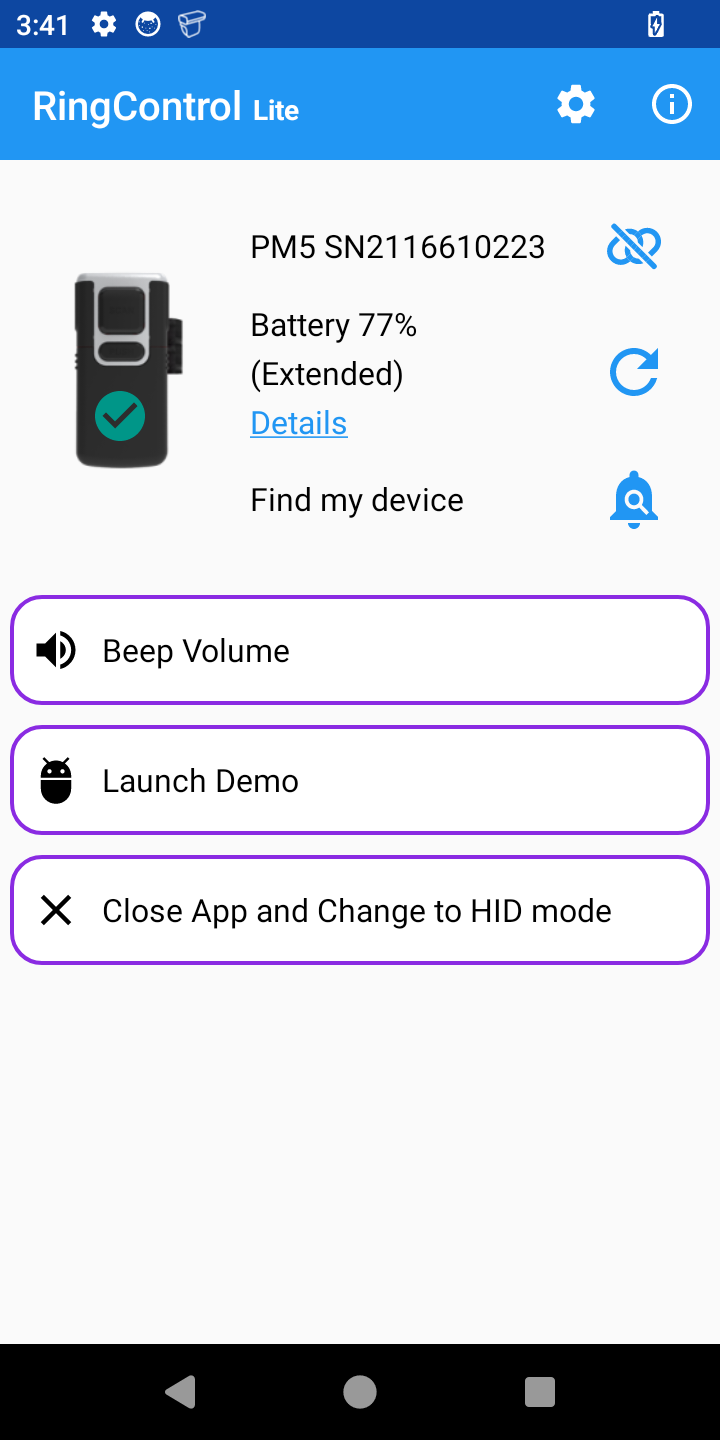
Приложение RingControlLite должно быть запущено.
Параметры RingControlLite -> Settings (пароль по умолчанию: 1010).
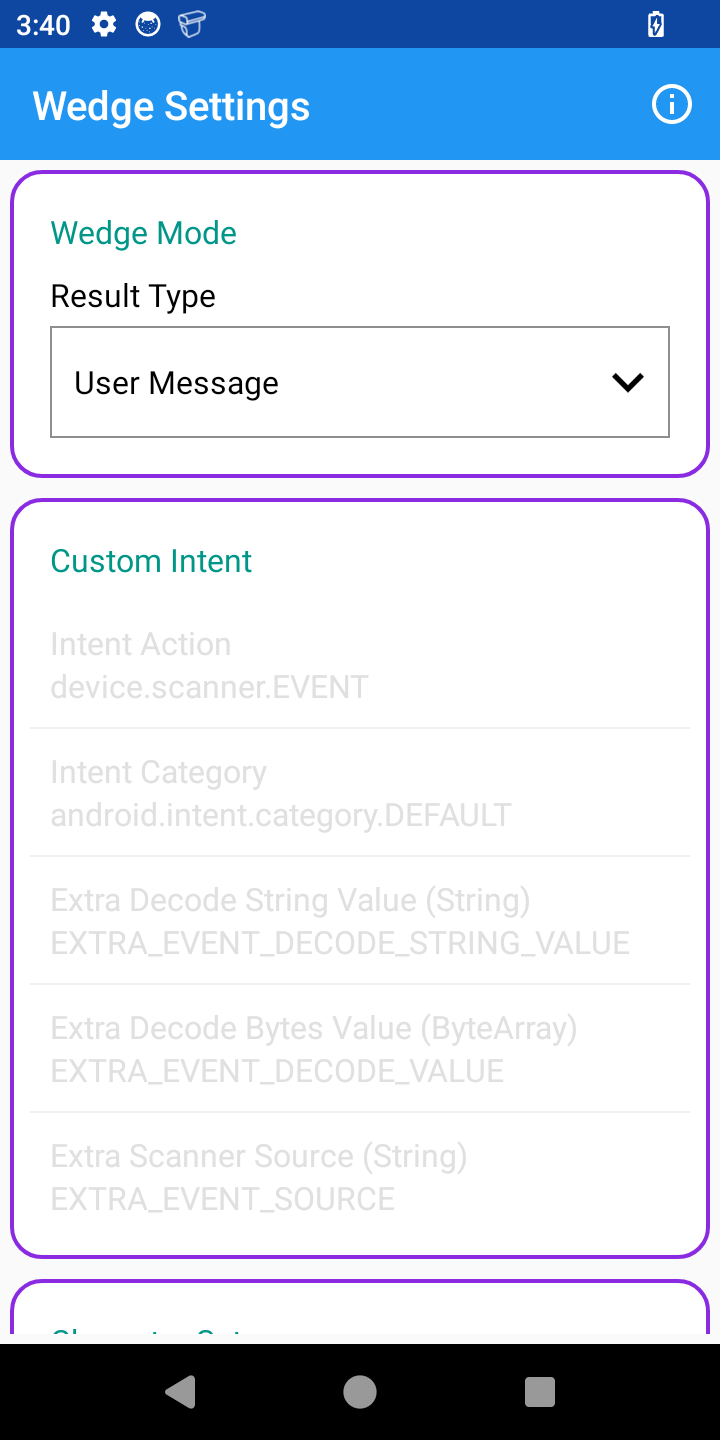
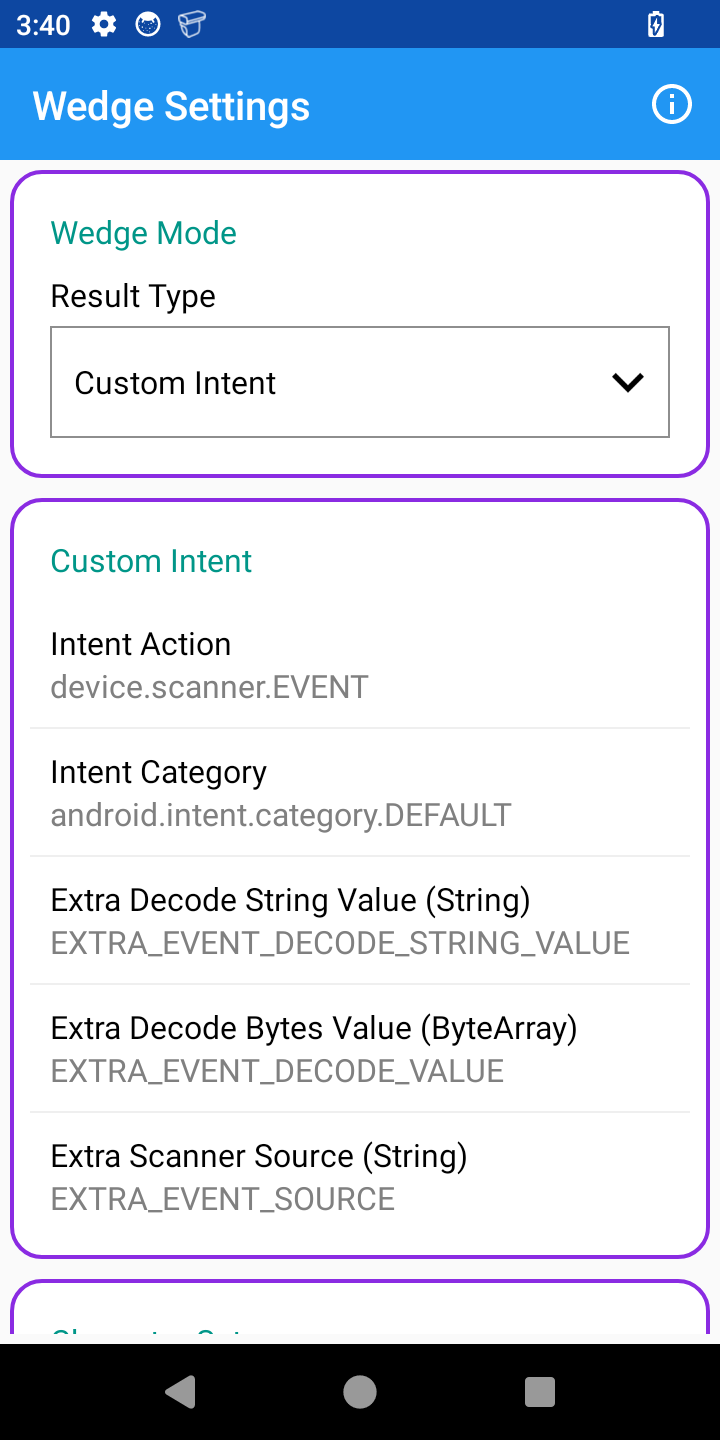
В разделе: Wedge Settings -> Wedge mode -> Result Type необходимо переключить User Message в Custom Intent.
При необходимости перезаполнить поля:
- Intent Action =
device.scanner.EVENT - Intent Category =
android.intent.category.DEFAULT - Extra decode string value (String) ШК =
EXTRA_EVENT_DECODE_STRING_VALUE - Extra decode bytes value (ByteArray) =
EXTRA_EVENT_DECODE_VALUE - Extra Scanner Sourse =
EXTRA_EVENT_SOURCE
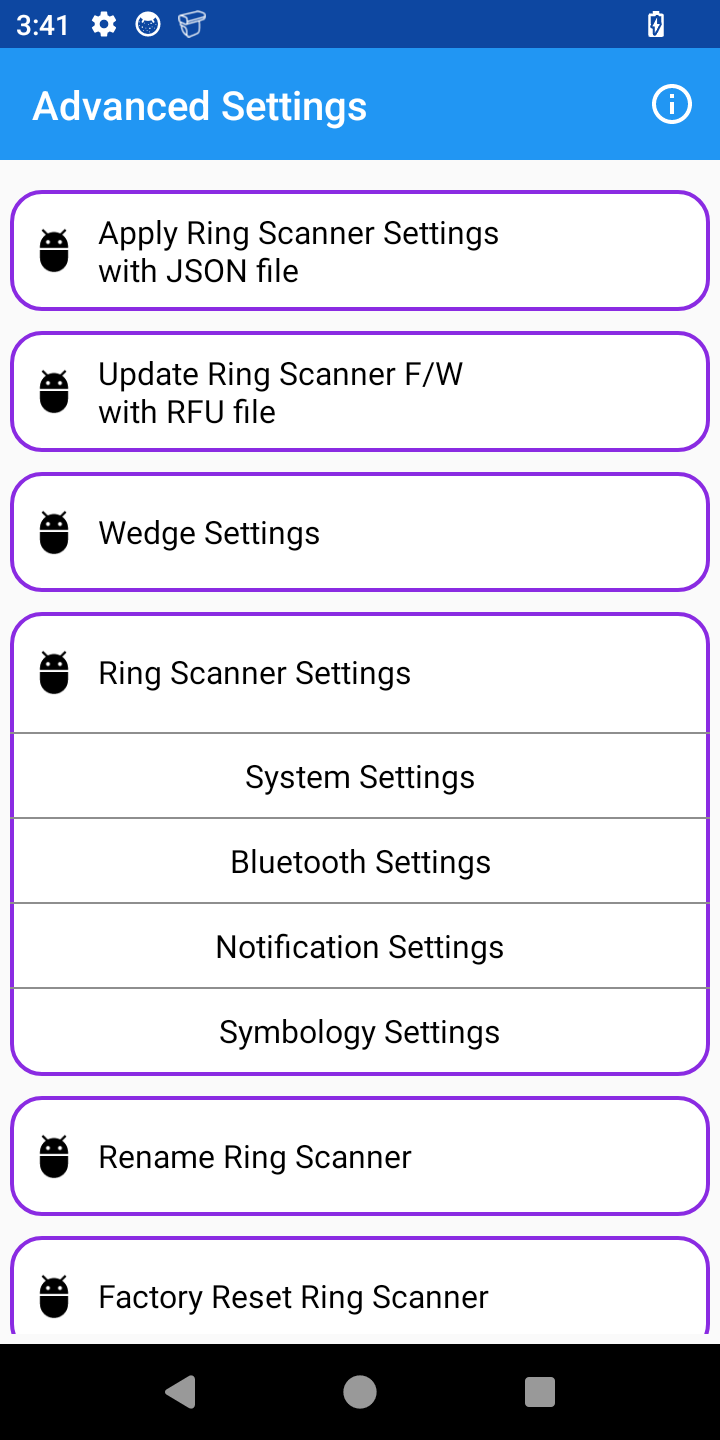
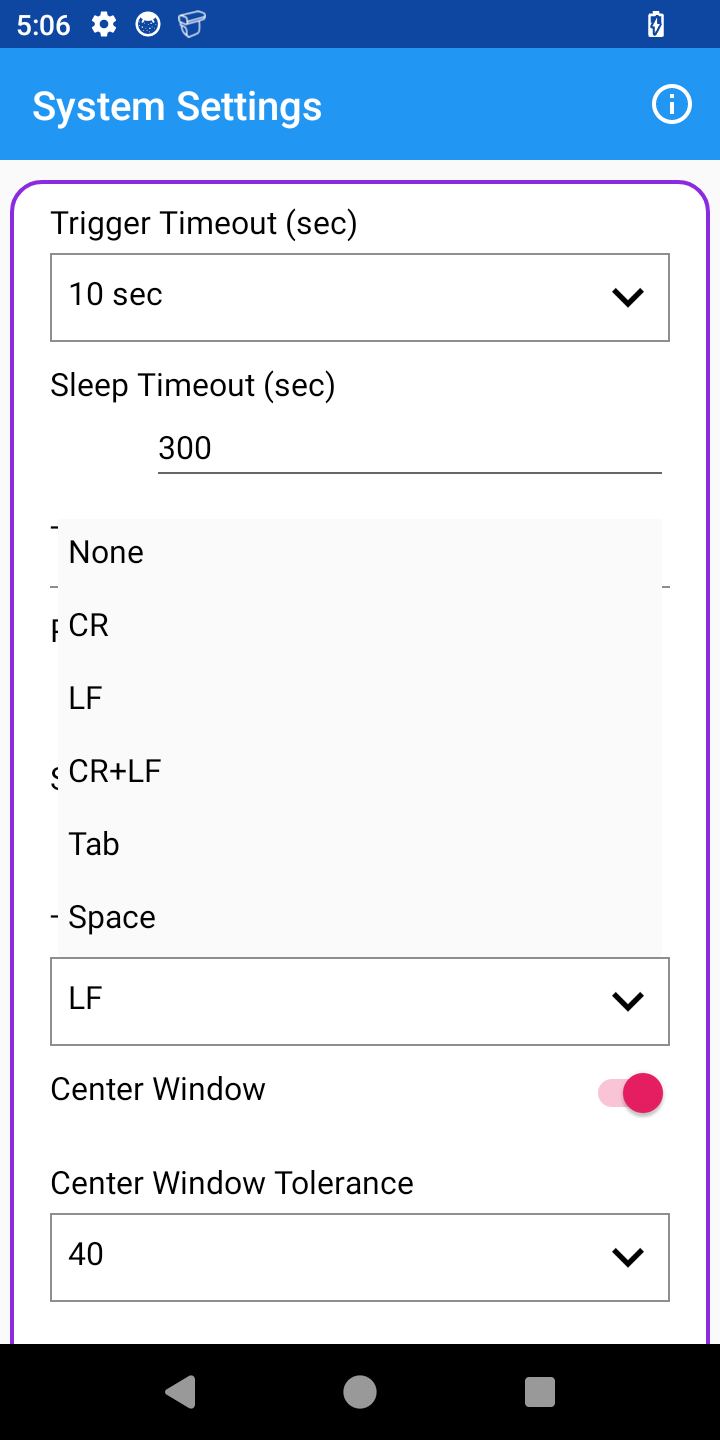
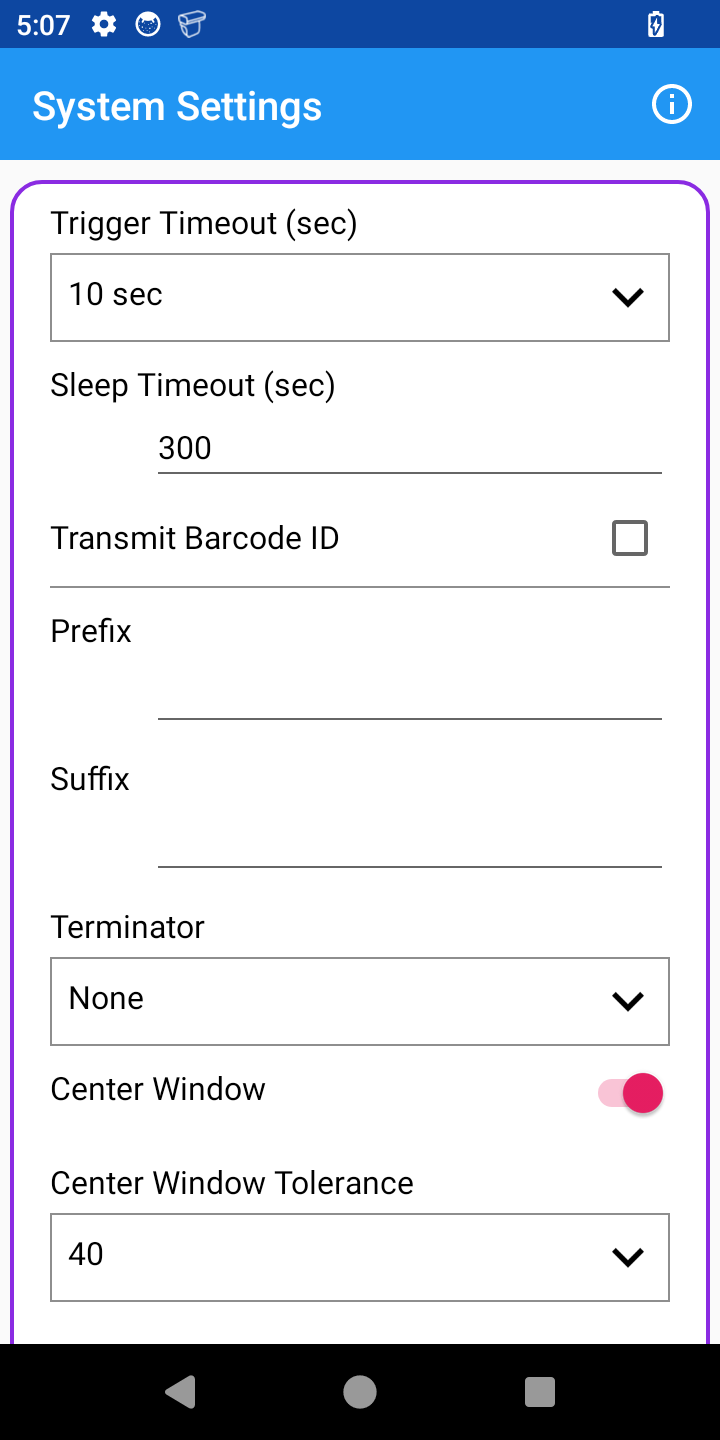
В разделе Ring Scanner Settings -> System Settings:
- Для поля
Terminatorнужно выбратьNone(по умолчаниюLF- Line Feed)
Параметры RingControlLite применяются при выходе из раздела настроек.
В режиме HID - для работы с КМ необходимо произвести настройку по замене непечатаемых спецсимволов GS на [29] (замена FNC не поддерживается). Настройка сканера Point Mobile PM5.pdf
| Обычные ШК | Разбор КМ | Разбор GS1 | SPP / HID |
|---|---|---|---|
| ✅ | ✅ | - | HID |
| ✅ | ✅ | - | SPP |
iData
RS200
Настройка BLE:
Для работы в режиме BLE - в приложении DataMobile выбрать производителя iData (Ring).
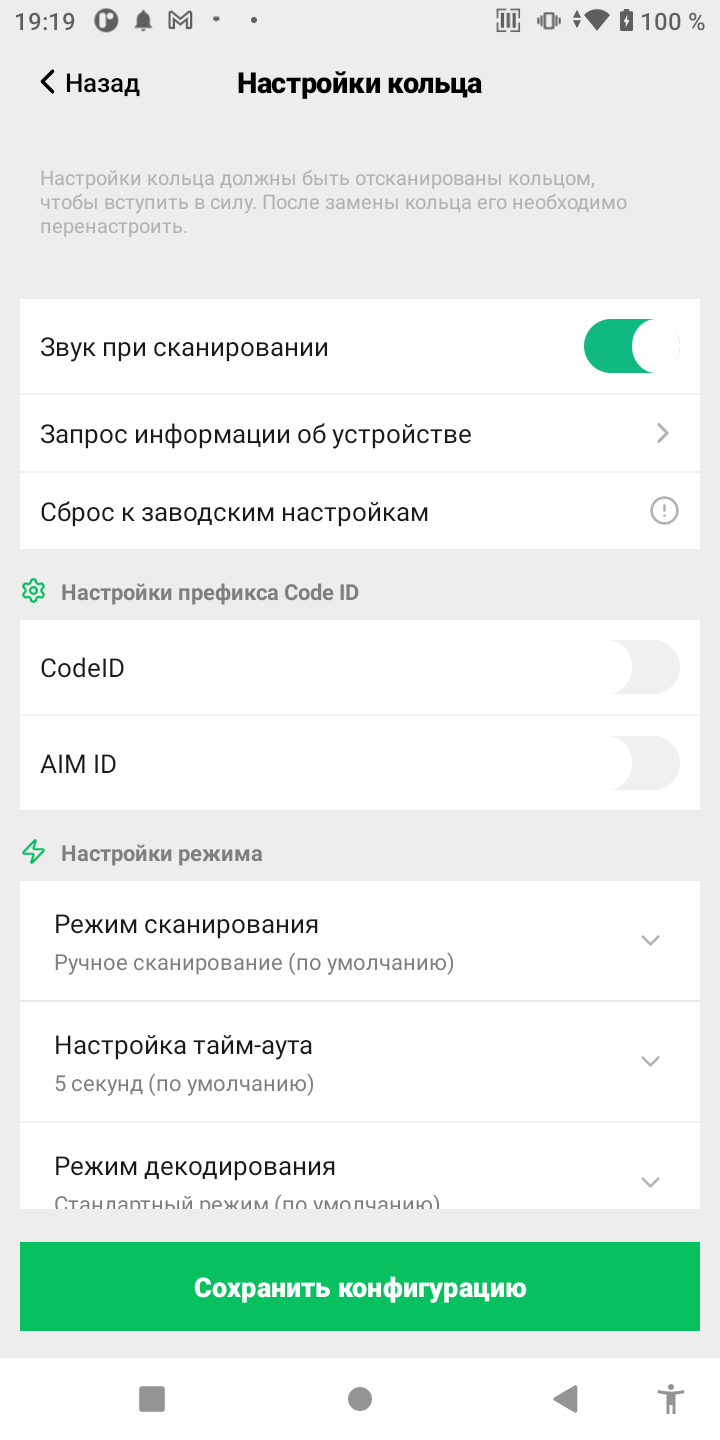
Необходимо отдельно установить утилиту производителя iBond.
*Запросить у производителя или скачать с Яндекс Диска
Для корректного определения типов ШК - утилита настройки сканера
iBondдолжна быть версии не нижеV1.0.7-0605!
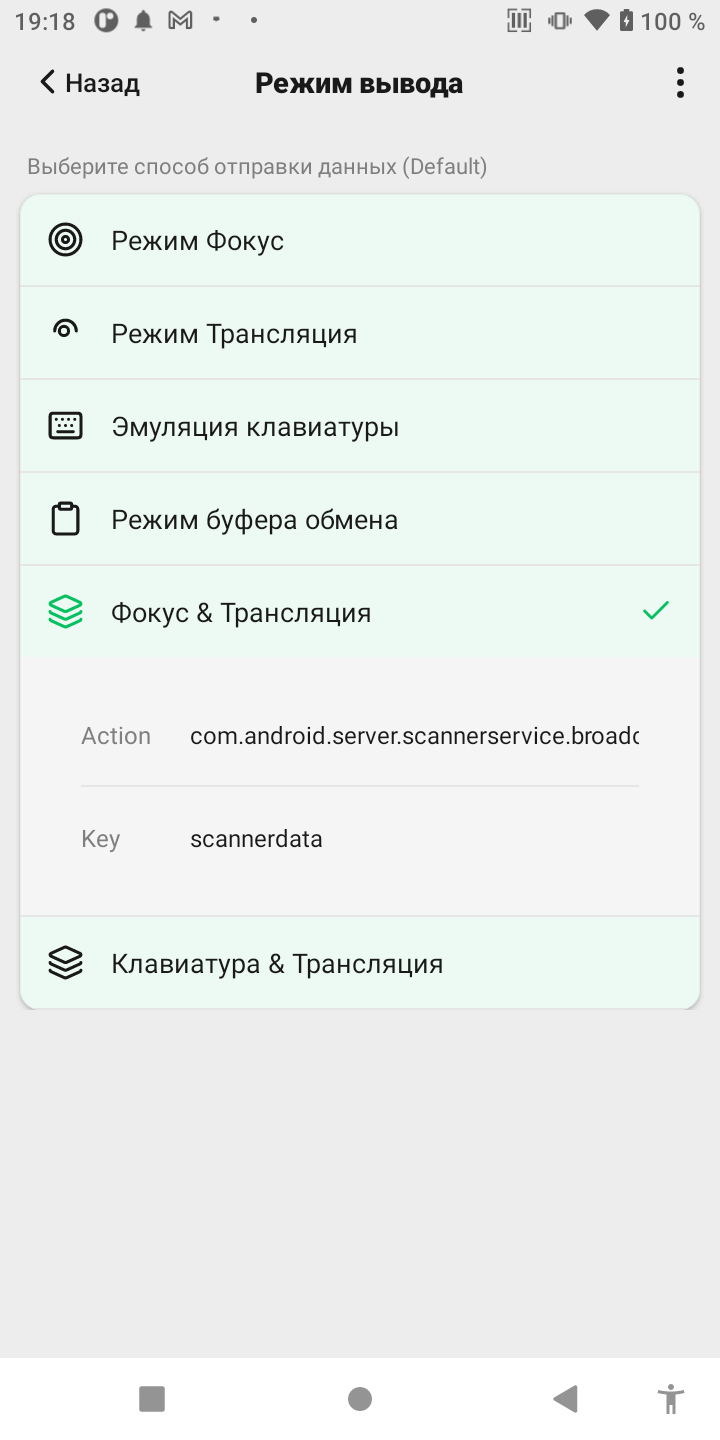
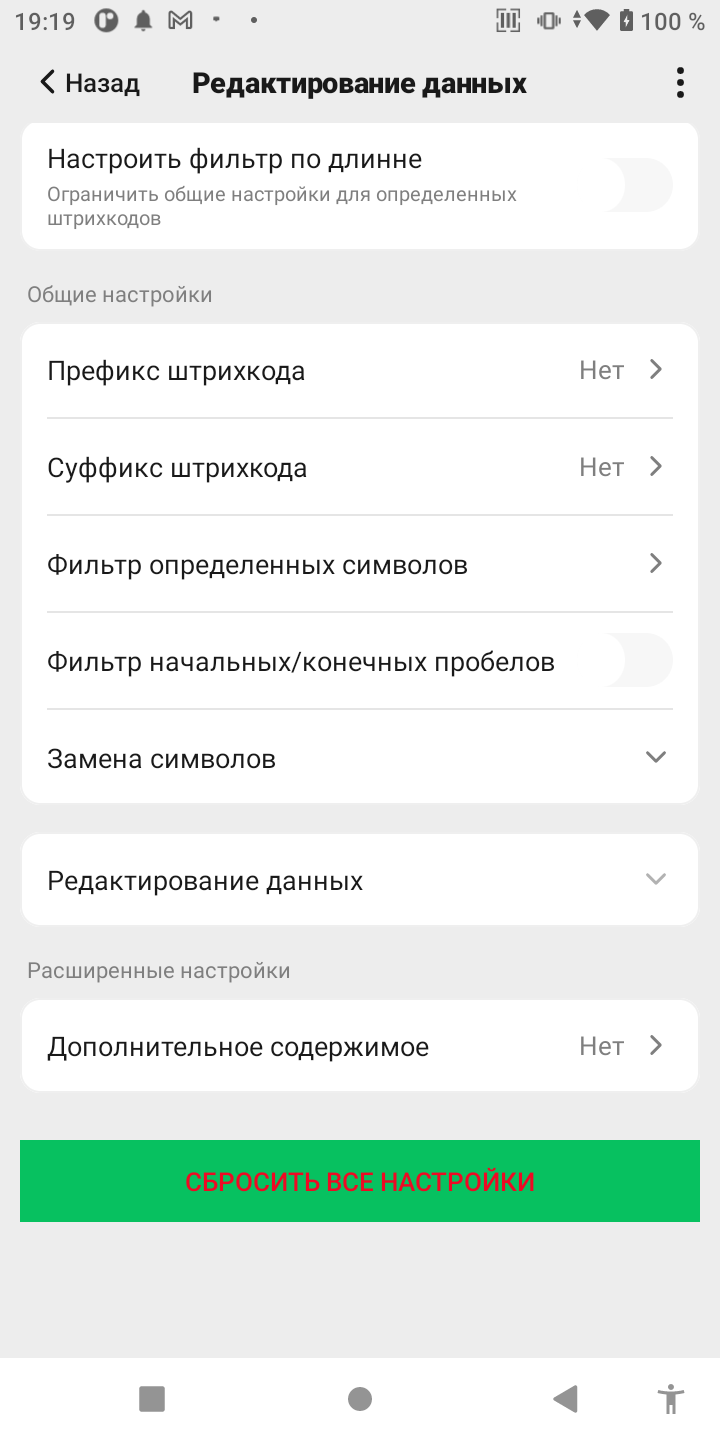
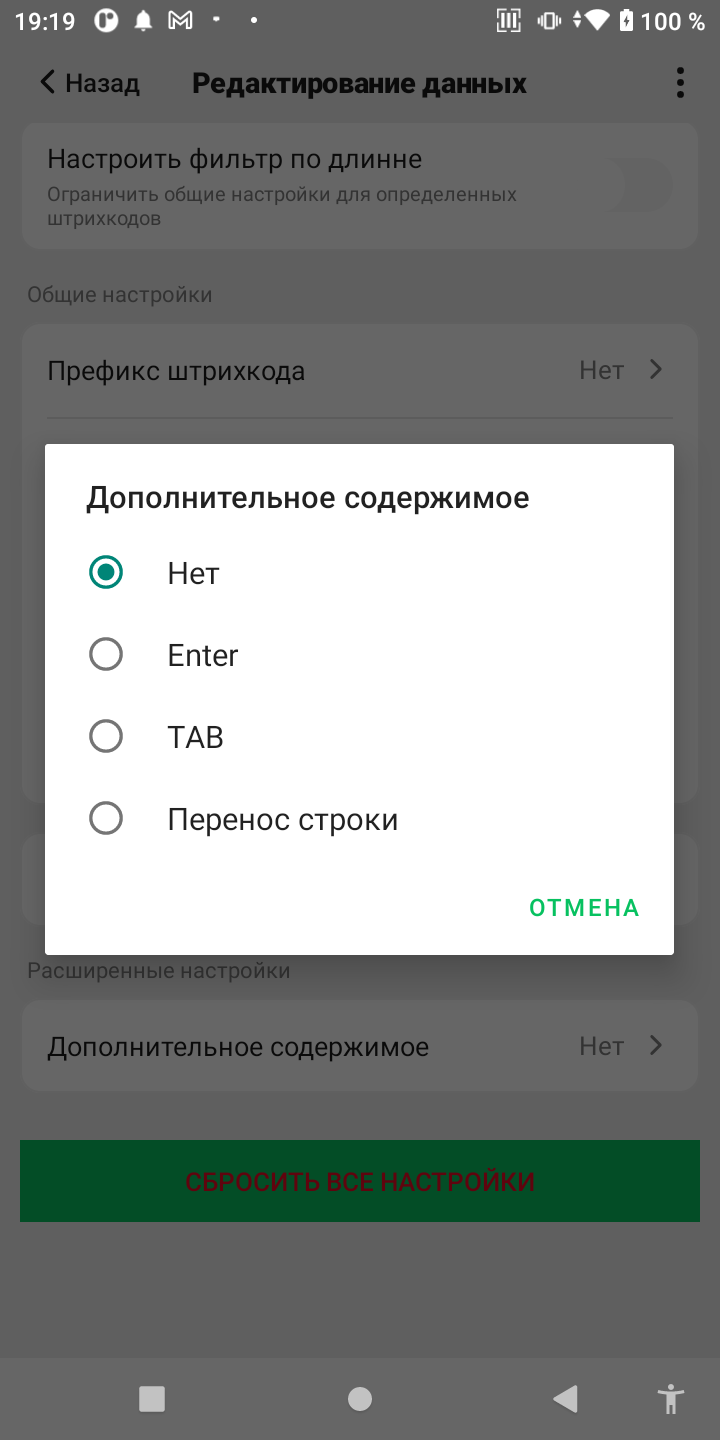
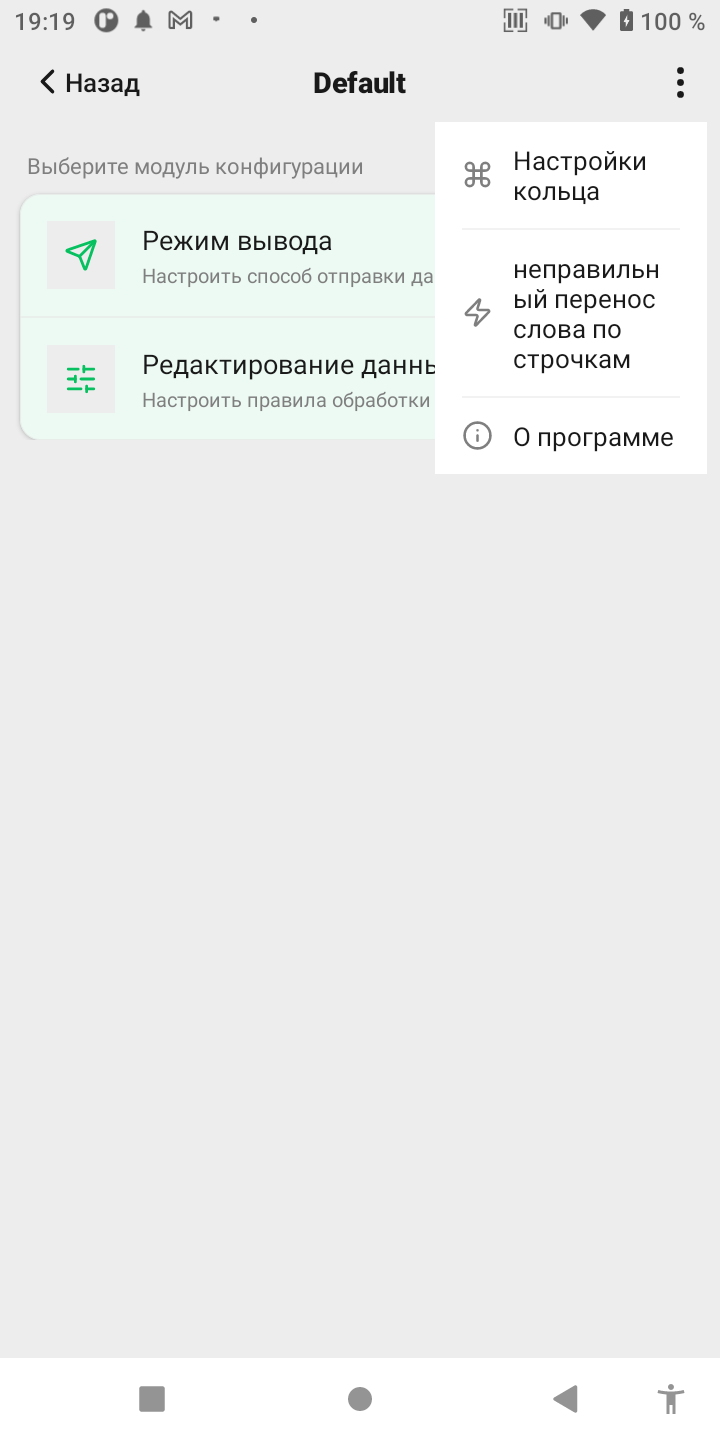
Настройка утилиты сканер-кольца: iBond / Настройки / Default профиль:
- Режим вывода /
Фокус и трансляция, илиТрансляция, илиКлавиатура и трансляция
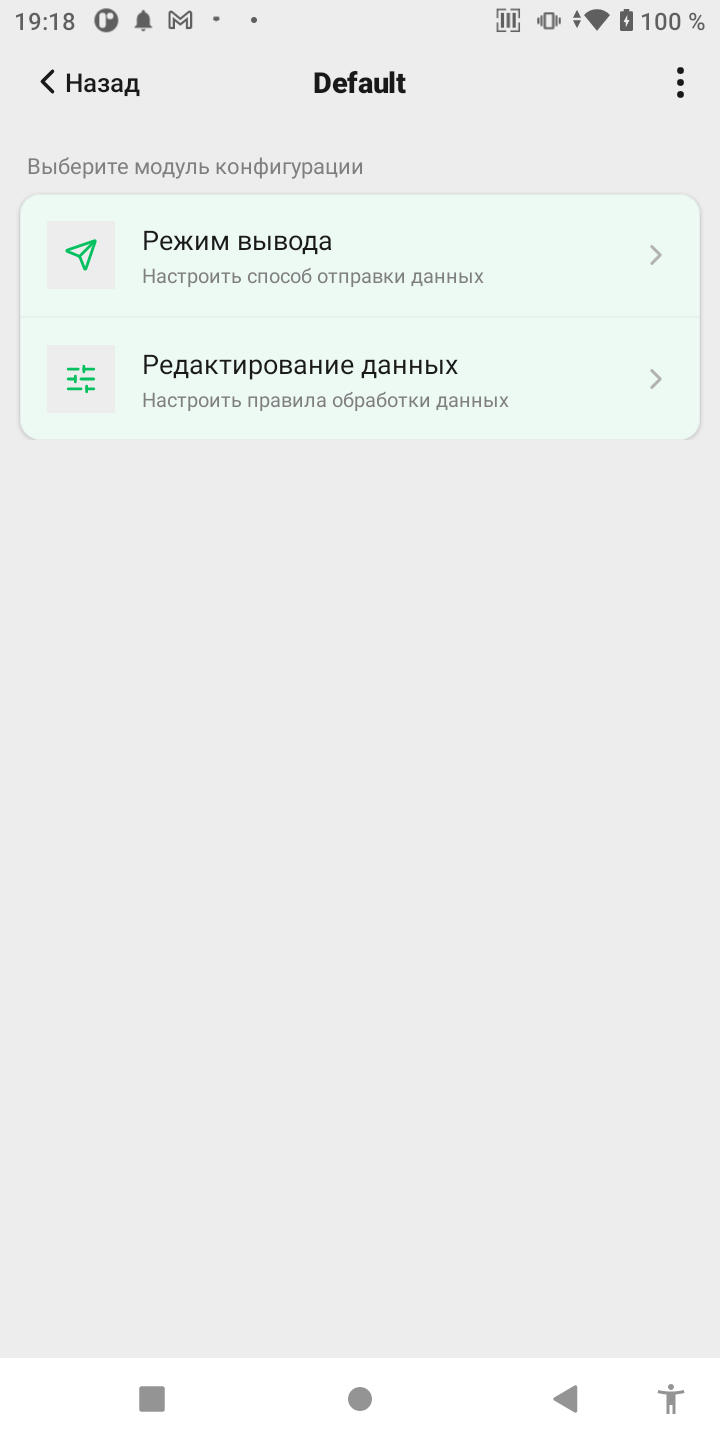
- Редактирование данных / Дополнительное содержимое - вариант
НетилиEnter
- Настройки кольца / CodeID -
выкл/ AIM ID -выкл
| Обычные ШК | Разбор КМ | Разбор GS1 | SPP / HID |
|---|---|---|---|
| - | - | - | HID |
| - | - | - | SPP |
| ✅ | ✅ | - | BLE |
Urovo
R70
| Обычные ШК | Разбор КМ | Разбор GS1 | SPP / HID |
|---|---|---|---|
| ✅ | - | - | HID |
| - | - | - | SPP |
SR5600
- В режиме HID - для работы с КМ необходимо произвести настройку по замене непечатаемых спецсимволов
GSна[29](заменаFNCне поддерживается). - Альтернативный вариант. В режиме HID - для работы с ГС1 и КМ необходимо включить режим AIM-output, что бы сканер передавал формат типа штрих-кода указанный в ISO-IEC 15424-2008.
В режиме HID - работает нестабильно т.к. со сканера часто прилетают разные значения при считывании длинных ШК.
Настройка сканера Urovo SR5600.pdf
| Обычные ШК | Разбор КМ | Разбор GS1 | SPP / HID |
|---|---|---|---|
| ✅ | ✅ | - | HID |
| - | - | - | SPP |