
Выгрузка системных данных
Включение логирования
Данный шаг необязателен и требуется, как правило, специалистами компании Сканпорт для того, чтобы локализовать ошибку при работе c приложением DataMobile. Включение логирования действий описано в статье Логирование.
Если логирование нужно, подготовьте архив для технической поддержки по порядку:
- Приведите данные в приложении в состояние перед повторением ситуации. Это важно: лишние данные в архиве усложняют анализ.
- В разделе Логирование включите параметры Логирование и Логирование обмена с сервером.
- Повторите действия, при которых возникает ситуация. В логи попадают только действия, выполненные после включения логирования.
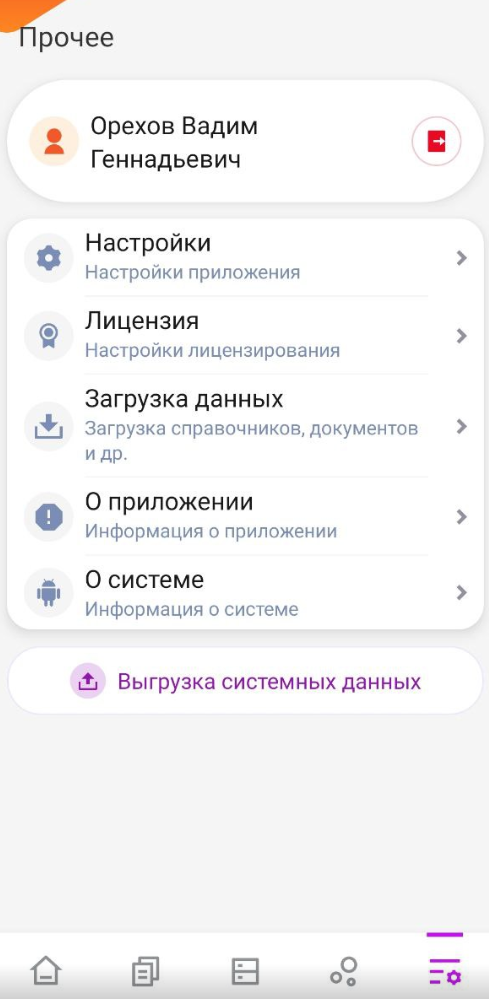
- На форме Прочее нажмите кнопку Выгрузить системные данные.
- Скопируйте архив с устройства — см. раздел Копирование архива на компьютер.
- Приложите архив к обращению на портале технической поддержки.
Обычно архив весит несколько мегабайт. Если архив большой, загрузите его в облачное хранилище или на файлообменник, где для скачивания не нужна регистрация, например на Яндекс Диск. К обращению приложите ссылку на архив.
В обращении кратко, по шагам опишите, как воспроизвести ситуацию. Если есть возможность, запишите ситуацию на видео.
Настройка типа обмена для выгрузки системных данных
Настройку типа обмена для выгрузки системных данных см. в разделе Система.
В разделе Система также содержится путь выгрузки, в котором сохраняются выгруженные системные данные.
Выгрузка системных данных
Выгрузка системных данных происходит с формы Прочее, нажатием на кнопку Выгрузить системные данные.
файл архива dm_app_data.zip формируется в каталоге out\others\ в зависимости от настроек системного обмена в ПО.
Например, при локальном типе обмена файл будет сформирован во внутреннем хранилище устройства\Android\data\com.scanport.datamobilex\files\default\out\others\.
Копирование архива на компьютер
- Подключите устройство к компьютеру кабелем.
- На устройстве включите режим передачи данных (MTP). Обычно при подключении появляется уведомление, режим можно переключить в нём или в шторке уведомлений. Если устройство подключилось в режиме Только зарядка или Зарядка устройства, нажмите на этот режим и выберите передачу данных (MTP).
- В проводнике Windows откройте внутренний каталог приложения
\Android\data\com.scanport.datamobilex\files\default\out\others\и скопируйте файлdm_app_data.zip.
default в пути — профиль приложения по умолчанию. Если вы работаете в другом профиле, вместо default в пути будет его название.
Проводник Windows при подключении по MTP может не показать файл dm_app_data.zip или показать его прежнюю версию. Это особенность связки некоторых версий Android и Windows при работе через MTP. Настройки приложения на неё не влияют.
- Если в проводнике архива нет или показана его прежняя версия, перезагрузите устройство и заново подключите его к компьютеру.
- Если архив в проводнике так и не появился, файловым менеджером устройства переместите его в общедоступную папку, например
Download, и скопируйте оттуда.
Получить архив можно также через системный обмен: при типе FTP или Яндекс Диск (см. Система) архив уходит в хранилище сразу при выгрузке.