Как собрать коды маркировки и выгрузить их в файл
Операция Сбор КМ в мобильном приложении DataMobile собирает КМ сканированием и выгружает их в файл XLSX. Этот файл вы загружаете вручную в личный кабинет «Честного знака», например чтобы ввести товары в оборот. Учётная система и шаблоны документов для этого не нужны, а с «Честным знаком» операция сама не обменивается.
Перед выгрузкой файлу можно задать имя: так проще различать файлы, если их несколько, например для ввода в оборот и для вывода из оборота. Операция появилась в DataMobile 3.17.0.
Предусловия
- Мобильное приложение DataMobile версии 3.17.0 или новее.
- Лицензия Стандарт, Стандарт Pro, Online Lite или Online и модуль Маркировка. С лицензией Демо или без модуля Маркировка операции Сбор КМ в списке нет.
- Настроен системный обмен: файл выгружается в каталог, который в нём указан (см. настройки системного обмена).
Шаг 1. Откройте операцию
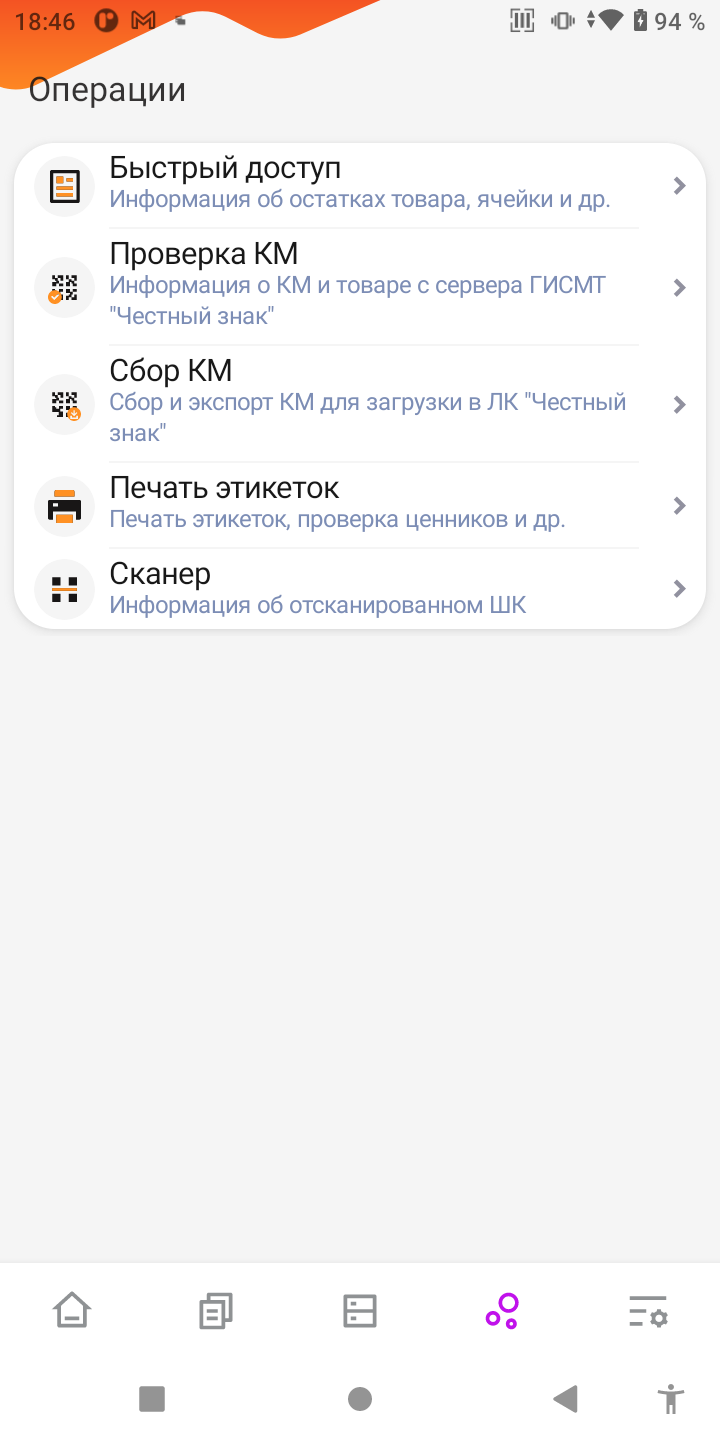
Откройте раздел Операции.
Выберите Сбор КМ.
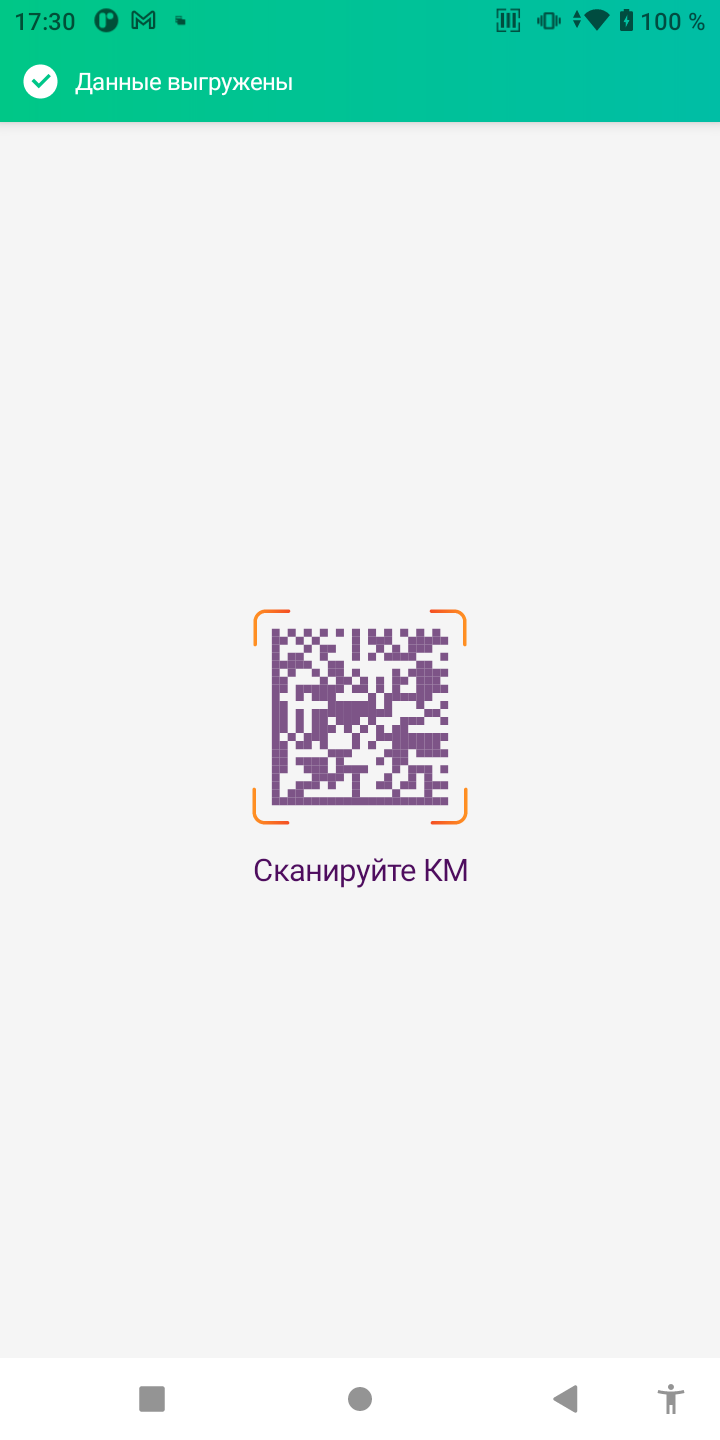
Откроется пустая форма Сбор КМ с подсказкой Сканируйте КМ. Кнопка Выгрузить появится после первого отсканированного кода.
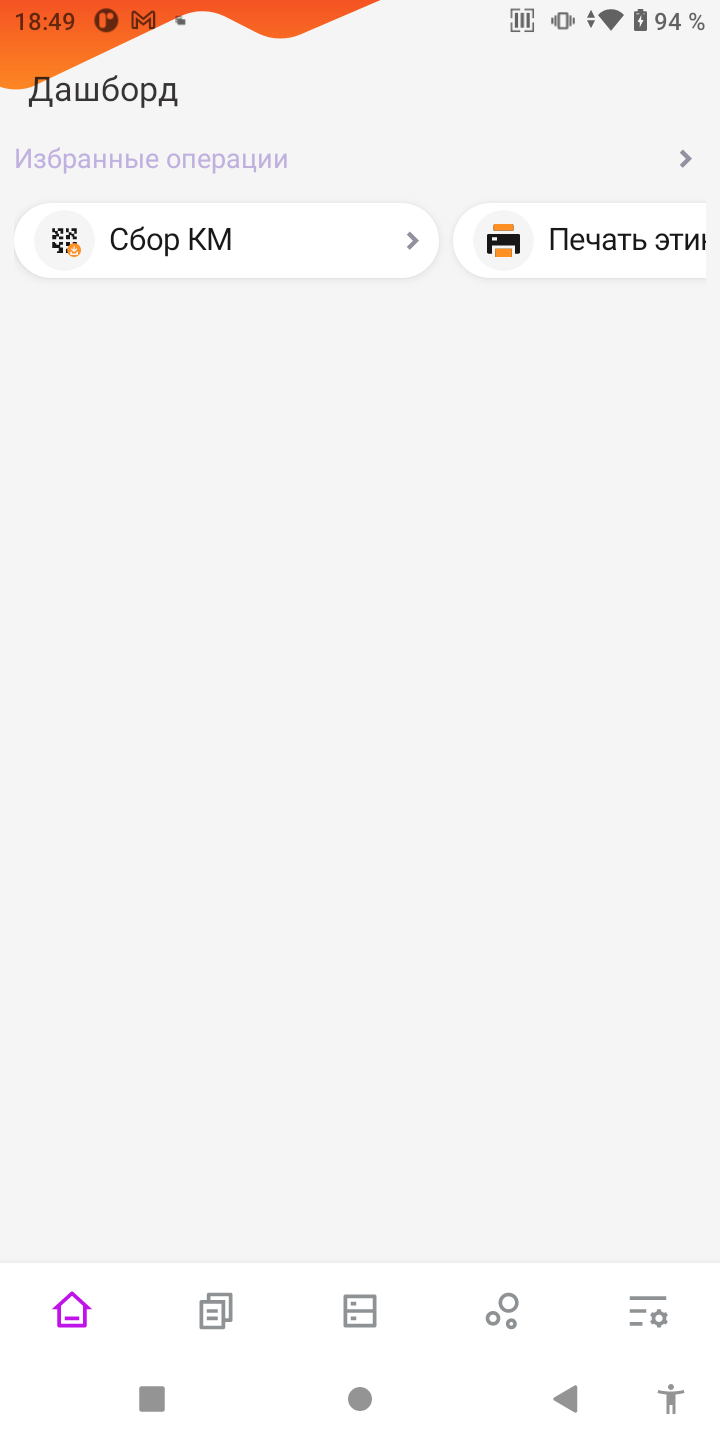
Если операция добавлена в избранные, её можно открыть и с дашборда (см. Сбор КМ на дашборде).
Шаг 2. Отсканируйте коды маркировки
Отсканируйте коды маркировки товаров.
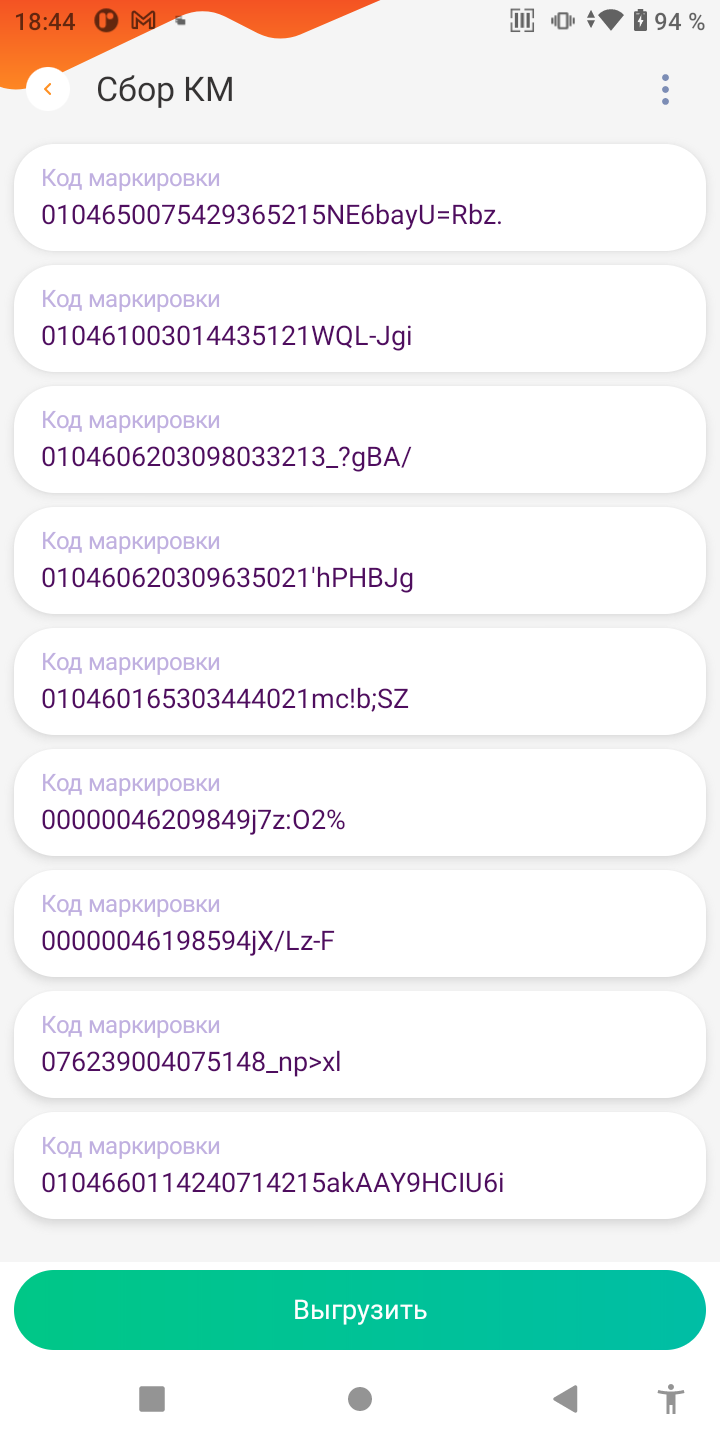
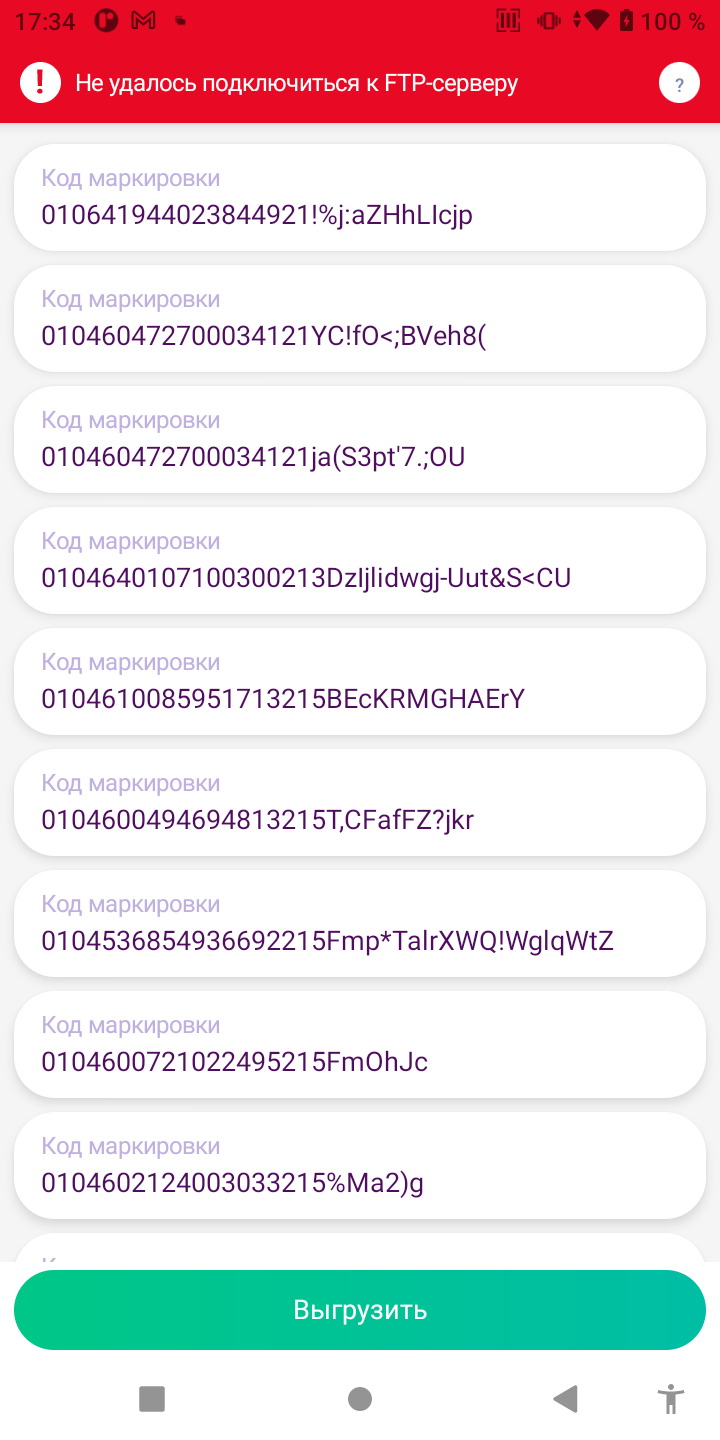
Каждый принятый код появляется в списке карточкой Код маркировки, а внизу формы — кнопка Выгрузить.
Если после сканирования появилось сообщение, действуйте так:
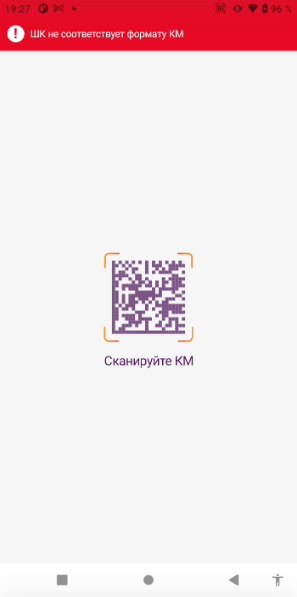
Сообщение Что произошло Что делать ШК не соответствует формату КМ Штрихкод не подходит под формат КМ, например это штрихкод короба или SSCC. В список он не добавлен Отсканируйте код маркировки товара Диалог Повторное сканирование КМ Этот код уже есть в списке Закрыть — оставить код в списке. Отменить — удалить ранее отсканированный код из списка Достигнут лимит операции. Сделайте выгрузку В списке 30 000 кодов, больше операция не принимает Выгрузите файл: после выгрузки список очищается 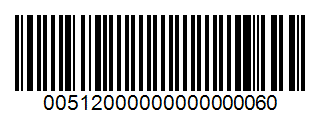
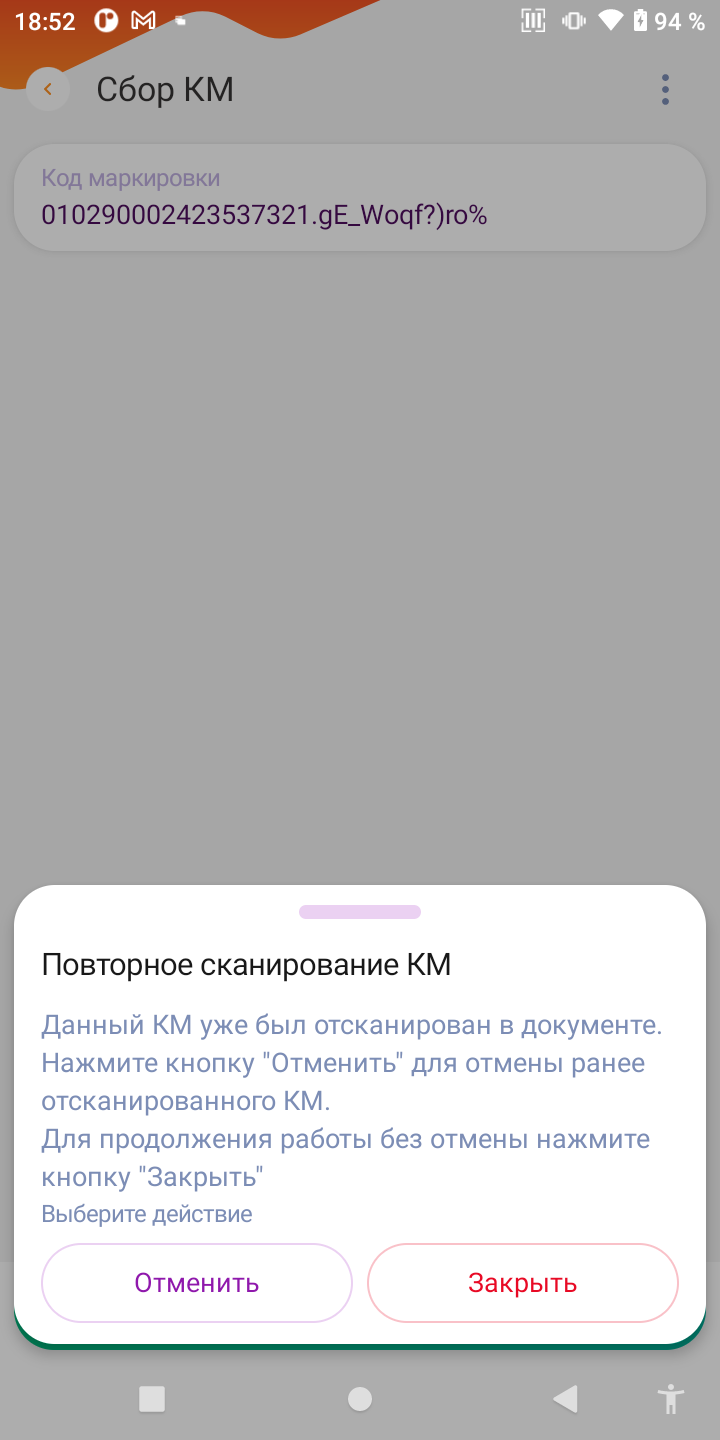
В список и в файл приложение сохраняет не весь КМ, а только код идентификации (КИ): код товара GTIN с идентификатором применения 01 и серийный номер с идентификатором 21. Криптохвост приложение отбрасывает. Формат кода оно проверяет по тем же маскам, что и в документах.
Приложение хранит список на устройстве: если выйти из операции и вернуться, отсканированные коды останутся.
Шаг 3. Выгрузите файл
Нажмите Выгрузить.
Откроется диалог Наименование файла. В поле — имя по умолчанию: дата и время открытия диалога и окончание
_collectmarks, например20260825_172952_collectmarks.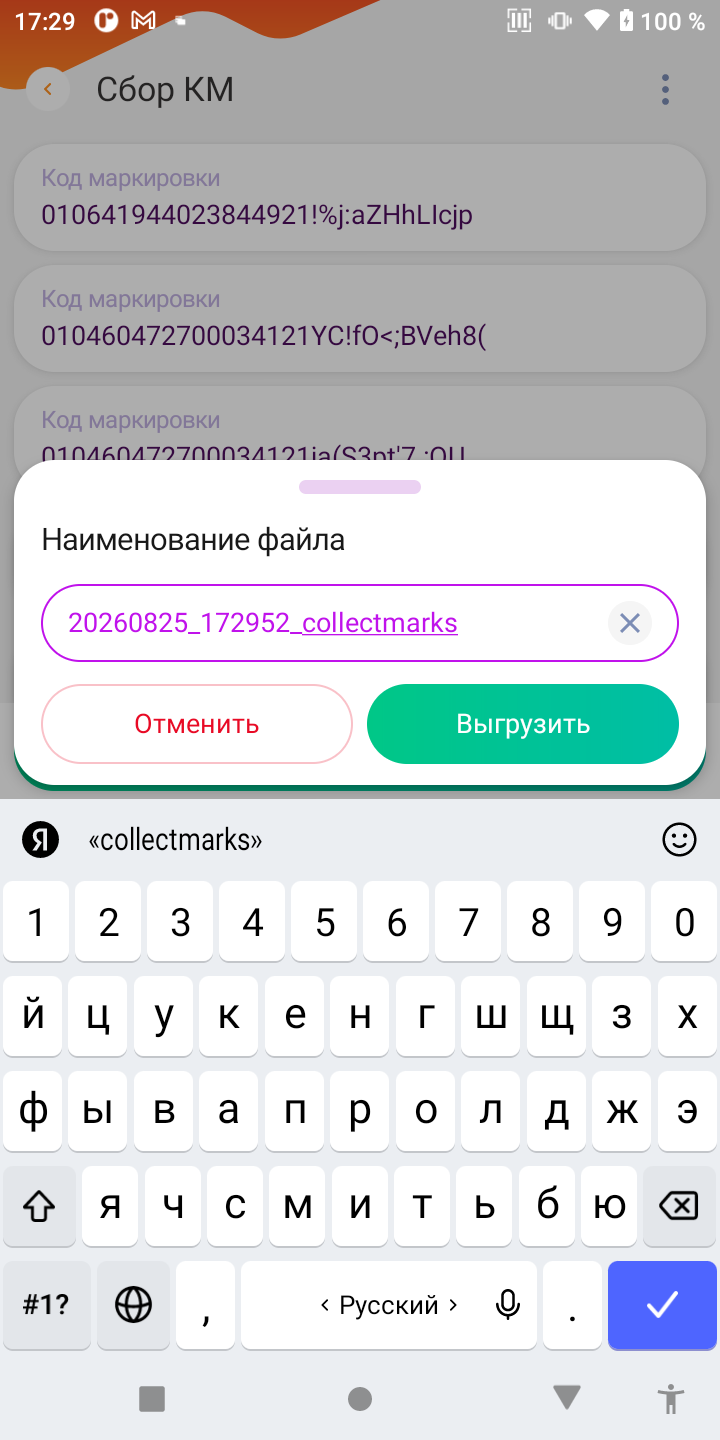
При необходимости измените имя. Расширение
.xlsxвводить не нужно. Символы;,.и другие символы, недопустимые в имени файла, в поле не вводятся.Нажмите Выгрузить.
Если нажать Отменить, диалог закроется, а список останется на форме. Введённое имя не сохраняется: в следующий раз в поле снова будет имя по умолчанию.
Проверка результата
После успешной выгрузки появляется сообщение Данные выгружены, а список операции очищается: можно начинать новый сбор.
Файл <имя из диалога>.xlsx появляется в папке out каталога системного обмена:
| Тип обмена | Где искать файл |
|---|---|
| Локальный | Во внутренней памяти устройства, для профиля по умолчанию — в Android/data/com.scanport.datamobilex/files/default/out |
| FTP | В папке out на FTP-сервере. Если включён параметр Включать в путь ID устр-ва, папка out лежит в папке с ID устройства, например DataMobile/Q0822021A0042/out |
| Яндекс Диск | В папке out каталога обмена на Яндекс Диске. Если включён параметр Включать в путь ID устр-ва, папка out лежит в папке с ID устройства, например DataMobile/Q0822021A0042/out |
В файле один лист без строки заголовка: каждый КИ — в отдельной строке, начиная с ячейки A1. Загрузите этот файл в личный кабинет «Честного знака».
Если выгрузить файл не удалось, появляется сообщение с причиной, например Не удалось подключиться к FTP-серверу, а список кодов сохраняется. Проверьте настройки системного обмена и повторите выгрузку.
Удаление кодов из списка
Чтобы удалить один код:
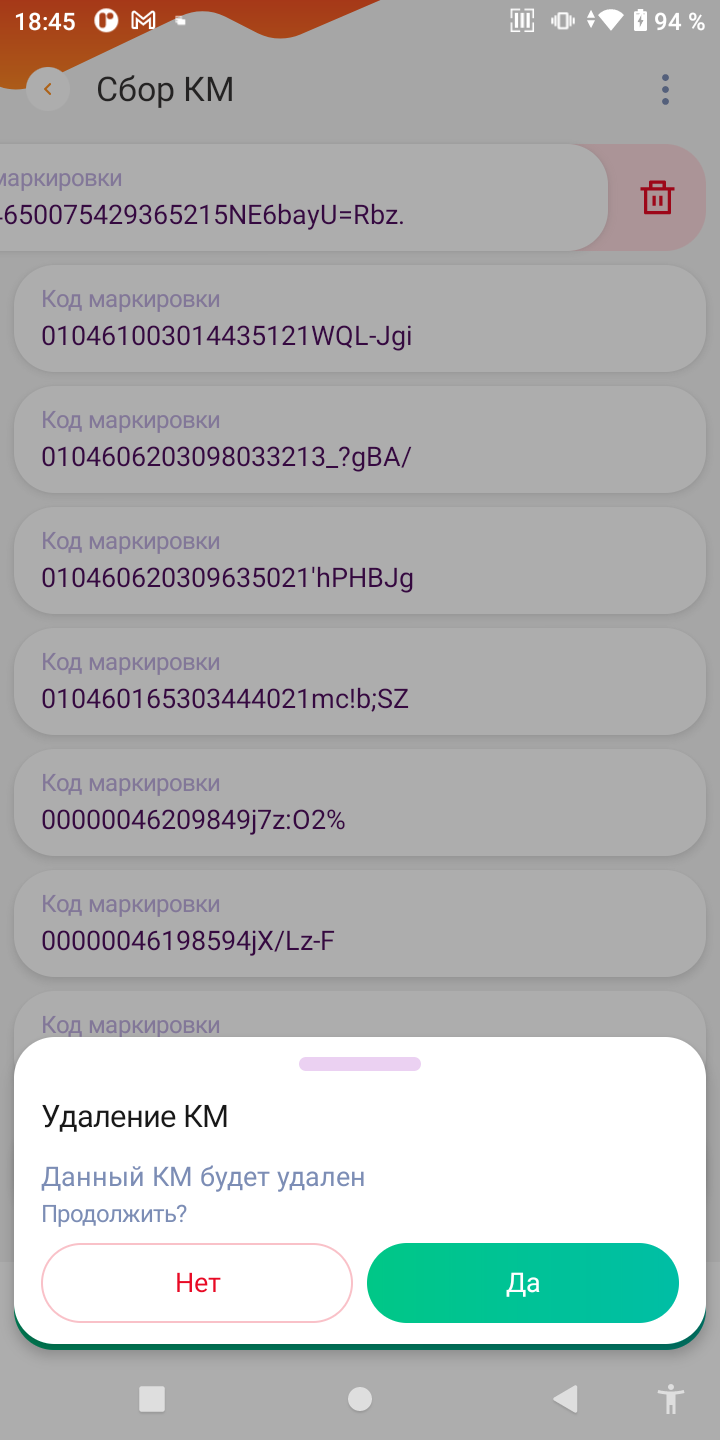
Сдвиньте карточку кода влево.
Нажмите значок корзины.
В диалоге Удаление КМ нажмите Да.
Ошибочно отсканированный код можно удалить и повторным сканированием: в диалоге Повторное сканирование КМ нажмите Отменить.
Чтобы очистить весь список:
Нажмите значок меню в правом верхнем углу формы Сбор КМ.
Выберите Очистить данные.
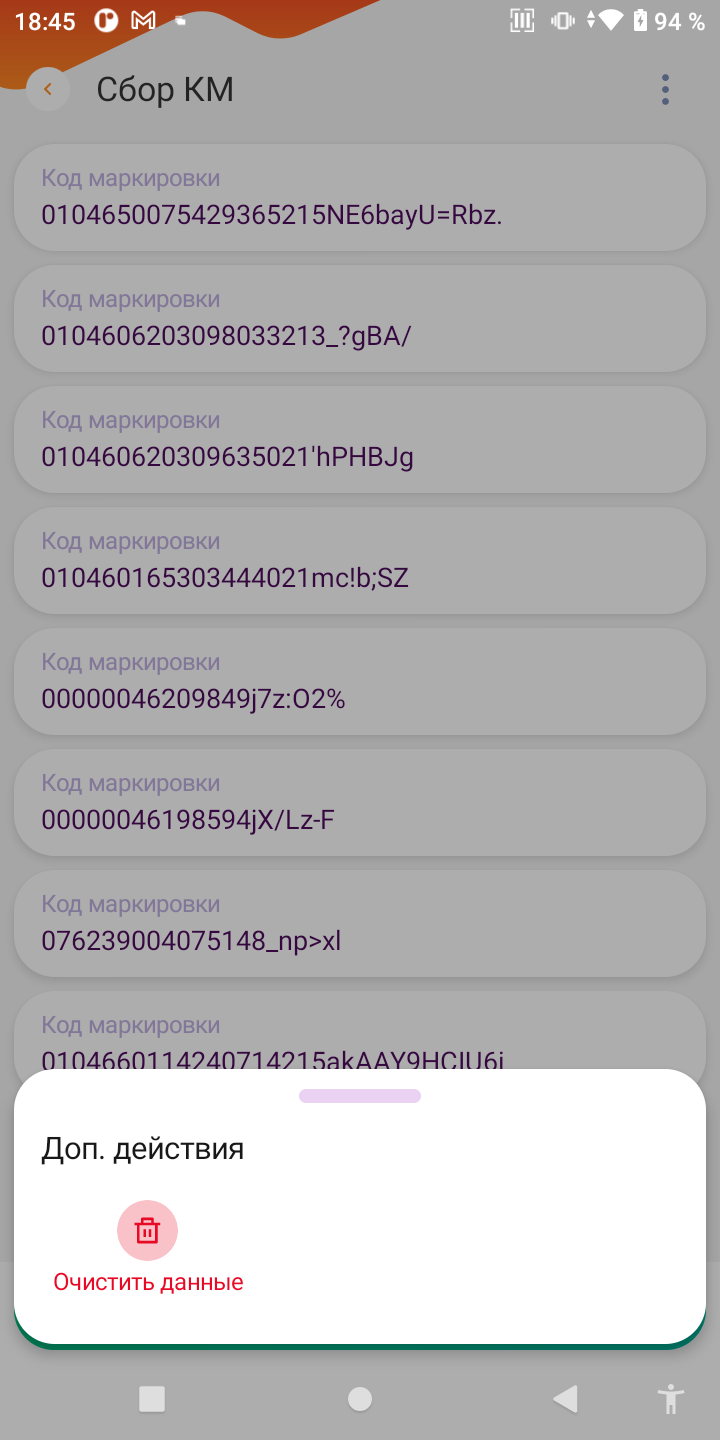
В диалоге Очистить данные нажмите Очистить.
Список удаляется, появляется сообщение Данные очищены.
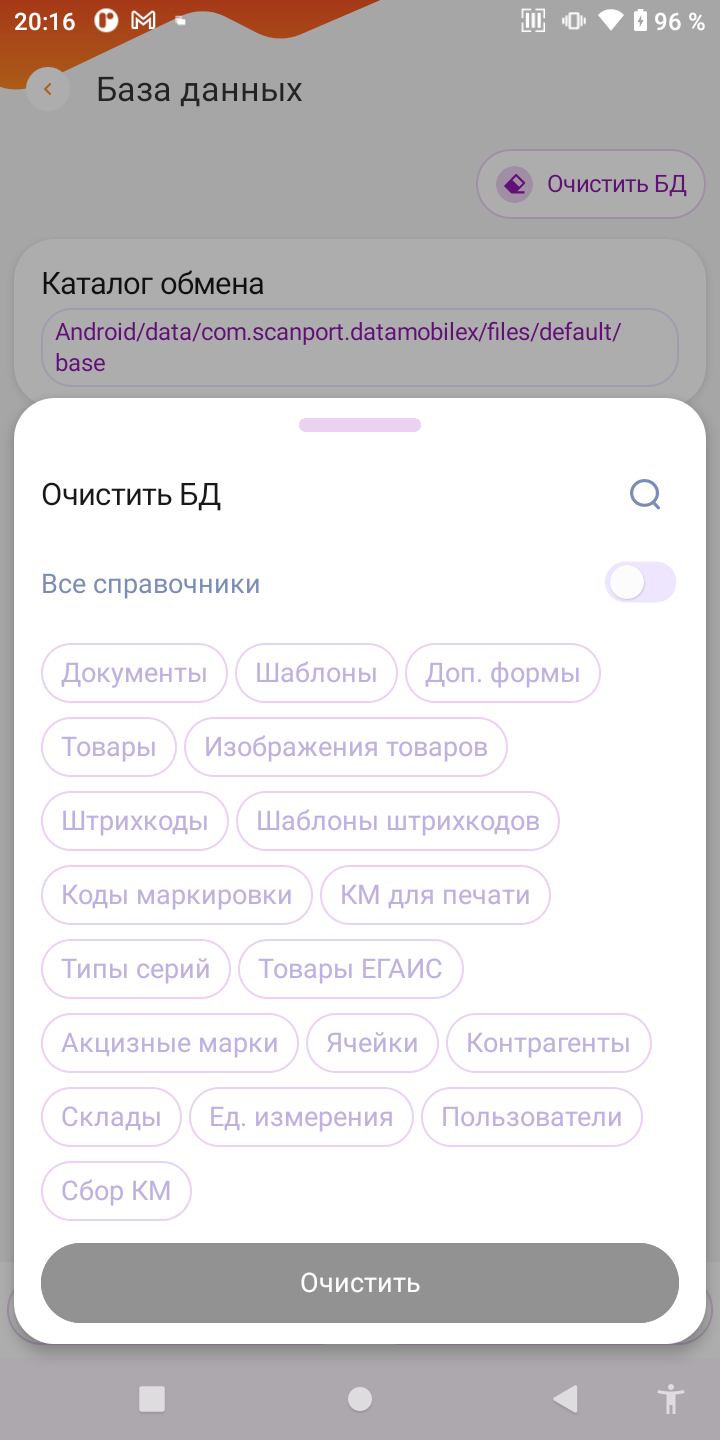
Список операции можно очистить и вместе с другими данными приложения: в окне Очистить БД выберите Сбор КМ (см. База данных). Переключатель Все справочники выбирает его вместе с остальными.
Сбор КМ на дашборде
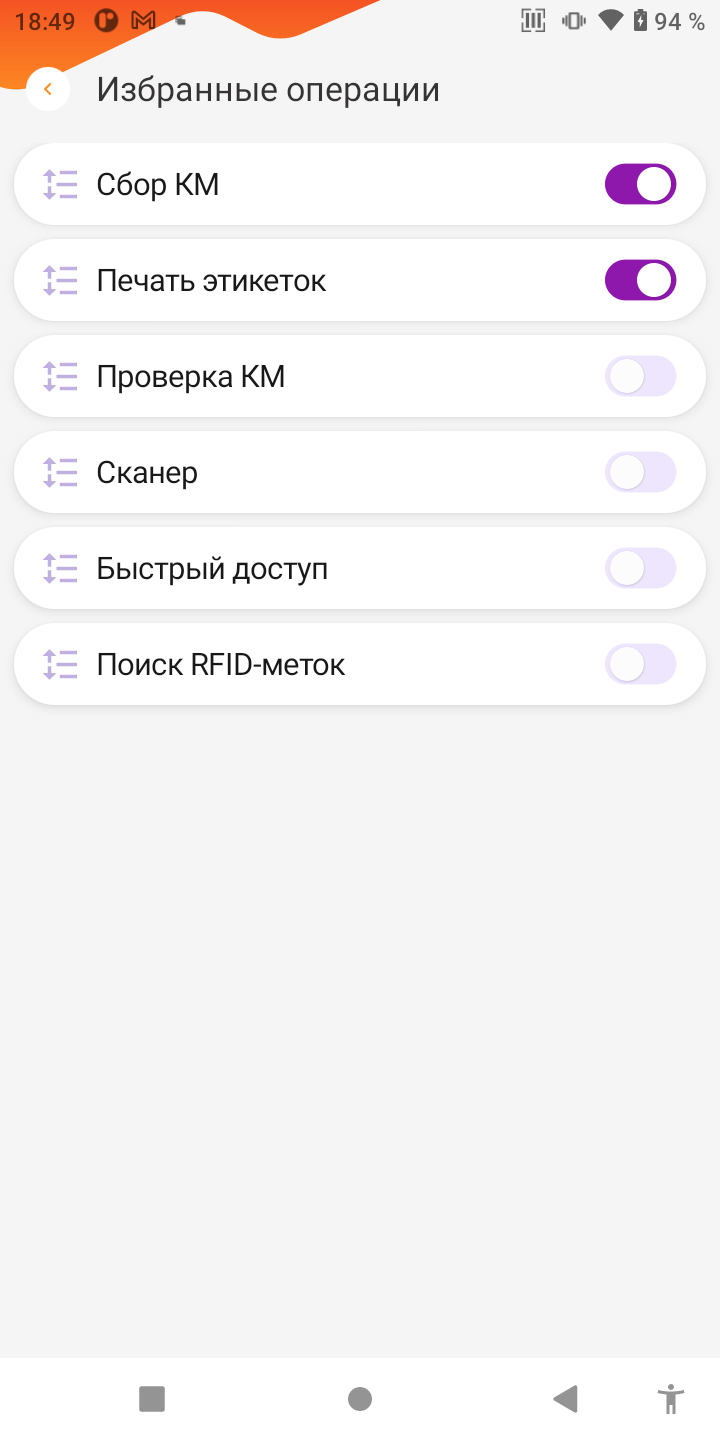
Чтобы открывать операцию с дашборда, откройте Настройки ПО > Дашборд > Избранные операции и включите Сбор КМ. Плитки на дашборде идут в том же порядке, что и в этом списке.