
Назначение сканированием
Для доп. форм документов возможно создать уникальные штрихкоды, которые позволят назначать нужные доп.формы в документах сканированием.
В ПО DataMobile есть отдельные изменяемые поля: склад отправитель, склад получатель, контрагент, комментарий.
Благодаря функционалу доп. форм - возможно назначить значения и для других полей исходного документа.
Пример
Пример при использовании Оффлайн-обработки DataMobile: выгрузка и загрузка данных (12.08.2025) v.3 в связке с конфигурацией 1С: Управление торговлей, ред. 11.
Необходимо создавать Заказ клиента с ТСД.
Помимо подбора товаров и заполнения типовых параметров: клиент, комментарий (опционально).
Необходимо назначать дополнительные параметры:
- Приоритет: средний, высокий, низкий
- Операция: реализация, передача на комиссию, передача на хранение с правом продажи
- Доставка: самовывоз (с нашего склада), наша транспортная служба до клиента
Если настроить доп.формы, перечисленные параметры возможно выбирать в ПО на ТСД вручную, но так как в данном случае параметров не так много - удобнее создать штрихкоды для данных доп. форм и назначать их сканированием находясь в документе.
Настройки шаблона
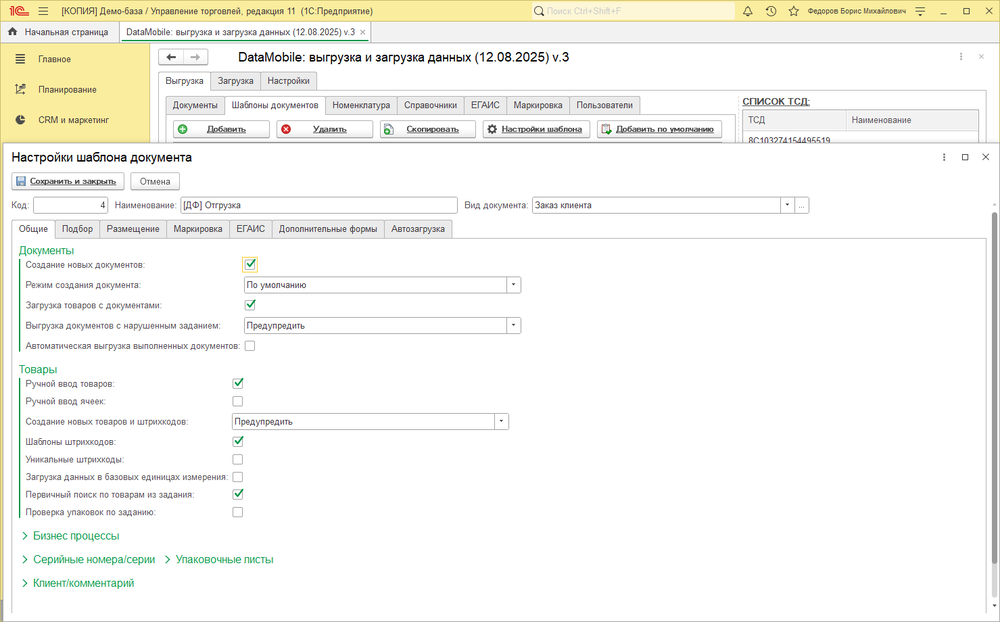
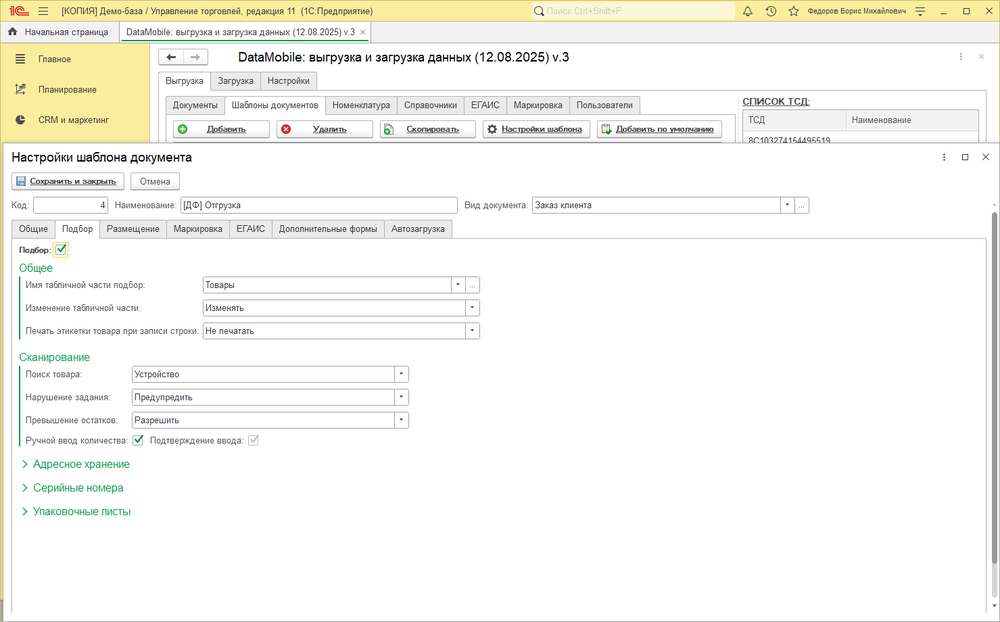
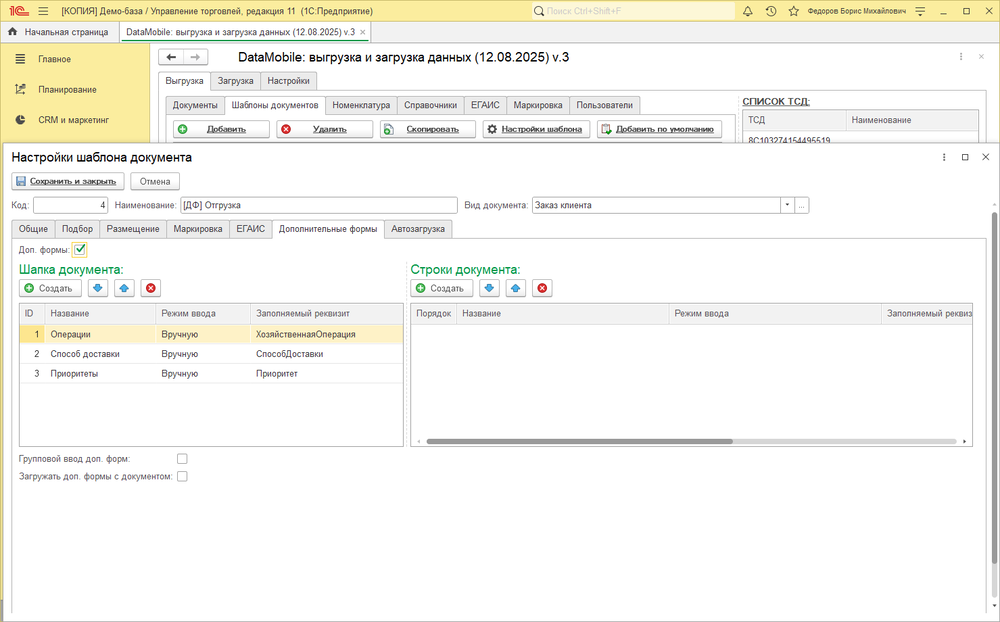
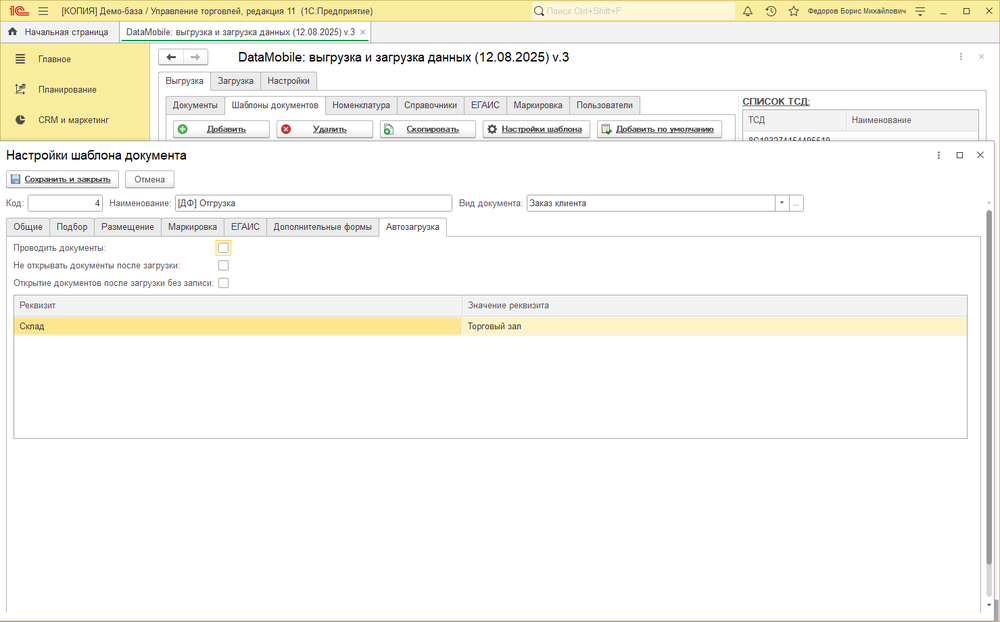
Используемые параметры в шаблоне:
- общие
- подбор
- доп. формы
- автозагрузка
Из основных параметров отметим:
- создание документа с ТСД Что бы иметь возможность создавать документы непосредственно с ТСД.
- ТЧ исходного/нового документа “Изменять” Что бы подобранные позиции (товары) заполнились в табличной созданного нового
Заказа клиента. - при сканировании “Поиск локально” Что бы искать существующие карточки товаров выгруженные на ТСД.
- в автозагрузке указан предопределённый склад исходного документа Что бы не было необходимости задавать склад вручную с ТСД или после внесения в 1С.
- настроены доп. формы для полей: приоритет, операция, доставка
После создания шаблона и указания в нём настроек, необходимо выгрузить справочники: шаблонов, доп. форм, номенклатуры (товаров), клиентов.
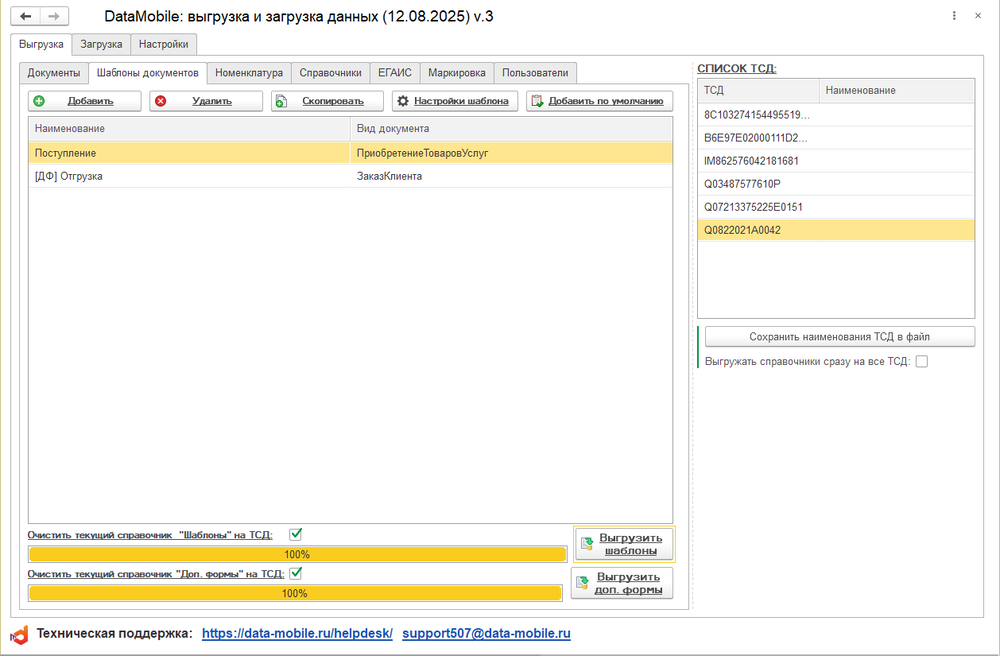
Пример фалов выгрузки справочников из 1С, которые являются для ПО файлами загрузки: in_file_exch_example.zip
Создание ШК для доп. форм
Что бы корректно создать ШК для доп. форм шапок документов, первично понадобятся файлы выгрузки справочников доп. форм. Файлы выгрузки возможно найти в каталоге выгрузки с названием in.
Если в настройках обработки используется локальный обмен и указан “Каталог обмена с ТСД”
C:\Users\<User>\Documents\!DM Exch\и файлы были выгружены для ТСД с идентификаторомQ0822021A0042, то каталог выгрузи будет расположен по адресуC:\Users\<User>\Documents\!DM Exch\DataMobile\Q0822021A0042\in.
Среди множества файлов, интересны только файлы доп. форм и их значений:
_v83_userbooks.dm- справочник доп. форм_v83_bookelements_<guid>.dm- справочники значений для доп. форм
ШК доп. формы состоит из трёх значений разделённых нижним подчёркиванием: form_<id-доп.формы>_<id-значения-доп.формы>. *где form - префикс ШК, именно по этому префиксу в ШК - ПО понимает, что сканируется именно штрихкод доп. формы
Создадим ШК для доп. формы Операции:
- Открываем файл
_v83_userbooks.dmи находим идентификатор доп. формы с названием “Операция” (по названию заданному в шаблоне).

Получаем: 0c0a15b4-42c9-4bcd-9084-55b115985aa2
- Далее по этому идентификатору находим и открываем файл
_v83_bookelements_<guid>.dmсо значениями доп. форм, гдеguidэто идентификатор доп. формы.
В данном файле, находятся все доступные значения. Слева от названия, через точку с запятой ; - находится идентификатор искомого значения.
*например, для значения Реализация в качестве идентификатора будет РеализацияКлиенту

Получаем: РеализацияКлиенту
- Составляем из полученных данных значение для ШК:
form_0c0a15b4-42c9-4bcd-9084-55b115985aa2_РеализацияКлиенту - доп. форма “Операции” со значением “Реализация”
- Аналогично и для других доп. форм, получаем:
form_1ef5f596-0629-4025-8925-4eb64a402242_Самовывоз - доп. форма “Доставка” со значением “Самовывоз (с нашего склада)” form_907c6546-2e1b-48a3-9bb6-ec96c2748342_260937c4-c180-11e4-a7a9-000d884fd00d - доп. форма “Приоритет” со значением “Высокий”
- Теперь необходимо из полученных значений сформировать сами ШК, которые будут в последствии использоваться в работе с документами на ТСД.
В качестве примера, для разового экспериментального создания ШК возможно воспользоваться любым доступным онлайн-сервисом, например https://barcode.tec-it.com.
Примечание! В подавляющее большинство типов ШК возможно заложить только Латинские буквы, но тк. работа ведётся с 1С, то часть идентификаторов скорее всего будет содержать Кириллицу. В этом случае возможно сформировать “QR-код (для мобильных устройств)” - такие типы ШК позволяют заложить символы Кириллицы в значение ШК.
Процесс работы с документом
Итак. Теперь у нас есть настроенные шаблоны, файлы загрузки с справочниками и штрихкоды назначения доп. форм:
- доп. форма “Операции” со значением “Реализация”

- доп. форма “Доставка” со значением “Самовывоз (с нашего склада)”

- доп. форма “Приоритет” со значением “Высокий”

- Используем ранее полученный пример файлов загрузки: in_file_exch_example.zip
Загрузим в ПО их через раздел Прочее / Загрузка данных - кнопка “Загрузить данные”.
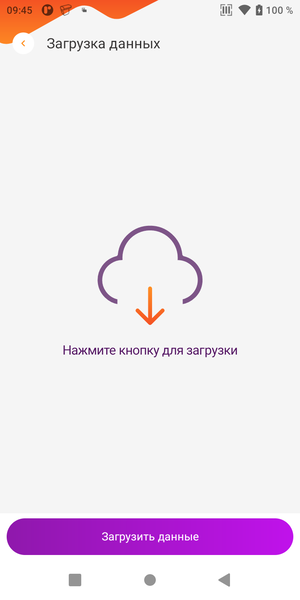
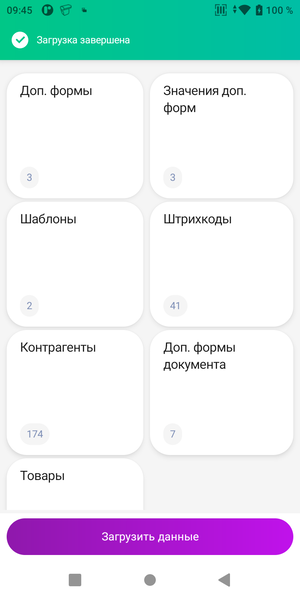
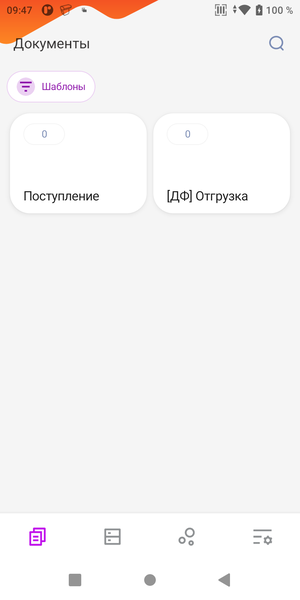
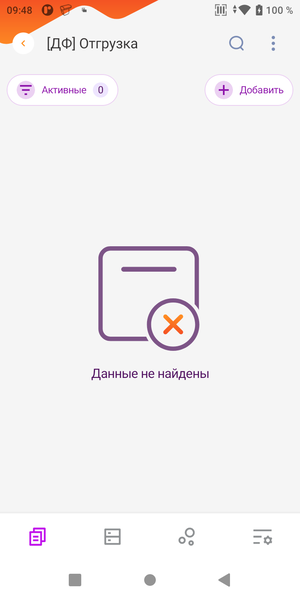
- Через раздел “Документы” войдём в шаблон “[ДФ]Отгрузка” и создадим новый документ через кнопку “Добавить”.
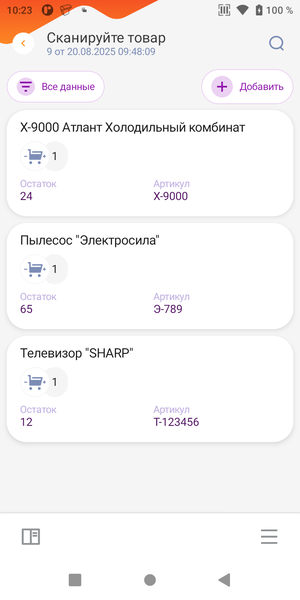
- По итогу откроется форма сканирования товара, если в этой форме отсканировать ШК существующей доп. формы - приложение выведет сообщение об успешном назначении.


- Аналогично и для других значений доп. форм, по сканированию, если доп. форма и значение доступны для этого документа - отобразится соответствующее сообщение.


Проверить, что доп. формы действительно были установлены возможно в разделе “Информация о документе” (кнопка слева снизу). В этом же разделе возможно вручную установить подходящего контрагента/клиента для документа. В блоке
Атрибутыотображается список доп.форм шапки документа с режимом ввода “Вручную”, их возможно изменить вручную, при необходимости.
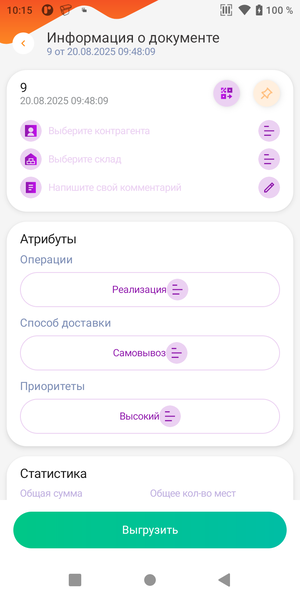
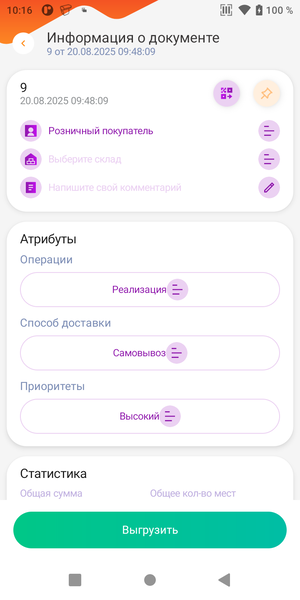
- После назначения контрагента/клиента, выходим из формы с информацией о документе.
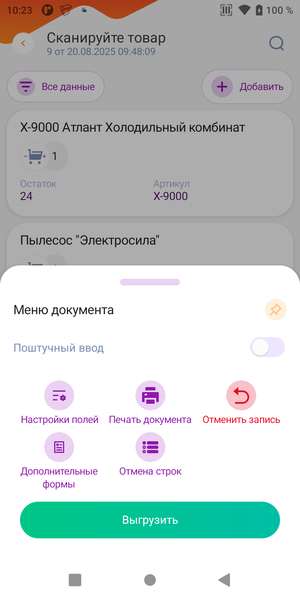
Подбираем позиции и через “Меню документа” выгружаем документ в учетную систему.
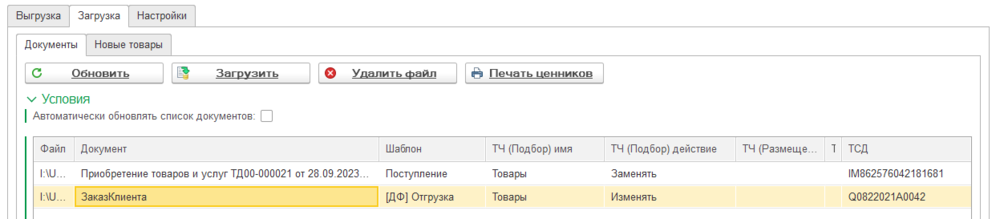
- Загружаем документ в учетную систему через обработку выгрузки и загрузки данных:
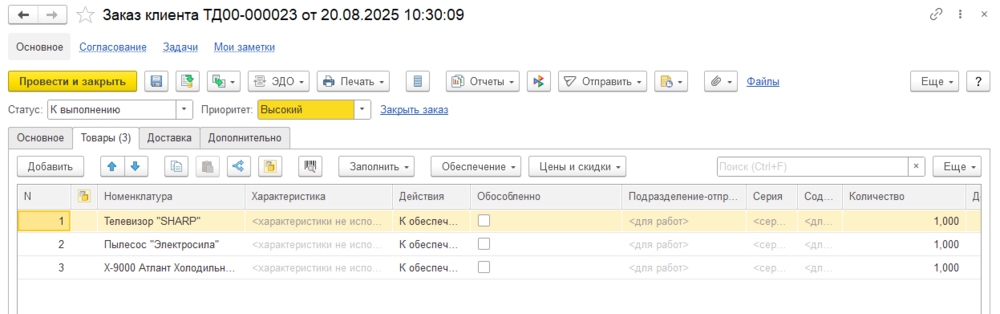
По итогу, получаем документ с заполненными полями:
- Склад - автозагрузкой
- Клиент - выбрав вручную в ПО
- Приоритет - сканированием ШК доп.формы
- Операция - сканированием ШК доп.формы
- Доставка - сканированием ШК доп.формы
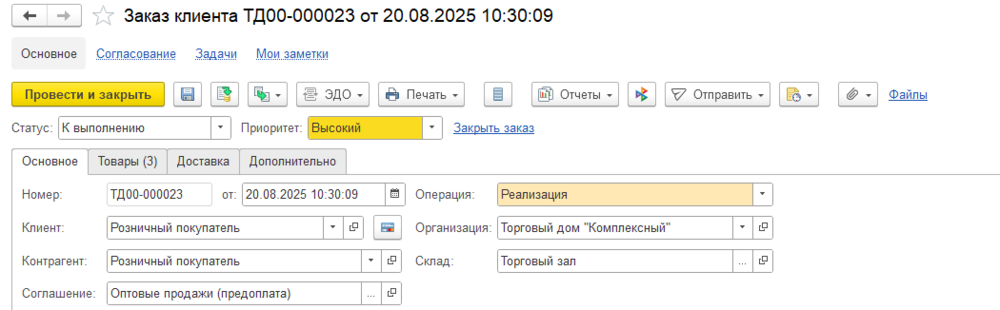
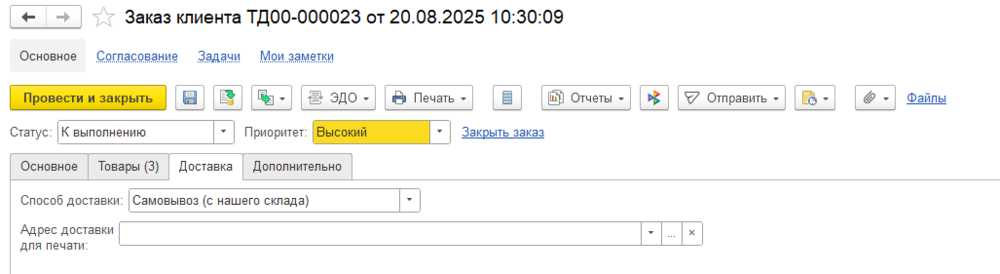
А так же заполненной подобранными позициями табличной частью.
Назначение доп. форм строки документа
Начиная с версии 3.16.5 значение доп. формы строки документа тоже можно задать сканированием — на форме ввода значения, которая открывается после сканирования товара.
Отдельного формата ШК для строк нет: подойдёт тот же ШК значения доп. формы,
что описан в разделе Создание ШК для доп. форм:
form_<id-доп.формы>_<id-значения-доп.формы>.
Порядок работы:
- Отсканируйте товар.
- На открывшейся форме ввода значения доп. формы отсканируйте ШК нужного значения. ПО разберёт ШК на блоки, по идентификатору найдёт нужный элемент справочника и запишет значение, а затем перейдёт к следующему действию с товаром. Подтверждать значение кнопкой Принять не нужно.
О записи значения ПО сообщает всплывающим уведомлением внизу экрана — тем же, что при сканировании ШК значения доп. формы шапки документа.
Если отсканированный ШК не подходит под формат или подходящее значение доп. формы
не найдено, ПО выводит сообщение Значение доп. формы не найдено.
Назначение сканированием работает для доп. форм с типом данных
Справочники при обоих режимах ввода —ВручнуюиАвтоматически.
Полезные статьи
- Дополнительные формы (настройки шаблона)
- Отгрузка товаров по заданию (пример работы с документом)
- Шапка документа (пример работы с доп. формами шапок документов)
- Строки документа (пример работы с доп. формами строк документа)