
Борьба с очередями
Основная идея заключается в упрощении работы кассиров при помощи ПО и печати собираемых документов/заказов на принтере этикеток.
Распечатанный документ будет содержать в себе все штрихкоды собранных товаров, по содержимому документа в едином QR-коде.
Например, если на кассе большая очередь - возможно привлечь в помощь сотрудников торговой точки.
Заранее подобрать позиции в документ “Чек ККМ”, распечатать QR-код, который в последствии достаточно отсканировать на кассе.
На примере конфигурации
«1С: Управление торговлей» ред. 11.
Настройки шаблона
Во вкладке Шаблоны необходимо создать шаблон для борьбы с очередями.
За основу можно взять существующий шаблон по умолчанию Заказ клиента.
Шаблон условно назовём Борьба с очередями, поменяем ему вид исходного документа на Чек ККМ.
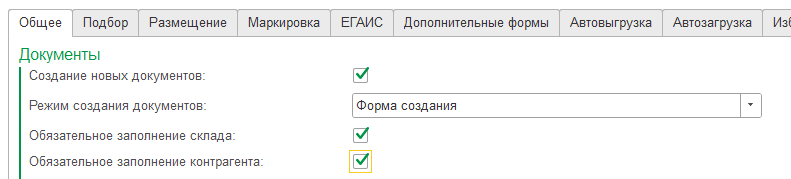
Необходимо убедиться, что на вкладке Общее (общее) включен параметр Создание новых документов, режим создания документов Форма создания (опционально).
Дополнительно выбраны: Обязательное заполнения склада и Обязательное заполнения контрагента (опционально, данные настройки возможно указать в разделе Автозагрузка).
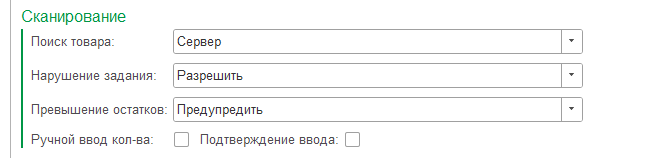
На вкладке Подбор (подбор) в блоке “Сканирование” должен быть выключен параметр Ручной ввод количества.
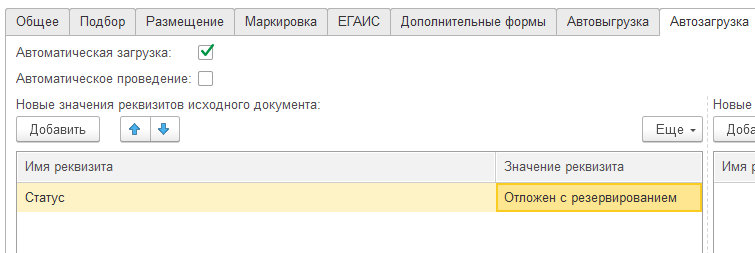
Так же, на вкладке Автозагрузка (автозагрузка) - потребуется добавить установку статуса исходного документа Отложен с резервированием (опционально) и включить использование автозагрузки.
Для корректной работы автозагрузки - следует убедиться, что настроены и включены Регламентные задания.
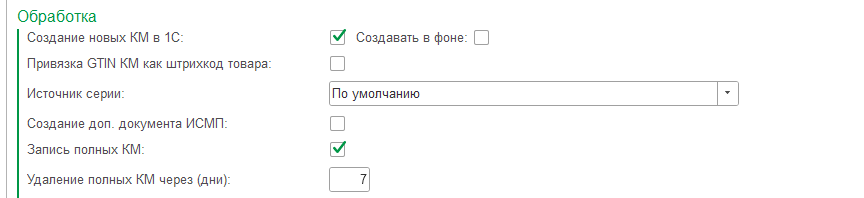
Если подразумевается подбор продукции подлежащей обязательной маркировке - необходимо в шаблоне на вкладке Маркировка (маркировка) включить использование модуля Маркировка.
В этом случае, для маркируемой продукции потребуется сканировать коды маркировки (КМ) в документе.
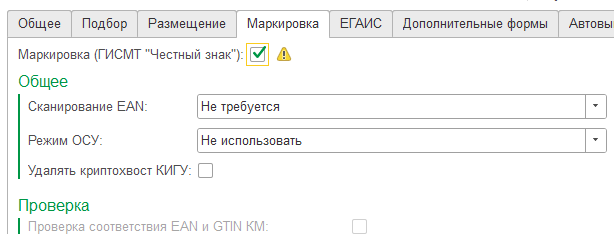
Для корректной работы с маркировкой - так же требуется включить параметр шаблона
Запись полных КМ.
После настройки шаблона, его необходимо выгрузить в ПО через раздел Устройства - выделив необходимые устройства и нажав Выгрузить все шаблоны.
В ПО необходимо перейти в раздел Загрузка данных и нажать кнопку Загрузить данные.
Настройка устройства в АРМ 1С
Настройки устройств производятся в разделе Устройства.
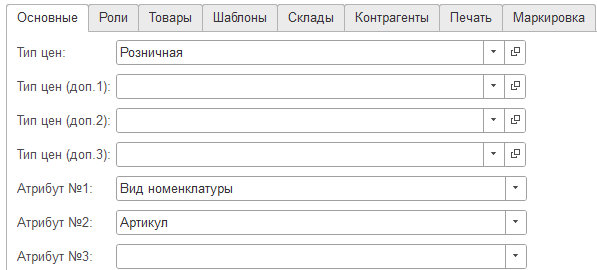
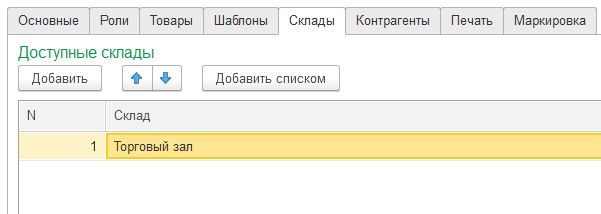
Для корректного отображения информации при подборе:
- На вкладке “Основные” (Вкладка “Основные”) необходимо указать соответствующий тип цен и необходимые к отображению атрибуты
- На вкладке “Склады” (Вкладка “Склады”) необходимо указать склад остатков
Настройка ПО
В настройках ПО / Печать выбрать тип печати Bluetooth-принтер - в разделе Шаблоны / Документ - выбрать один из заранее заготовленных шаблонов для печати данных документов: doc_Fingerprint_QRMask_PB22.prq, doc_TSPL_80x80_QRMask_TSC.prq или doc_ZPL_QRMask_Zebra_QLN220.prq.
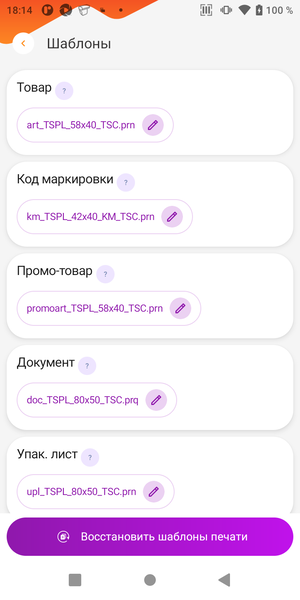
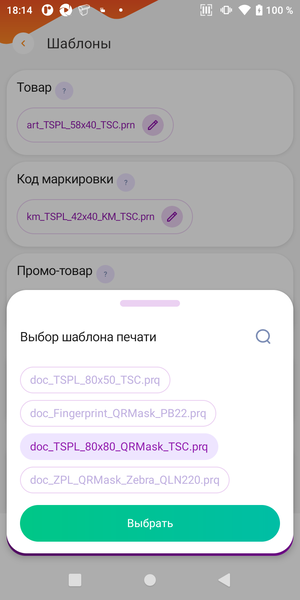
При необходимости возможно создать собственный шаблон печати, для процесса борьбы с очередями при печати на
Bluetooth-принтер, в шаблоне требуется использовать переменную@QRData@(см. Печать).
Изначально подразумевалось использование только bluetooth-принтера, но со временем логика была расширена и до печати через сервер печати на сетевые принтеры.
Необходимо:
- В настройках устройства добавить: тип операции
Печать документа, предопределитьИмя принтера(сетевого) и указатьИмя шаблона(см. Вкладка “Печать”). - Так же должна быть установлена и настроена бесплатная утилита печати
Scanport PrintServer(см. Настройка сервера печати). - В настройках ПО /
Печать- должен быть выбран тип печатиСервер печати.
Для печати возможно использовать типовой шаблон печати
A4.sctmpl, но через конструктор шаблонов для подвала этикетки указать переменнуюQRData(см. Шаблон печати).
В целом, в данном типовом шаблоне слишком много данных для подобного процесса, поэтому рекомендуется создать собственный самостоятельно или обратиться к нам на портал технической поддержки.
Процесс подбора
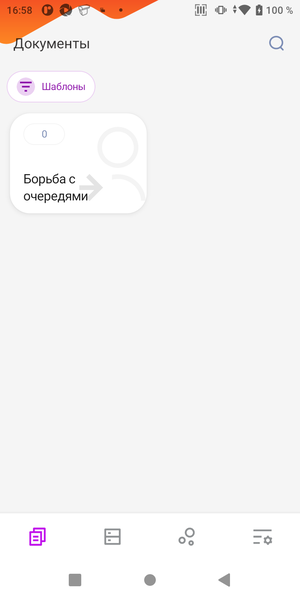
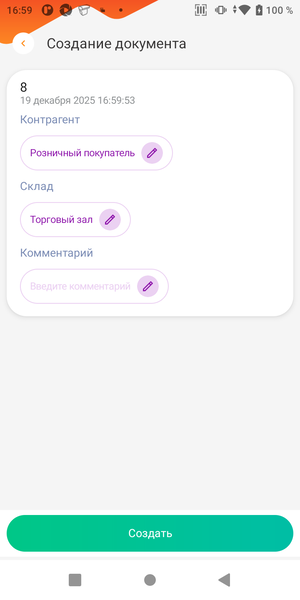
Через кнопку “Добавить” создаём новый документ.
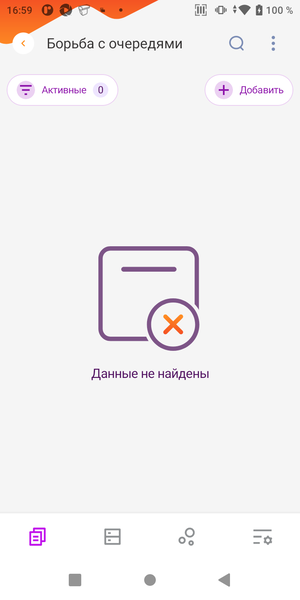
Указываем склад - текущий торговый объект.
Указываем контрагента - это может быть как абстрактный розничный покупатель, так и определённая компания.
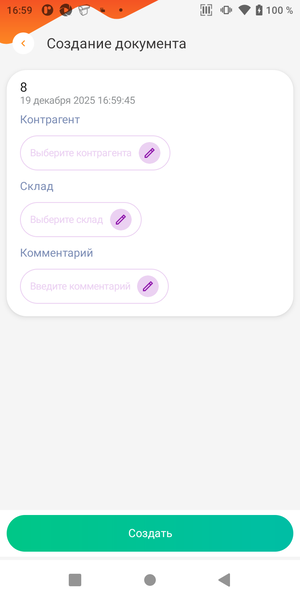
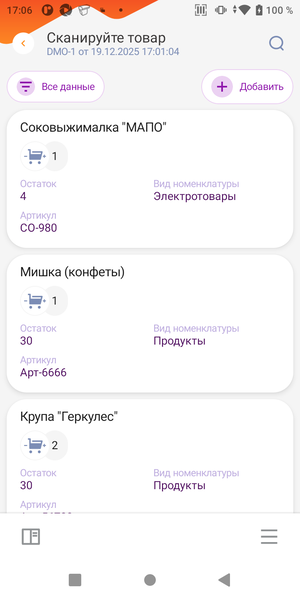
Подбираем позиции из “корзины” покупателя в документ сканированием или вводом ШК вручную.
После того как подбор завершён - переходим в Меню документа или Информация о документе и нажимаем Печать документа.
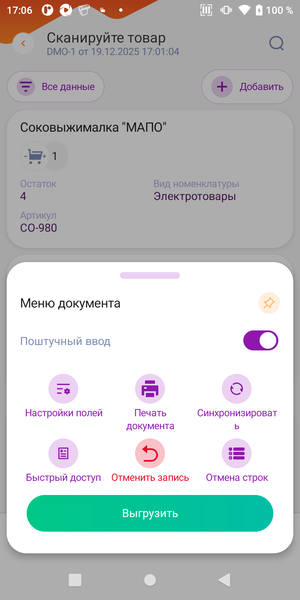
По итогу на принтере печатается документ с:
- инфо о документе: текущая дата, наименование шаблона, дата документа (при создании), номер документа (внутренний)
- ШК - полученным из переменной
@QRData@в котором штрихкоды из таблиц логов подбора и размещения, разделённые переносом строки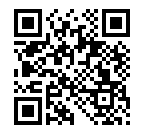
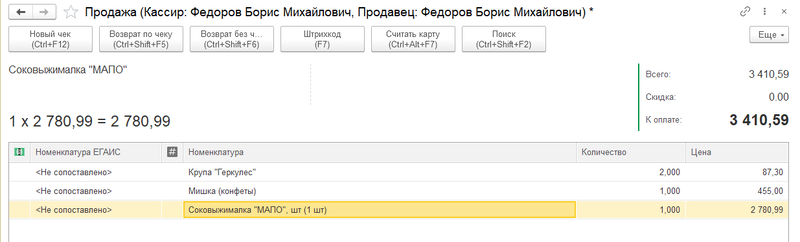
Данный ШК возможно отсканировать ручным сканером на кассе и пробить новый чек.
Позиции будут добавлены в окне рабочего места кассира (РМК).
Минус в том, что если в списке были позиции подлежащие обязательной маркировки - РМК потребует дополнительно отсканировать для них КМ (коды маркировки).
Если очередь большая, то возможно по кнопке “Выгрузить” документ из ПО.
По факту выполнения рег. задания и автозагрузки - в 1С будет создан исходный документ Чек ККМ в статусе Отложен с резервированием и с позициями в ТЧ (табличной части).
В этом случае кассиру достаточно через раздел прочих операций рабочего места кассира (РМК) продолжить отложенный Чек ККМ.
В данном случае, по позициями будет вся необходимая для пробития чека информация в том числе коды маркировки.