Упаковочный лист
В приложении с упаковочными листами можно работать при любом процессе. Например, при сборке или отгрузке товара. Для примера ниже возьмем шаблон Упаковка.
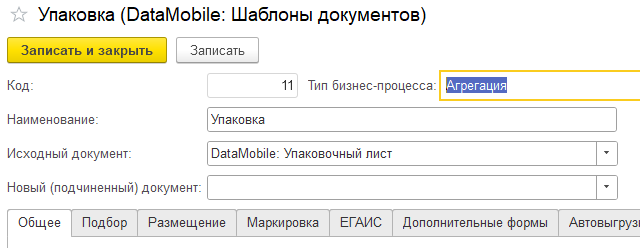
Пример создания упаковки
Для примера взят шаблон по умолчанию Упаковка.
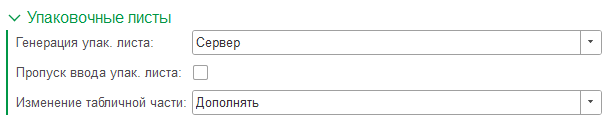
Настройки на вкладке Общее в блоке Упаковочные листы:
- Генерация упак. листа = Сервер;
- Пропуск ввода упак. листа = Откл.;
- Табличная часть = Дополнять.
Настройки на вкладке Подбор в блоке Упаковочные листы:
- Ввод упак. листов = До товара;

После изменения настроек шаблона нажать Записать и закрыть.
Для создания документа упаковки необходимо зайти на устройстве в выгруженный шаблон Упаковка и нажать Добавить.
Если кнопка Добавить не отображается:
- Проверьте, что в настройках шаблона на вкладке Общее включена настройка Создание нового документа;
- Проверьте, что у роли пользователя есть права на создание документов (см. Пользователи и роли).
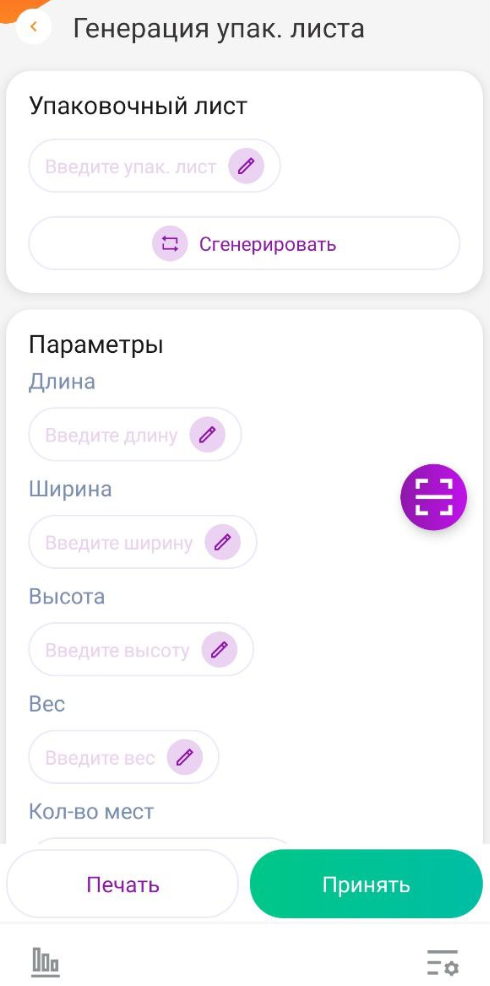
Появляется форма генерации упаковочного листа.
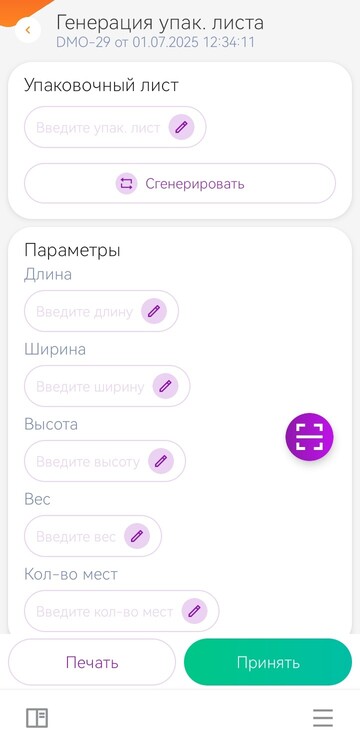
Поле наименования упаковочного листа можно заполнить как вручную, так и сгенерировать наименование по кнопке Сгенерировать.
- Если у Вас уже есть заранее сформированный и распечатанный SSCC ШК упаковки, то можете отсканировать его и штрихкод упаковки сам подставится в нужное поле. В дальнейшем именно в эту упаковку будут внесены подобранные данные по кодам маркировки (КМ).
- Если в настройках шаблона параметр Генерация упак. листа = Устройство, то настроить префикс и начальное значение для локальной генерации номера упаковочного листа можно в настройках приложения в разделе Упак. листы.
Наименование упаковочного листа является обязательным полем для заполнения. Остальные поля ввода в блоке Параметры заполняются при необходимости.
По кнопке Печать можно отправить на печать упаковочный лист.
Для продолжения процесса упаковки нажмите Принять, далее можно приступать к сканированию товара.
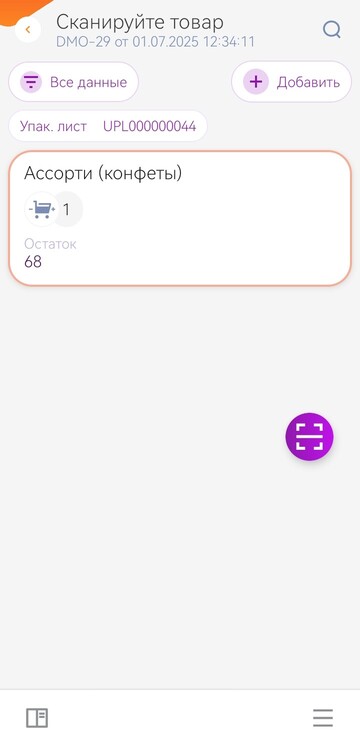
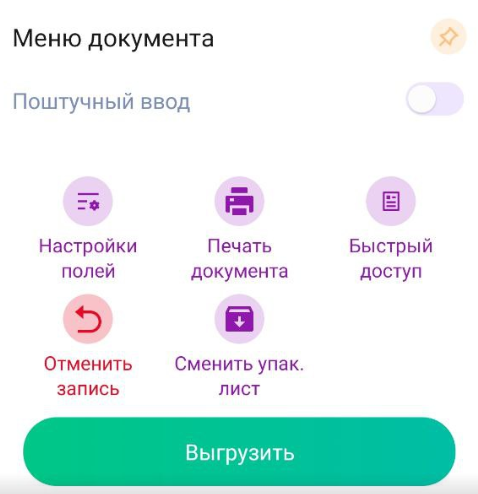
Если необходимо продолжить сканирование товара в другой упаковочный лист, то необходимо нажать на иконку меню документа  и выбрать операцию Сменить упак. лист.
Далее также необходимо ввести номер упаковочного листа, нажать Принять и отсканировать необходимый товар в упаковку.
Если нажать “Назад”, то окажемся на форме списка упаковочных листов
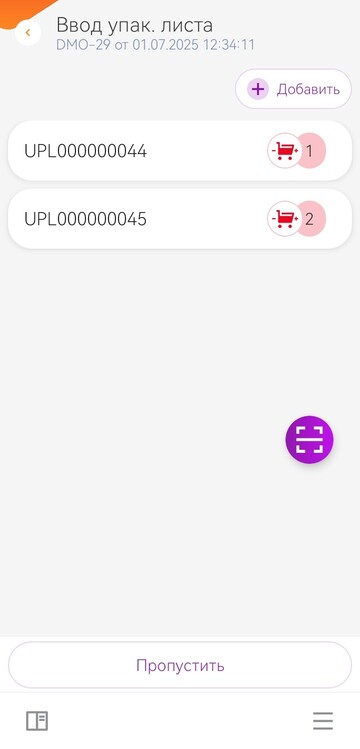
По нажатию “Добавить” открывается форма генерации упаковочных листов По нажатию “Пропустить” открывается форма сканирования товара
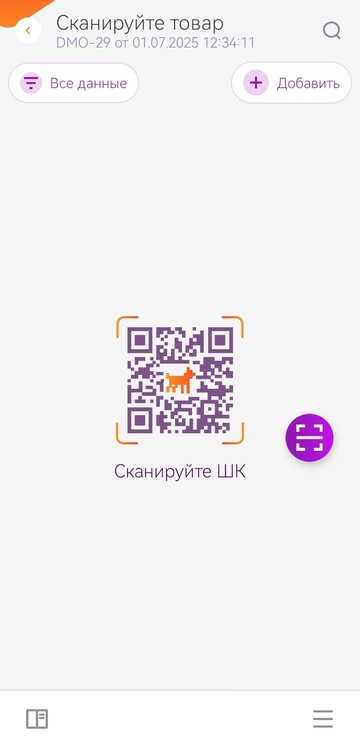
Если подобрать товар без указания упаковочного листа, то в списке он будет находится в “Без упак. листа”
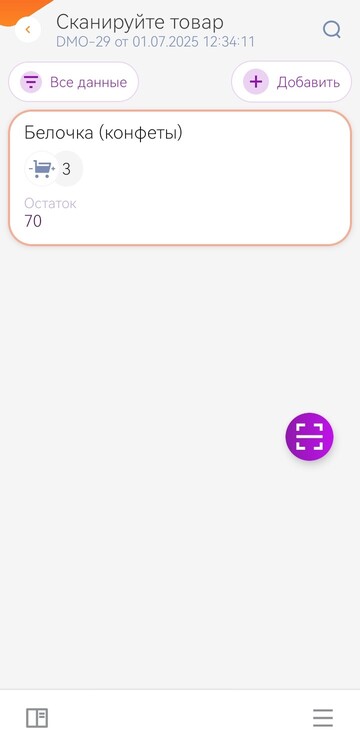
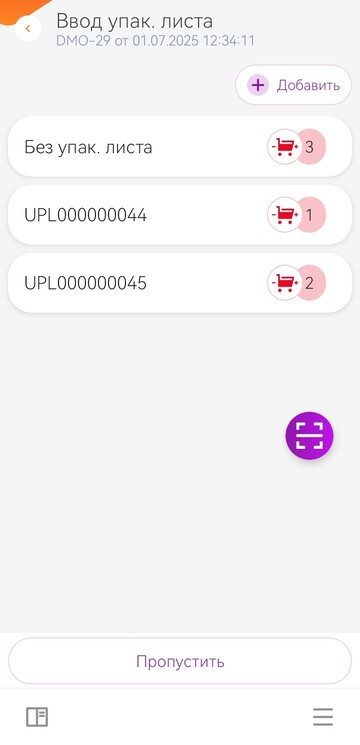
По строке упаковочного листа присутствует возможность сделать свайп и получить доступ к дополнительным действиям
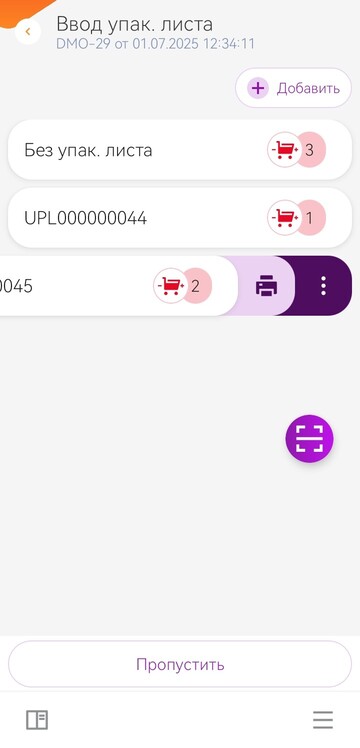
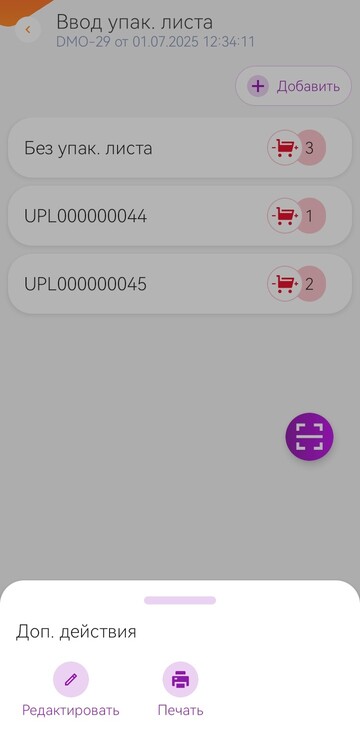
По нажатию “Печать” осуществляется печать конкретного упаковочного листа По нажатию “Редактировать” открывается форма редактирования параметров упаковочного листа
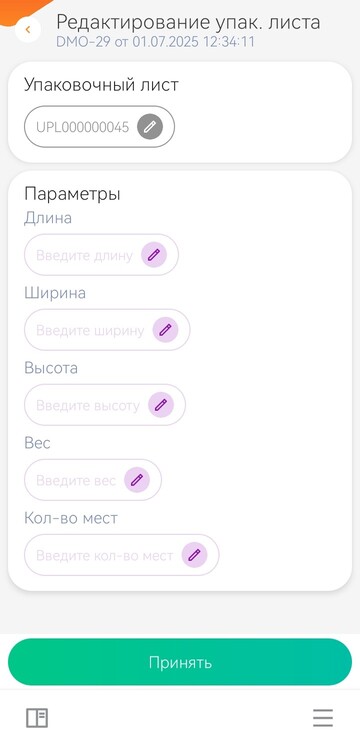
Если нажать “Принять”, то указанные параметры обновятся на сервере для данного упаковочного листа
Выгрузить завершенный документ упаковки можно по кнопке Выгрузить в Меню документа, далее заблокировать его в учетной системе и внести в базу (см. Выгрузка документов).
После внесения документа в учетную систему данные упаковочные листы можно использовать в других документах.
Для этого необходимо:
- Перейти в любой шаблон документа;
- Создать новый документ по кнопке Добавить или зайти в существующий документ на устройстве;
- Далее на форме Сканируйте товар отсканировать штрихкод упаковочного листа;
- После сканирования ШК упаковочного листа товар из него попадет в общий список товаров в документе.
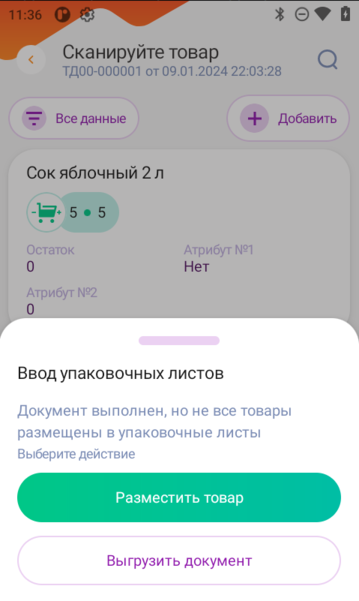
При попытке ручной выгрузки документа, в котором во время подбора был добавлен товар, но не был указан его упаковочный лист, при условии, что упаковочный лист вводится после товара, тогда появится предупреждение об этом
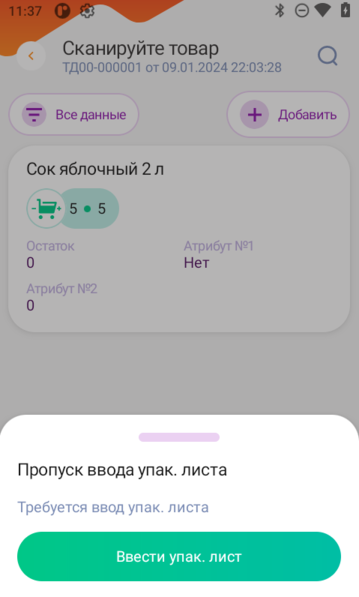
Если при этом будет активна настройка “Автоматическая выгрузка документа”, то при автоматической выгрузке будет следующее сообщение