Палета
В данном разделе рассматривается процесс агрегации коробов в палеты.
Внутри палеты сканируются не КМ, а штрихкоды коробов. Приложение не позволит сканировать штрихкоды, которые не подпадают под шаблон штрихкода короба, заданный в настройках ПО (см. Короб). Так же как и с коробом, на форме ввода палеты не получится ввести штрихкод палеты, который не будет подпадать под шаблон штрихкода палеты.
Создание шаблона штрихкода палеты
Сначала в настройках ПО в разделе Шаблоны штрихкодов создайте шаблоны штрихкода палеты и короба. Это запретит сканировать и генерировать штрихкоды упаковок, которые не подпадают под существующий шаблон штрихкода.
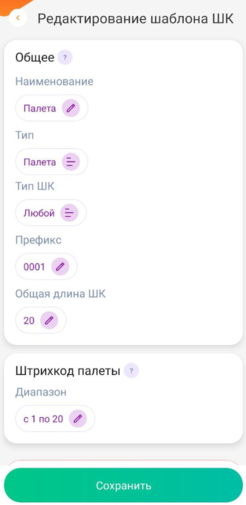
В шаблоне штрихкода палеты заполните:
- Наименование шаблона
- Тип —
Палета - Тип ШК —
Любойили нужный тип штрихкода - Префикс палеты — должен отличаться от префикса короба, если общая длина ШК совпадает
- Общая длина ШК
- Диапазон, в котором содержится штрихкод палеты — если он не задан, используется общая длина
Настройках шаблонов в АРМ.Диспетчера на примере конфигурации «1С: Управление торговлей» ред. 11
Во вкладке Шаблоны создайте шаблон для агрегации коробов в палету. За основу можно взять существующий шаблон по умолчанию [М] Упаковка.
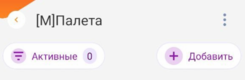
Шаблон условно можно назвать [М]Палета. На вкладке Подбор в блоке Упаковочные листы установите параметр Ввод упак. листов = Палета.

Если этот параметр не отображается, проверьте, что на вкладке Маркировка включён параметр Маркировка (ГИСМТ «Честный знак»).
Далее на вкладке Подбор в блоке Сканирование установить параметр Поиск товара = Не искать или Сервер.

После этого в разделе Маркировка станет доступен к установке параметр Количество единиц в упаковке при агрегации, где указывается максимальное количество коробов в палете. Если указанное количество равно 0, то ограничение на количество коробов в палете будет отсутствовать.

На данном этапе настройка шаблона палеты завершена. Далее необходимо выгрузить его на устройство (см. Устройства).
Процесс агрегации коробов в палеты
Открываем выгруженный шаблон [М]Палета на устройстве и создаем документ нажатием на Добавить.
Откроется форма генерации номера палеты.
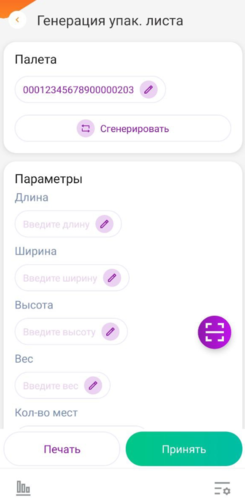
Если отсканировать/ввести/сгенерировать штрихкод палеты, который не будет попадать под настроенный выше шаблон штрихкода палеты, то при попытке подтвердить ввод ПО выведет ошибку.
Способ генерации номера упаковки (в этом случае — короба) задаётся в разделе Общее в параметре Генерация упак. листа.
При нажатии на Печать данные короба отправятся на печать.
После заполнения номера палеты и остальных параметров (при необходимости) нажать на Принять. На форме Сканируйте товар начните сканирование коробов.
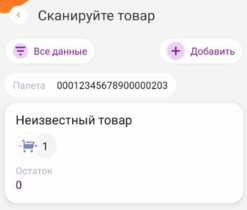
Если на вкладке Подбор в блоке Сканирование установить параметр Поиск товара = Не искать, то отсканированный короб запишется как Неизвестный товар.
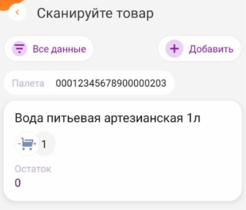
Если параметр Поиск товара = Сервер, то приложение запишет короб с наименованием номенклатуры, полученной с сервера.
Чтобы сменить палету, откройте Меню документа по кнопке  и нажмите
  .
.
После завершения подбора необходимо выгрузить документ из устройства, а в системе учета внести данные в базу (см. Выгрузка документов).
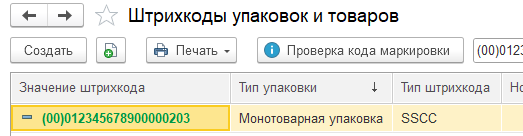
По итогу, в справочнике штрихкодов упаковок и товаров должны появиться записи соответствующие подобранным данным.