
Как подключить DataMobile к учётной системе
Подключение к учётной системе — самый объёмный этап пути. Он состоит из двух частей: подготовки учётной системы и настройки обмена в приложении. Что именно делать, зависит от режима обмена. При онлайн-обмене в конфигурацию 1С встраивают модули DataMobile и публикуют базу на http-сервере, при офлайн-обмене достаточно внешней обработки и канала доставки файлов. Статья собирает в один маршрут процедуры из разделов инструкции Интеграция и Учётная система — это те же тексты, а не пересказ. Откройте вкладку своего режима: выбор запоминается для всех шагов.
Предусловия
- Режим обмена выбран, а версия лицензии его поддерживает — Выбор архитектуры обмена. Как убедиться: в разделе Лицензия на вкладке Прочее показана версия; онлайн-обмен есть только в Online Lite и Online.
- Конфигурация 1С есть в таблице совместимости для выбранного режима.
- Приложение установлено, лицензия подключена — Подключение лицензии. Как убедиться: в разделе Лицензия показаны версия и срок действия. В демо-режиме обмен с учётной системой ограничен.
- Для онлайн-обмена — доступ к конфигуратору 1С с правами на изменение конфигурации и компьютер под http-сервер, доступный с устройств по сети. Как убедиться: база открывается в конфигураторе; с устройства открывается любая страница этого компьютера в браузере.
- Для офлайн-обмена — пользователь 1С с ролью Интерактивное открытие внешних отчётов и обработок, если роль есть в конфигурации. Как убедиться: пункт Файл > Открыть доступен и принимает файл обработки.
Шаг 1. Скачайте файлы интеграции
Скачайте файлы с Яндекс Диска или
FTP-ресурса. Все модули
и расширения лежат в каталоге DM_Windows_Android/1C:
- модули DataMobile — в папке
Online; - расширение, если оно есть для вашей конфигурации, — в папке
Ext.
Размещение папок внутри каталога со временем меняется.
Конфигурациям ГК «Софт-баланс» и «Центр отраслевых решений» скачивать ничего не нужно: модули DataMobile уже входят в их состав.
Скачайте внешнюю обработку с
Яндекс Диска или
FTP-ресурса — из
раздела DM_Windows_Android/1C/Offline.
Для части конфигураций обработку поставляют ещё и расширением: оно лежит в
разделе DM_Windows_Android/1C/Ext/Offline, у каждой конфигурации свой
каталог. Какие это конфигурации, видно по колонке Расширение в
списке поддерживаемых учётных систем.
Конфигурациям ГК «Софт-баланс» и «Центр отраслевых решений» скачивать ничего не нужно: офлайн-обработка уже входит в их состав.
Шаг 2. Подготовьте учётную систему
Подготовка идёт в пять этапов: встроить модули, добавить пользователя для обмена, установить http-сервер, опубликовать базу и найти АРМ диспетчера.
Встройте модули одним из двух способов. Чем способы отличаются, описано в статье Выбор архитектуры обмена. Чтобы объединить конфигурацию с файлом поставки, выполните шаги:
Ошибочное объединение конфигураций может привести к потере данных, и за его последствия мы не отвечаем. Перед объединением сделайте резервную копию рабочей базы, проверьте объединение на её копии и поручите его специалисту по конфигурациям 1С.
Запустите 1С в режиме конфигуратора и выберите Конфигурация > Открыть конфигурацию.
Выберите Конфигурация > Поддержка > Настройка поддержки.
Нажмите Включить возможность изменения. В окне Настройка правил поддержки выберите Объект поставщика редактируется с сохранением поддержки и нажмите ОК.
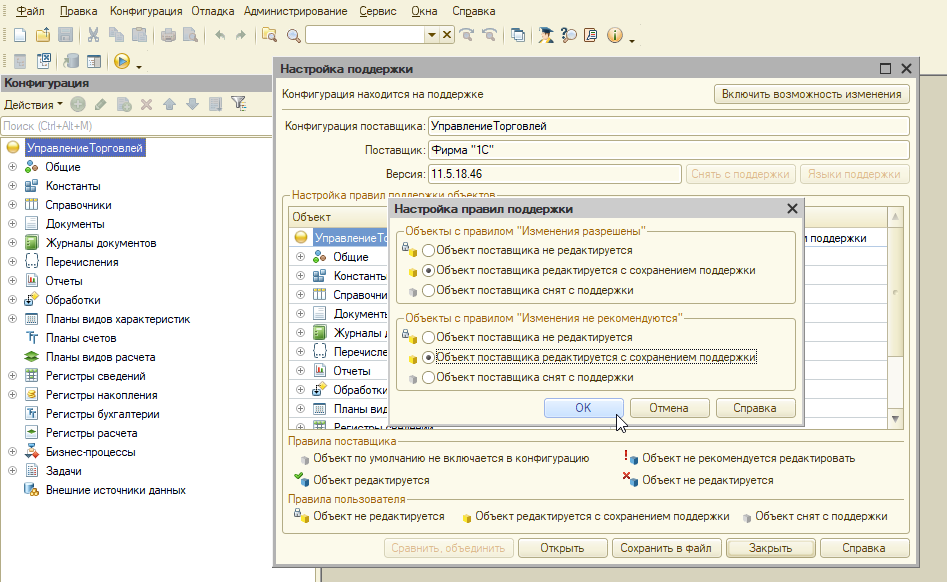
Дождитесь, пока режим поддержки изменится, закройте окно Настройка поддержки и выберите Конфигурация > Обновить конфигурацию базы данных.
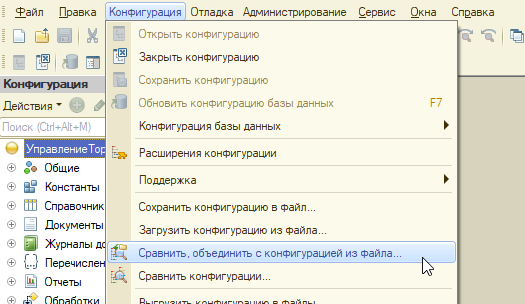
Выберите Конфигурация > Сравнить, объединить с конфигурацией из файла и укажите скачанный файл конфигурации DataMobile.
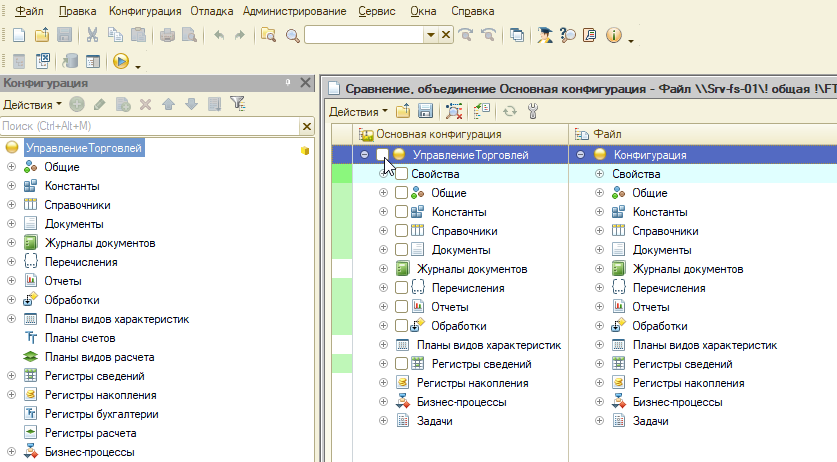
В окне сравнения и объединения снимите флаги со всех объектов.
 Примечание
Если вы обновляете DataMobile до последнего релиза, выберите Действия > Параметры, установите флаг Разрешить удаление объектов основной конфигурации и нажмите ОК. При первой установке модулей флаг не нужен, но и не мешает.
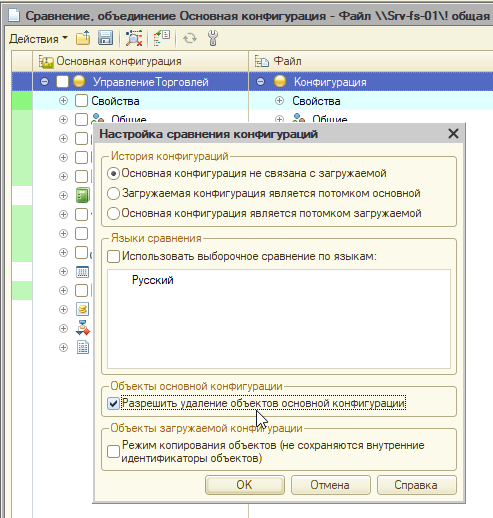
Выберите Действия > Отметить по подсистемам файла. В окне Отбор по подсистемам оставьте флаги только у подсистем, названия которых начинаются с
DataMobileилиДатаМобайл, и нажмите Установить. Флаги встанут у объектов DataMobile.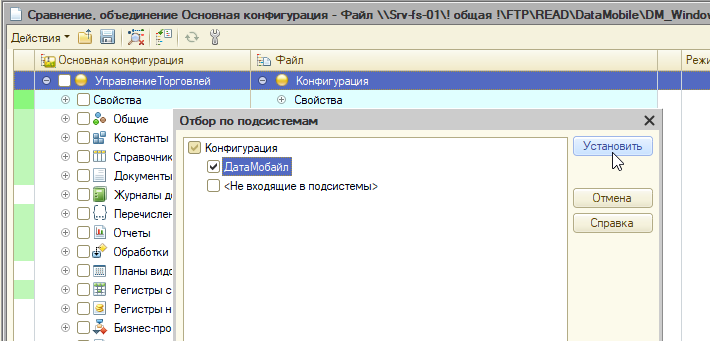
Нажмите Выполнить. Если появится окно Неразрешимые ссылки, нажмите Продолжить.
Обновите конфигурацию базы данных и примите изменения, в том числе изменения по реорганизации данных.
Чтобы вместо объединения добавить расширение, если оно есть для вашей конфигурации, выполните шаги:
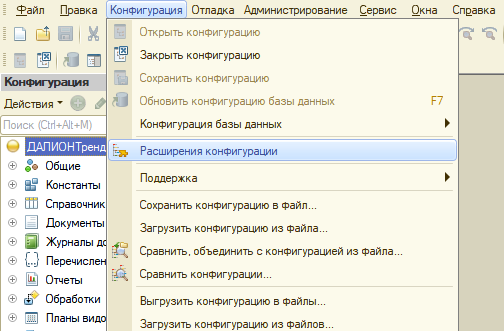
Запустите 1С в режиме конфигуратора и выберите Конфигурация > Расширения конфигурации.
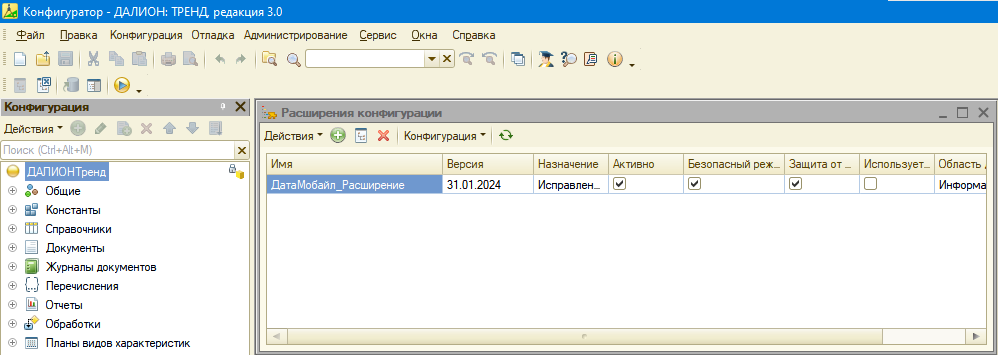
В окне Расширения конфигурации нажмите Добавить. В окне Новое расширение конфигурации ничего не меняйте и нажмите ОК. В списке появится пустое расширение.
Откройте контекстное меню нового расширения, выберите Конфигурация > Загрузить конфигурацию из файла и укажите файл расширения DataMobile в формате
.cfe.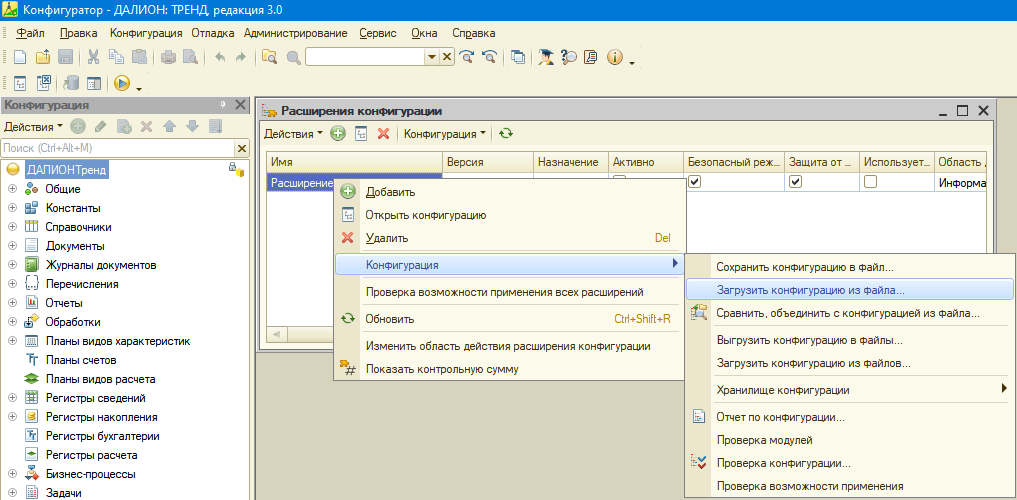
На предупреждение о полной замене конфигурации расширения и на вопрос об обновлении конфигурации базы данных ответьте Да.
В окне Реорганизация информации нажмите Принять.
Снимите у расширения флаги Безопасный режим и Защита от опасных действий.
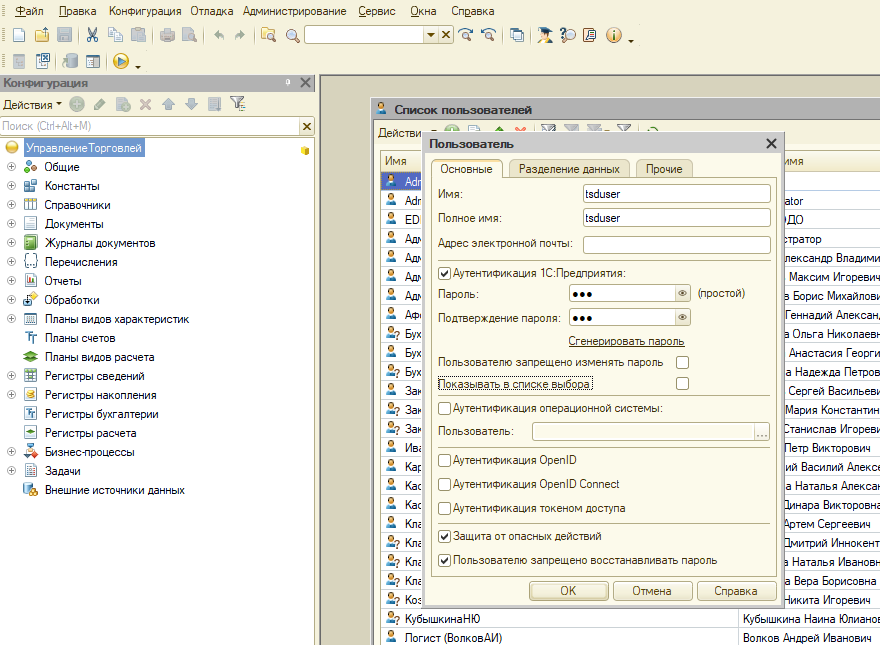
Добавьте пользователя для обмена. Под ним приложение входит в базу:
В режиме конфигуратора выберите Администрирование > Пользователи.
Добавьте пользователя и на вкладке Основные укажите Имя и Пароль, например
tsduserи123. Символы кириллицы в имени и пароле лучше не использовать.Снимите флаг Показывать в списке выбора: этот пользователь нужен только для доступа к базе с устройства.
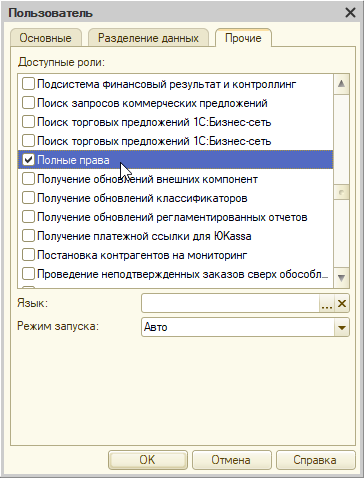
На вкладке Прочие отметьте роль Полные права и нажмите ОК. С устройства пользователь с полными правами работает только по заданным алгоритмам и не повредит данные.
В некоторых конфигурациях пользователя добавляют не в конфигураторе, а в режиме предприятия.
Когда модули DataMobile встроены в конфигурацию, выдайте пользователям базы роли DataMobile:
- DataMobile: Администратор — тем, кто настраивает бизнес-процессы (шаблоны) и устройства в АРМ диспетчера;
- DataMobile: Служебная — тем, кто работает в АРМ диспетчера: выгружает документы и обрабатывает результаты подбора;
- DataMobile: Чтение плана обмена — остальным пользователям без полных прав. Без этой роли они не смогут изменять справочники, которые участвуют в обмене: контрагентов, единицы измерения, номенклатуру, пользователей и характеристики номенклатуры.
Установите http-сервер на компьютер, доступный с устройств по сети:
- Скачайте http-сервер Apache с официального сайта и установите его. Разрядность Apache должна совпадать с разрядностью платформы 1С: для 64-битной платформы нужен 64-битный Apache, для 32-битной — 32-битный.
- Если нужен порт, отличный от 80, откройте файл
httpdв папкеconfпрограммы Apache и замените число в строкеListen 80.
Вместо Apache можно использовать другой http-сервер, например IIS: параметры публикации те же, отличается только каталог.
Проверьте, что сервер доступен:
- На компьютере с http-сервером откройте в браузере адрес
http://localhost/. Появится надписьIt works!. - На другом устройстве в той же подсети откройте в браузере IP-адрес компьютера с http-сервером. Появится та же надпись.
Если с других устройств сервер недоступен, создайте для него правила в брандмауэре компьютера, особенно если порт нестандартный. Если сервер находится за NAT и устройства обращаются к нему по внешнему IP-адресу, пробросьте порт на маршрутизаторе или сделайте сервер доступным другим способом.
Опубликуйте базу на http-сервере:
В конфигураторе выберите Администрирование > Публикация на веб-сервере.
Укажите Имя публикации, например
UT, выберите Веб-сервер, например Apache 2.2, и укажите Каталог, к которому есть доступ и у сервера 1С, и у http-сервера.Откройте вкладку HTTP сервисы. Если модули встроены в конфигурацию, отметьте сервис DataMobileExch. Если добавлено расширение, установите флаг Публиковать HTTP сервисы расширений по умолчанию.
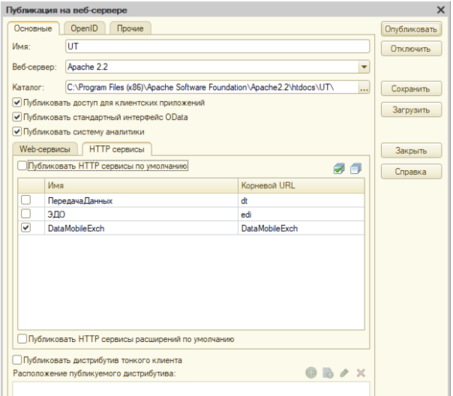
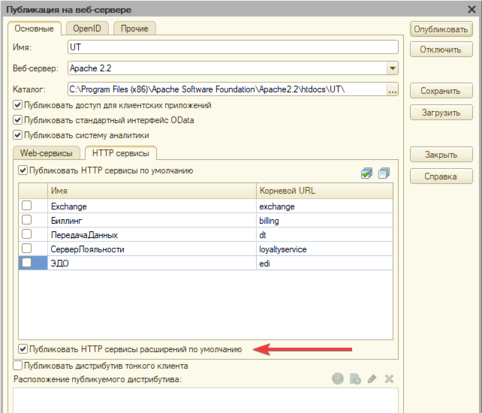
Нажмите Опубликовать и перезапустите http-сервер.
Проверьте публикацию:
- На другом компьютере в той же сети откройте в браузере адрес
http://IP_адрес_сервера/имя_публикации/hs/DataMobileExch, напримерhttp://192.168.1.33/UT/hs/DataMobileExch. Появится окно входа в базу 1С. - Войдите под пользователем для обмена. Сервер 1С ответит
Соединение с сервером установлено!. - Подключите устройство к Wi-Fi той же сети, в которой работает http-сервер, и откройте этот адрес в браузере устройства. Появится то же окно входа.
Если http-сервер работает не на порту 80, укажите порт после IP-адреса:
http://192.168.1.33:8888/UT/hs/DataMobileExch.
Найдите АРМ диспетчера. Он понадобится на следующих этапах пути.
Через АРМ диспетчера выгружают на устройство шаблоны и задания. Где он появляется в 1С, зависит от конфигурации. В конфигурациях на управляемых формах, таких как УТ11, Розница 3, УНФ 3 и Бухгалтерия 3, это раздел со значком и подписью DataMobile на панели разделов. В конфигурациях на обычных формах, например УТ10, — обработка в списке обработок с названием вида «DataMobile: АРМ диспетчера».
Откройте обработку в 1С:
Откройте обработку в 1С: выберите Файл > Открыть и укажите скачанный файл обработки. Для этого у пользователя 1С должна быть роль Интерактивное открытие внешних отчётов и обработок.
Если для вашей конфигурации обработку поставляют расширением, добавьте его в конфигурацию один раз, так же как онлайн-модули, — по статье Расширение. После этого обработку запускают значком в 1С без открытия файла, и роль Интерактивное открытие внешних отчётов и обработок не нужна.
Настройте канал обмена в обработке:
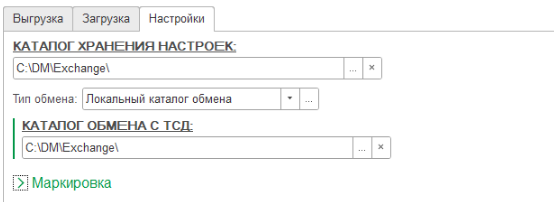
На вкладке Настройки обработки укажите Каталог хранения настроек — любую папку на компьютере, например
C:\DM. В ней обработка хранит шаблоны, пользователей и параметры автозагрузки.В поле Тип обмена выберите канал и заполните его параметры:
- Локальный каталог обмена — укажите Каталог обмена с ТСД. Файлы между ним и устройством переносят по USB или сторонним ПО синхронизации.
- FTP-сервер — укажите Адрес, Порт, Логин и Пароль FTP-сервера и нажмите Проверить связь.
- Яндекс.Диск — получите токен по статье Настройка обмена: Яндекс Диск, нажмите Проверить связь, а затем Сформировать QR Код токена: QR-код сканируют в приложении.
Шаг 3. Настройте обмен в приложении
- Откройте Настройки > Обмен > Учётная система.
- В поле Тип обмена выберите Онлайн. Онлайн-обмен доступен в версиях Online Lite и Online.
- Нажмите Адрес публикации и укажите адрес HTTP-сервиса: в типовой
форме — IP-адрес сервера и имя публикации, в произвольной — целиком, в виде
http://IP_адрес_сервера/имя_публикации/hs/DataMobileExch. Для подключения по HTTPS включите тумблер HTTPS. - Введите Логин и Пароль пользователя 1С, созданного для обмена. Символы кириллицы в них лучше не использовать.
- В параметре Активация автономного режима выберите, как приложению вести себя при потере связи: Диалог или Автоматически — продолжать работу автономно, Запретить — не переходить в автономный режим.
- Нажмите Проверить. Приложение обратится к учётной системе и покажет результат проверки.
- Нажмите Сохранить.
Параметры можно не вводить вручную, а отсканировать из штрихкода настроек на форме авторизации.
- Откройте Настройки > Обмен > Учётная система.
- В поле Тип обмена выберите канал, которым файлы попадают на устройство: Локальный — файлы переносят вручную или сторонним ПО синхронизации, FTP — через FTP-сервер, Яндекс Диск — через облачный сервис.
- Заполните параметры канала:
- для FTP — Адрес FTP-сервера, Порт, Логин и Пароль; для защищённого соединения включите Использовать FTPS;
- для Яндекс Диска — Токен: введите его или отсканируйте QR-код токена, сформированный в обработке 1С;
- для локального обмена параметров нет: путь к каталогу обмена показан в блоке Каталог обмена.
- Если с одной учётной системой работают несколько устройств, включите Включить в путь ID устр-ва: каждое устройство будет обмениваться через свою папку.
- Нажмите Проверить. Приложение проверит структуру каталогов
in,outиlogи создаст недостающие. - Нажмите Сохранить.
Полный перечень параметров обмена в приложении — в статье Учётная система.
Проверка результата
При онлайн-обмене кнопка Проверить в настройках обмена сообщает об
успешном подключении к учётной системе. При офлайн-обмене через FTP или
Яндекс Диск после проверки на канале обмена появляются каталоги in, out
и log; при локальном обмене приложение создаёт их во внутренней памяти
устройства, в каталоге из блока Каталог обмена.
Дальше — первая выгрузка справочников и заданий на устройство, работа с ними и загрузка результата в учётную систему. Они описаны в статье Первые шаги.
Если не получилось
- Адрес публикации не открывается в браузере или открывается без окна входа — пройдите разбор ошибок публикации: переустановка Apache, порт, брандмауэр.
- Расширение не добавляется или конфигурация не запускается после него — Ошибка: При интеграции расширения.
- Кнопка Проверить в приложении сообщает об ошибке при рабочем адресе — проверьте логин и пароль пользователя обмена: символы кириллицы в них лучше не использовать.
- Остальные разборы ошибок — в разделе Часто задаваемые вопросы; если ответа там нет, напишите в техническую поддержку.
- Обработка не открывается через Файл > Открыть — у пользователя 1С нет роли Интерактивное открытие внешних отчётов и обработок.
- Обмен через Яндекс Диск не проходит проверку связи — Настройка обмена: Яндекс Диск.
- Кнопка Проверить в приложении не создаёт каталоги
in,outиlog— проверьте адрес, порт, логин и пароль FTP-сервера или токен Яндекс Диска; при локальном обмене каталоги создаются во внутренней памяти устройства. - Остальные разборы ошибок — в разделе Часто задаваемые вопросы; если ответа там нет, напишите в техническую поддержку.
Связанные статьи
- Выбор архитектуры обмена — чем режимы отличаются и что каждый требует настроить
- Интеграция — модули онлайн-обмена в 1С
- Интеграция — обработка офлайн-обмена в 1С
- Учётная система — параметры обмена в приложении
- Первые шаги — первая выгрузка и загрузка