
Первые шаги
В этой статье вы пройдёте первый полный цикл работы с DataMobile: выгрузите из учётной системы на устройство шаблон документа, справочник товаров и одно задание, выполните задание сканированием и загрузите результат обратно в учётную систему. В конце в документе учётной системы появятся фактические данные, собранные на устройстве. По этому же циклу дальше идёт вся работа: приёмка, отгрузка, инвентаризация.
Там, где шаги на стороне учётной системы отличаются для онлайн- и офлайн-обмена, откройте вкладку своего режима: выбор запоминается для всех шагов. Шаги на устройстве общие.
%%{init: {"flowchart": {"rankSpacing": 30}}}%%
flowchart TB
  subgraph US["Учётная система"]
    S1["1. Шаблоны документов"] --> S2["2. Выгрузка шаблонов и справочника"]
    S4["4. Выгрузка задания"]
    S7["7. Загрузка результата"] --> S8["8. Проверка документа"]
  end
  subgraph DM["Устройство"]
    S3["3. Загрузка данных"]
    S5["5. Выполнение задания"] --> S6["6. Выгрузка результата"]
  end
  S2 --> S3 --> S4 --> S5
  S6 --> S7
Что понадобится
- Обмен с учётной системой настроен и проверен —
Подключение к учётной системе.
Как убедиться: при онлайн-обмене кнопка Проверить в разделе
Настройки > Обмен > Учётная система сообщает об успешном подключении,
при обмене через FTP или Яндекс Диск на канале обмена есть каталоги
in,outиlog, при локальном обмене они есть в каталоге обмена на устройстве. - Лицензия с работой по заданию подключена — Подключение лицензии. Как убедиться: в разделе Лицензия на вкладке Прочее показаны версия и срок действия. В демо-режиме обмен с учётной системой ограничен. Версия Стандарт Pro и выше
- Документ учётной системы для первого задания: например, поступление или заказ с несколькими товарами. У товаров должны быть штрихкоды: по ним приложение находит товар при сканировании.
- Для онлайн-обмена — открытая обработка «АРМ диспетчера», для офлайн-обмена — открытая обработка обмена: Интеграция.
Шаг 1. Создайте шаблоны документов
Шаблон определяет, как устройство работает с документом конкретного вида: какую табличную часть заполняет, где ищет товар и что делает при отклонении от задания. Для первого задания достаточно шаблонов по умолчанию.
Откройте список шаблонов: в АРМ диспетчера — вкладку Шаблоны, в обработке обмена — вкладку Выгрузка и раздел Шаблоны документов.
Нажмите Создать шаблоны по умолчанию в АРМ диспетчера или Добавить по умолчанию в обработке.
В некоторых конфигурациях перед созданием откроется окно Выбор шаблонов: отметьте нужные шаблоны и нажмите Сохранить.
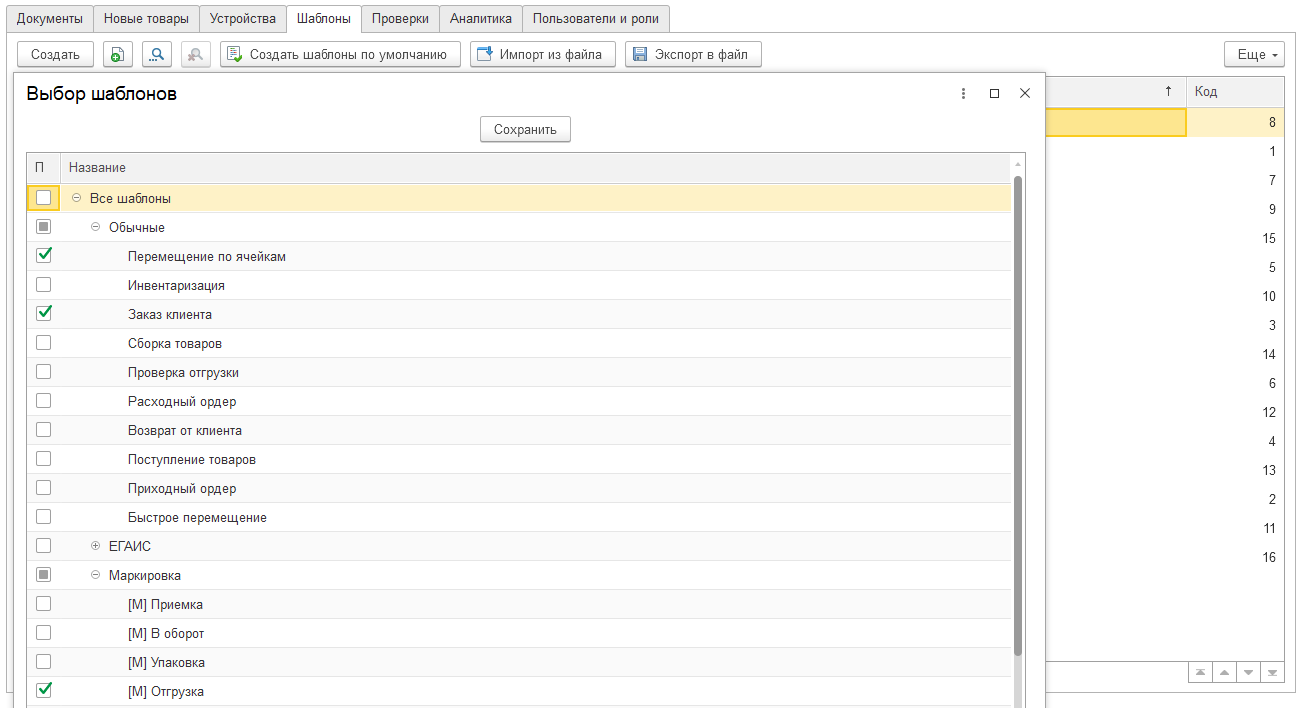
В списке появятся предустановленные шаблоны, готовые к работе.
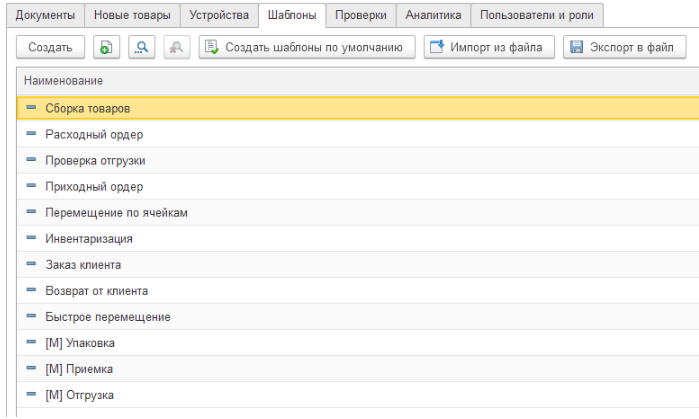
Подробнее о шаблонах — в статьях Шаблоны для АРМ диспетчера и Шаблоны для обработки.
Параметры шаблонов описаны в разделе Настройки шаблонов; для первого задания менять их не нужно.
Шаг 2. Выгрузите шаблоны и справочник товаров
- На устройстве откройте вкладку Документы. После первого открытия документов устройство появится в АРМ диспетчера на вкладке Устройства.
- В АРМ диспетчера на вкладке Устройства выберите устройство, нажмите Выгрузить и выберите Выгрузить все шаблоны.
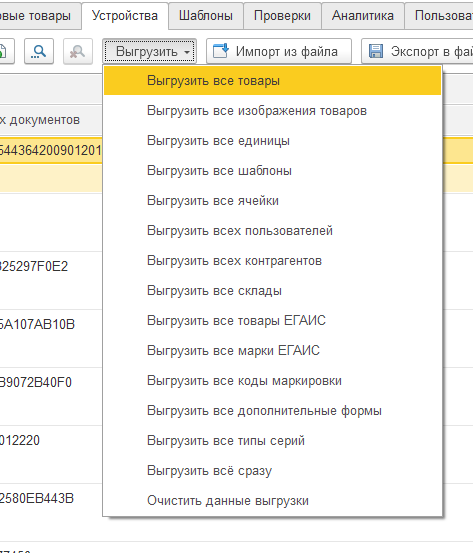
Справочник товаров при онлайн-обмене выгружать не обязательно: приложение ищет товар в учётной системе. Выгружайте его пунктом Выгрузить все товары, только если устройству предстоит работать вне зоны устойчивого Wi-Fi.
Подробнее о вкладке — в статье Устройства.
На вкладке Выгрузка в разделе Шаблоны документов нажмите Выгрузить шаблоны. Обработка запишет файл шаблонов в каталог
inканала обмена.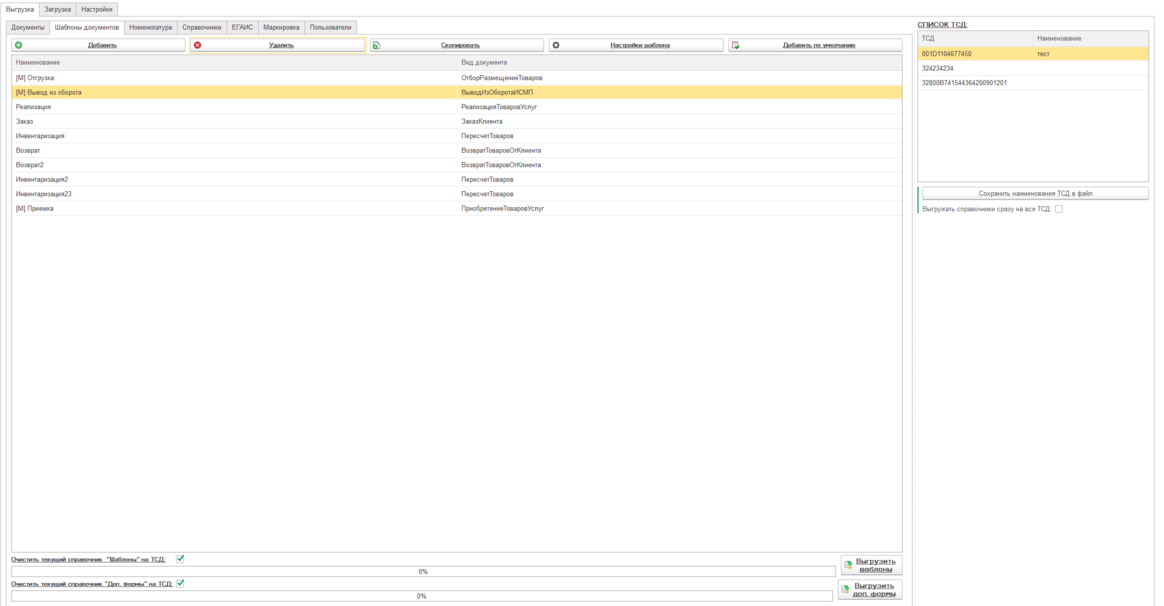
Откройте раздел Номенклатура.
Выберите группу товаров или оставьте всю номенклатуру.
Нажмите Выгрузить товары. Файл справочника попадёт в каталог
in.
Параметры выгрузки — цены, характеристики, атрибуты — описаны в статье Номенклатура.
Шаг 3. Загрузите данные на устройство
Если тип обмена Локальный, сначала скопируйте файлы из папки in
каталога Каталог обмена с ТСД в папку in каталога обмена на устройстве:
/Android/data/com.scanport.datamobilex/files/default/in. При обмене через
FTP, Яндекс Диск и при онлайн-обмене копировать ничего не нужно.
- На устройстве откройте вкладку Прочее и раздел Загрузка данных. Кнопка Загрузить данные есть и на дашборде.
- Нажмите Загрузить данные. Приложение покажет ход и результат загрузки. Если рядом с результатом стоит значок ошибки, нажмите его: откроется описание ошибки.
Подробнее — в статье Загрузка данных.
Шаг 4. Выгрузите задание
Версия Стандарт Pro и выше- В АРМ диспетчера откройте вкладку Документы и нажмите Создать. Откроется окно Создание документа ТСД.
- В поле Выберите шаблон укажите шаблон, в поле Выберите исходный документ — документ учётной системы. При необходимости заполните Выберите приоритет и Выберите устройство. Если устройство не указать, задание получат все доступные устройства, а взявшее его в работу устройство заблокирует задание для остальных.
- Нажмите Создать документ. Документ появится в списке АРМ диспетчера и придёт на устройство. Если в приложении включено уведомление о новых данных, устройство сообщит о задании звуком.
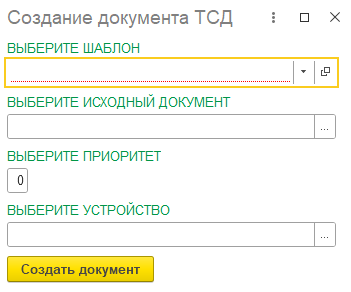
Выгрузить документ можно и из самого документа 1С: при создании шаблона к виду документа добавляется печатная форма выгрузки, и задание отправляют кнопкой Печать. Подробнее — в статье Документы.
- На вкладке Выгрузка откройте раздел Документы.
- В блоке Выберите шаблон выберите шаблон.
- В блоке Выберите документы нажмите Добавить и выберите документ.
- Нажмите Выгрузить документ. Файл задания попадёт в каталог
in. - Загрузите задание на устройство, как на шаге 3: при локальном обмене скопируйте файлы, затем нажмите Загрузить данные.
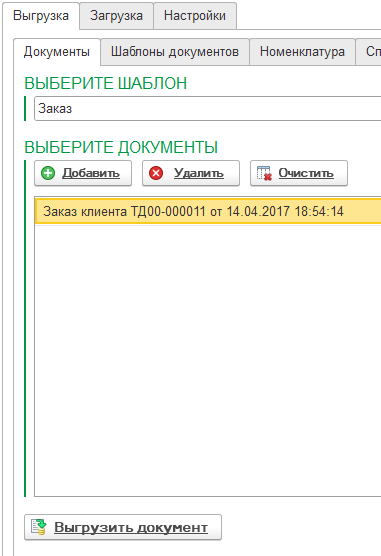
Подробнее — в статье Документы.
Шаг 5. Выполните задание на устройстве
Откройте вкладку Документы и карточку шаблона. Цифры на карточке — сколько новых документов из всех загруженных. Задание стоит в списке со статусом Новый.
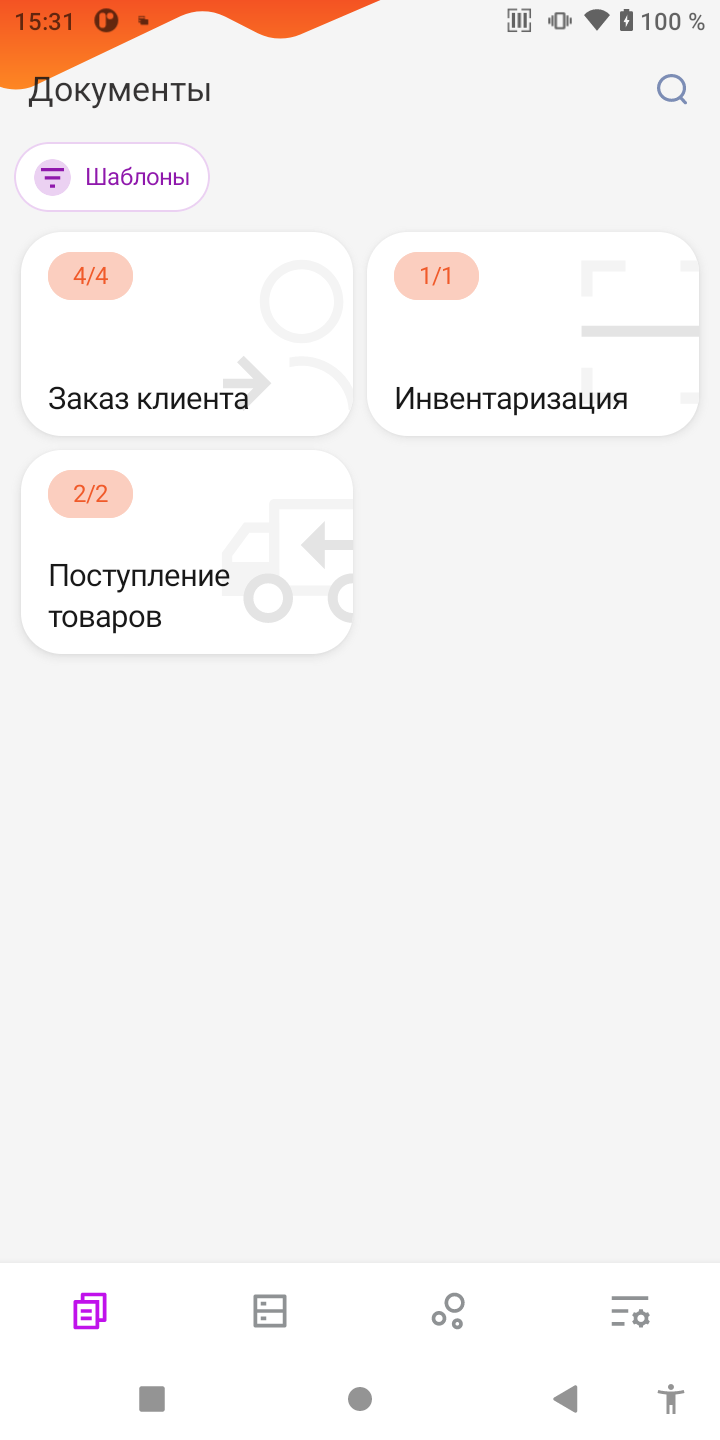
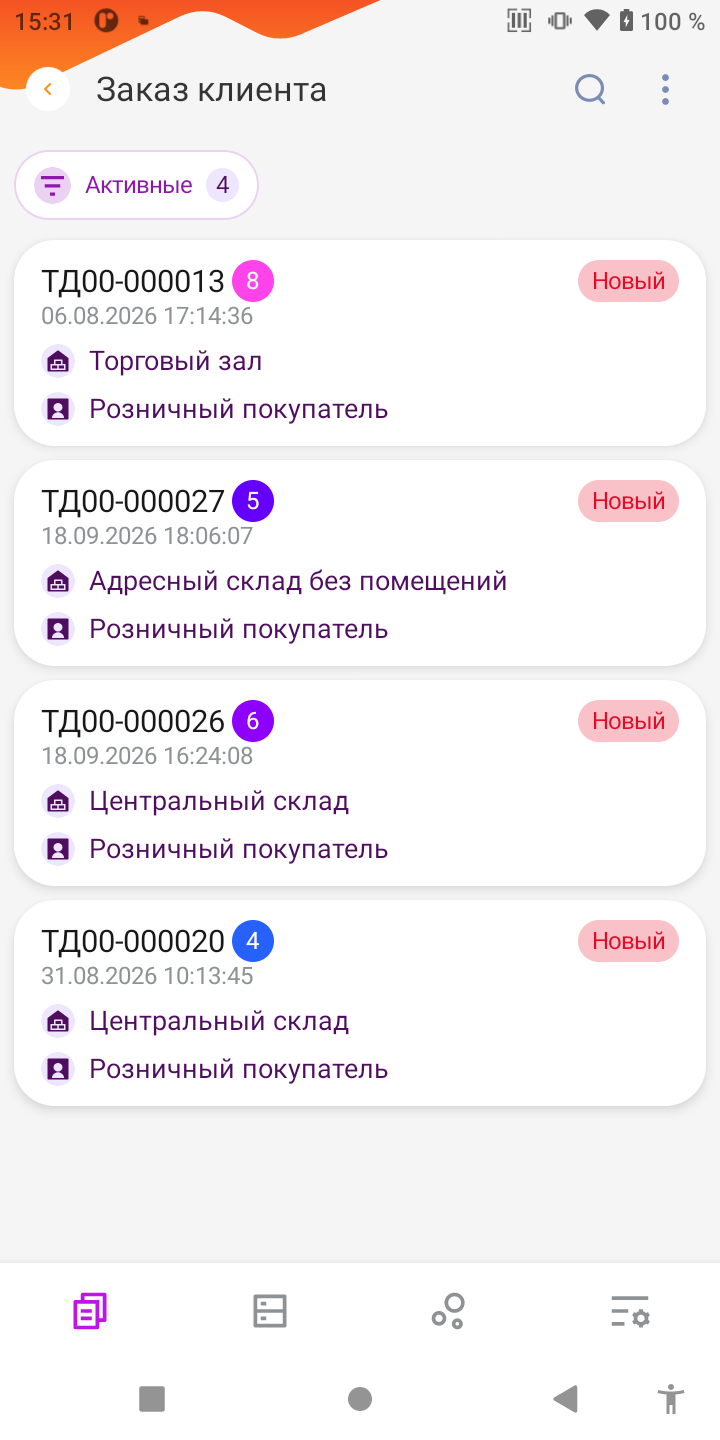
Откройте документ. Откроется форма Сканируйте товар со строками задания: у каждого товара показано, сколько отсканировано и сколько нужно по заданию.
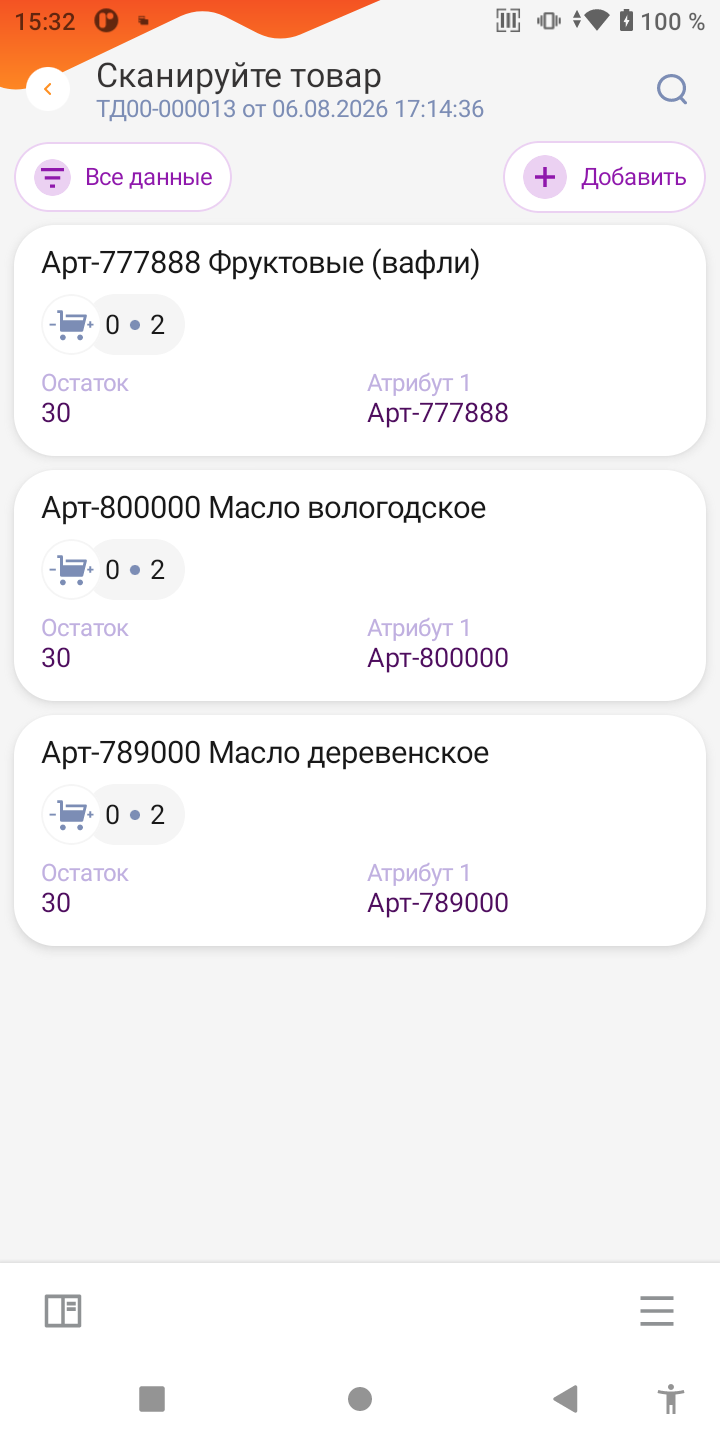
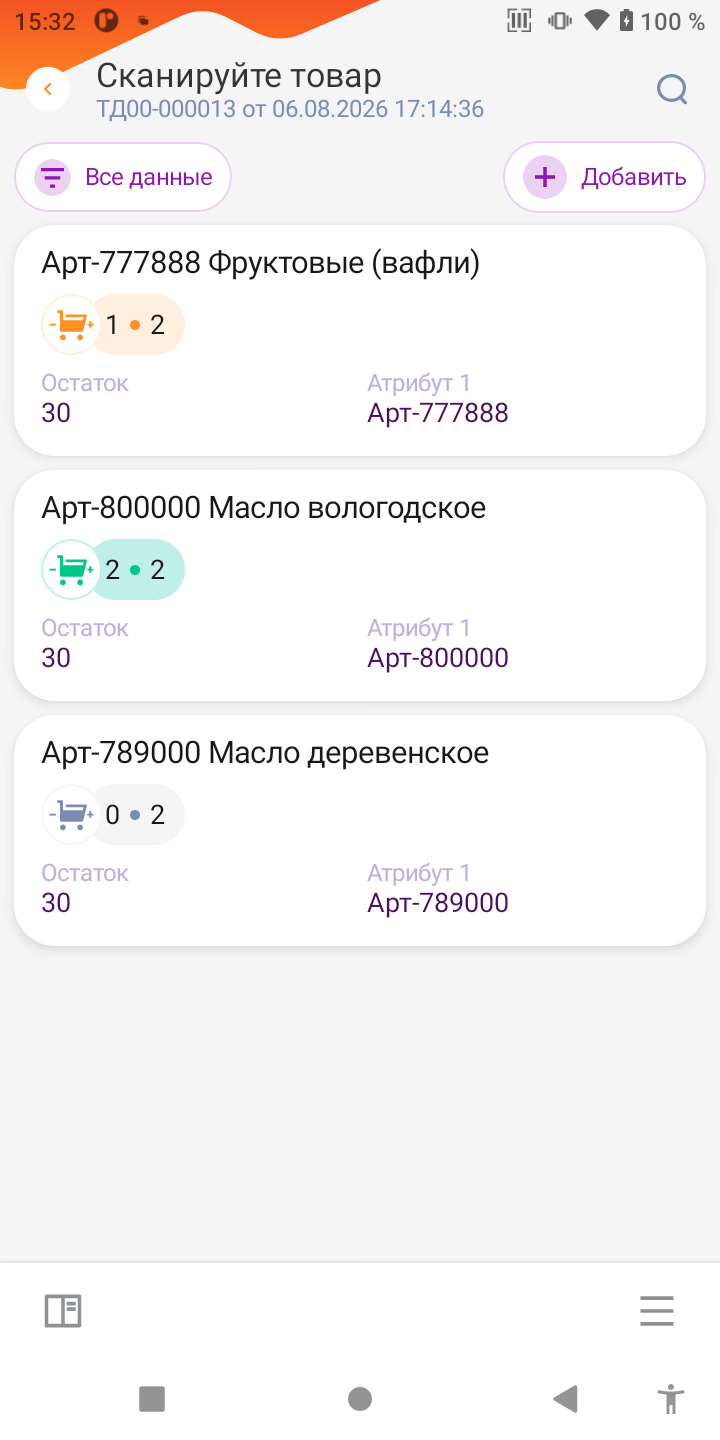
Отсканируйте штрихкод товара. Если в шаблоне включён ручной ввод количества, введите количество и подтвердите ввод. Иначе каждое сканирование записывает одну единицу товара.
Повторите для остальных товаров задания. Счётчик в строке товара показывает, сколько отсканировано из нужного по заданию; ход работы виден и по фильтрам списка: Выполнено — что отсканировано, Осталось — что ещё подобрать по заданию, Расхождения — где факт не совпал с планом.
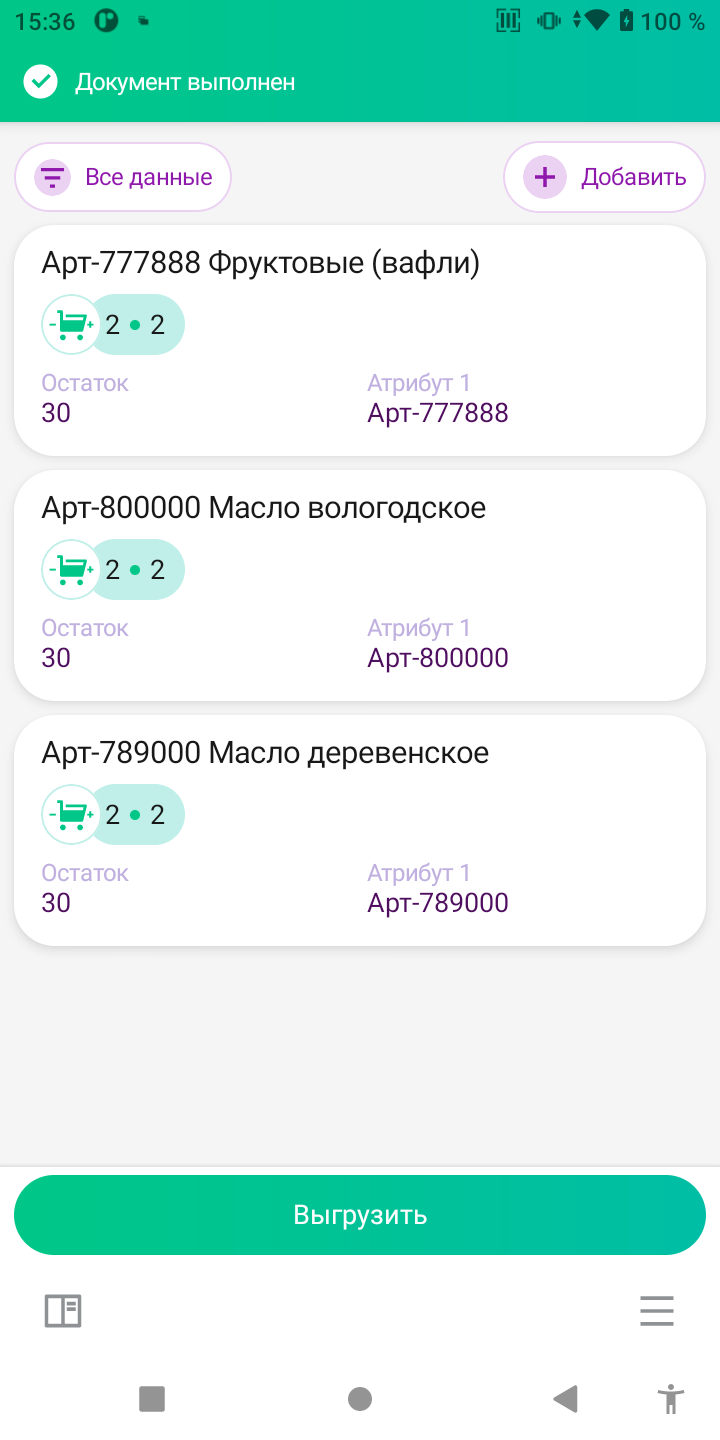
Если отсканировать товар не из задания или больше, чем в задании, приложение поступит по параметру шаблона Нарушение задания: разрешит, предупредит или запретит ввод. Когда задание выполнено, приложение покажет сообщение Документ выполнен.
Подробнее о формах документа — в статье Работа с документами.
Шаг 6. Выгрузите результат с устройства
Откройте меню документа и нажмите Выгрузить. Выгрузить документ так можно в любой момент работы с ним, в том числе выполненный не полностью.
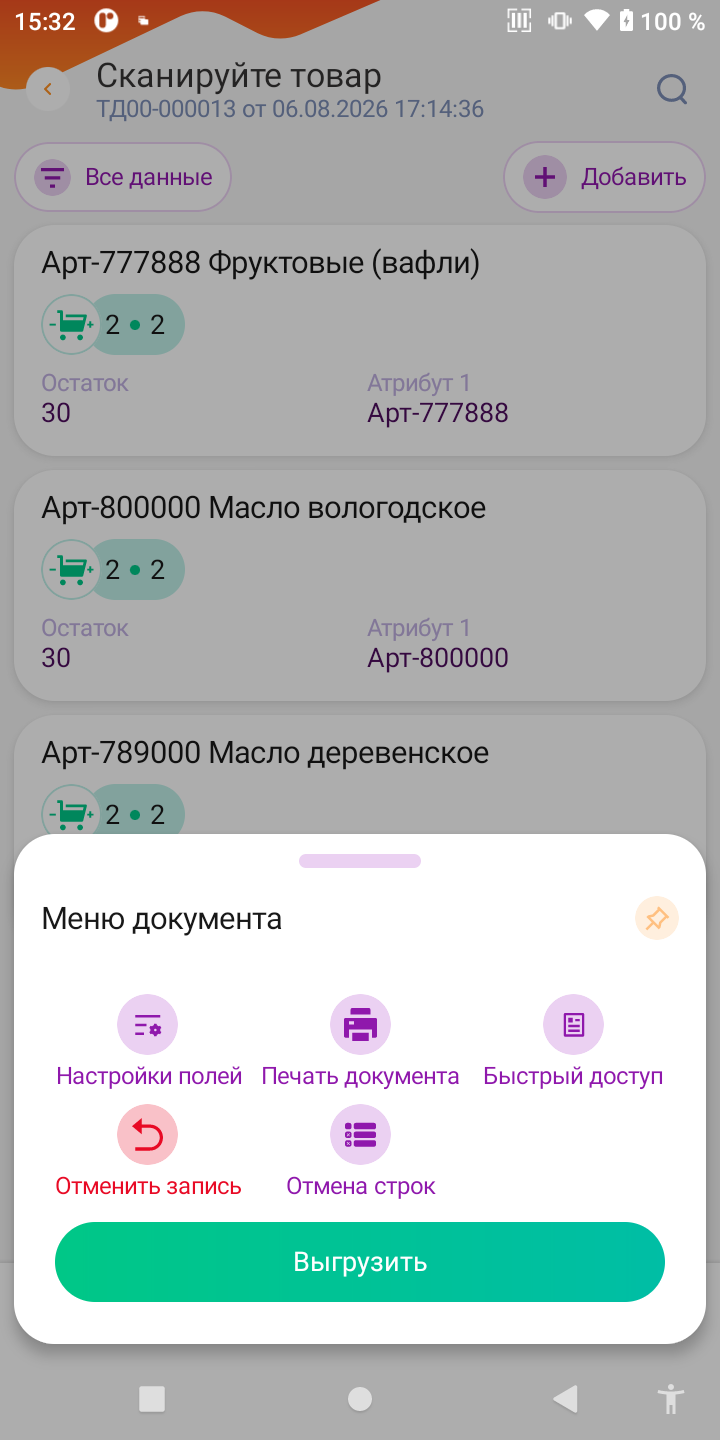
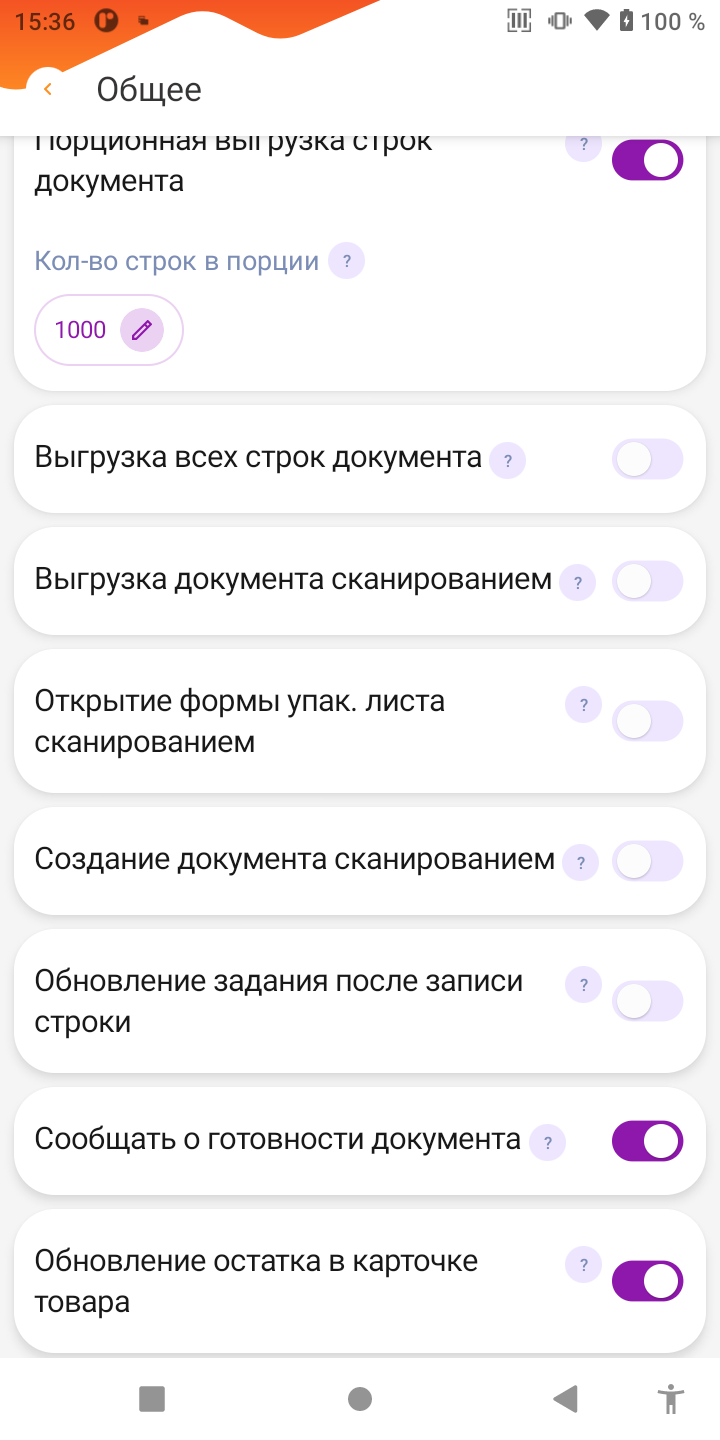
Кнопка Выгрузить под сообщением Документ выполнен есть, только если в приложении включена настройка Сообщать о готовности документа (Настройки > Документы > Общее).
Дождитесь выгрузки. Приложение сообщит Документ выгружен, а документ перейдёт в фильтр Выгруженные со статусом Выгружен. При онлайн-обмене результат сразу приходит в АРМ диспетчера, а в документ учётной системы попадает на шаге 7; при офлайн-обмене файл результата появится в папке
outкаталога обмена. Если тип обмена Локальный, скопируйте файлы из папкиoutна устройстве в папкуoutкаталога Каталог обмена с ТСД.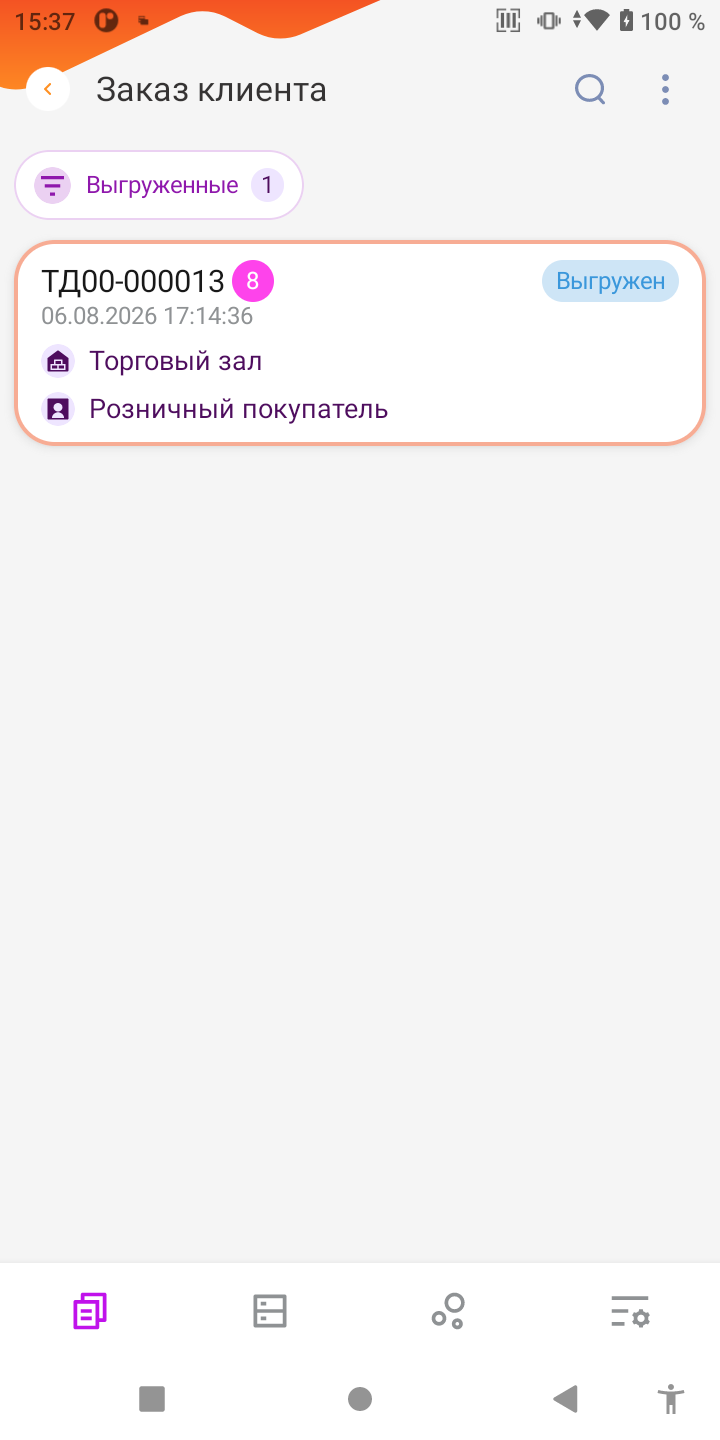
Если при выгрузке нет связи с учётной системой, приложение предложит завершить документ и сохранить его на устройстве. Такой документ попадает в фильтр Завершённые; когда связь появится, выгрузите его оттуда кнопкой Выгрузить все. Подробнее — в статье Выгрузка документов.
Шаг 7. Загрузите результат в учётную систему
- В АРМ диспетчера на вкладке Документы найдите задание. После выгрузки с устройства в его строке появилось время завершения.
- Нажмите Заблокировать. Устройство больше не сможет изменить документ. При необходимости поправьте собранные данные в АРМ диспетчера.
- Нажмите Внести в базу. Данные с устройства попадут в документ учётной системы.

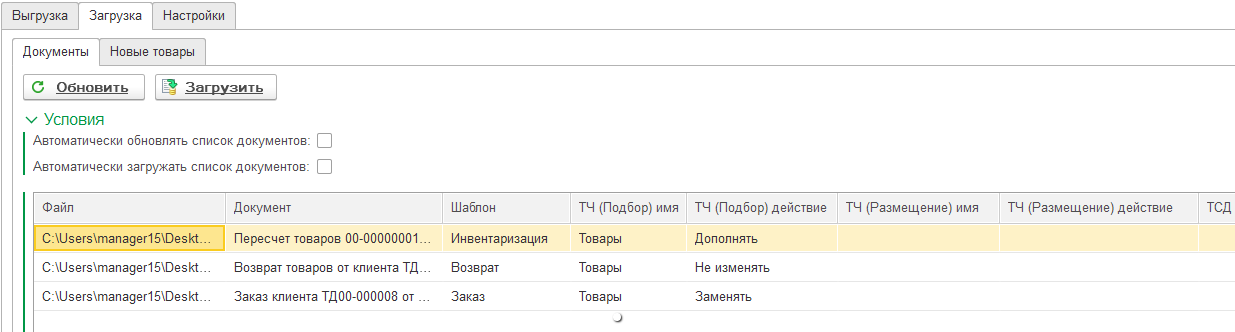
- В обработке откройте вкладку Загрузка и раздел Документы.
- Нажмите Обновить. В списке появится документ с устройства: файл, документ, шаблон, табличная часть и действие с ней.
- Нажмите Загрузить. Обработка внесёт данные в документ учётной системы.
Подробнее — в статье Документы.
Шаг 8. Проверьте документ в учётной системе
Откройте документ учётной системы, который выгружали заданием. Его табличная часть изменена по правилу из шаблона — параметр Режим записи табличной части исходного документа. Например, в режиме Изменять количество по строкам задания заменено фактическим, а товары не из задания добавлены новыми строками. Если табличная часть не изменилась, проверьте этот параметр: в режиме Не изменять в документ попадают только комментарий и ответственный — пользователь устройства. Режимы записи описаны в статье Подбор.
При онлайн-обмене проверьте и АРМ диспетчера: задание отмечено как внесённое в базу. Значок расхождения в строке задания означает, что данные с устройства разошлись с заданием; расхождения видны на вкладке Анализ.
Первый цикл пройден: задание ушло на устройство, выполнено и вернулось в учётную систему.
Если не получилось
- Приложение не находит товар при сканировании — проверьте, что у товара есть штрихкод в учётной системе и что справочник загружен на устройство (шаг 3).
- При онлайн-обмене загрузка всего справочника товаров на устройство обрывается — Ошибка при загрузке товаров.
- Обмен через Яндекс Диск не проходит проверку — Настройка обмена: Яндекс Диск.
- Приложение сообщает «Нет действующей лицензии» — Как исправить «Нет действующей лицензии» после активации ТРИАЛ-лицензии.
- Остальные разборы ошибок — в разделе Часто задаваемые вопросы; если ответа там нет, напишите в техническую поддержку.
Что дальше
- Бизнес-процессы — приёмка, отгрузка, инвентаризация и другие операции по тому же циклу
- Настройки шаблонов — как изменить логику работы с документом: поиск товара, контроль задания, ячейки, серии
- Автовыгрузка и Автозагрузка — обмен заданиями при онлайн-обмене без участия пользователя
- Новые товары при онлайн-обмене и Новые товары и штрихкоды при офлайн-обмене — как внести в учётную систему товары, созданные на устройстве