Настройка ПО DataMobile в личном кабинете DMcloud и экспорт настроек на все устройства, которые подключены к облачному сервису. В этом случае не придется выполнять настройку вручную на каждом устройстве.
Фильтрация лицензий по статусу (Действующие/Свободные/Не активированные/Архивные) и продуктам DataMobile.
Фильтрация устройств по наличию лицензий (Все устройства/С лицензией/Без лицензии), их состоянию (Активные/Недавно/Неактивные) и продуктам DataMobile.
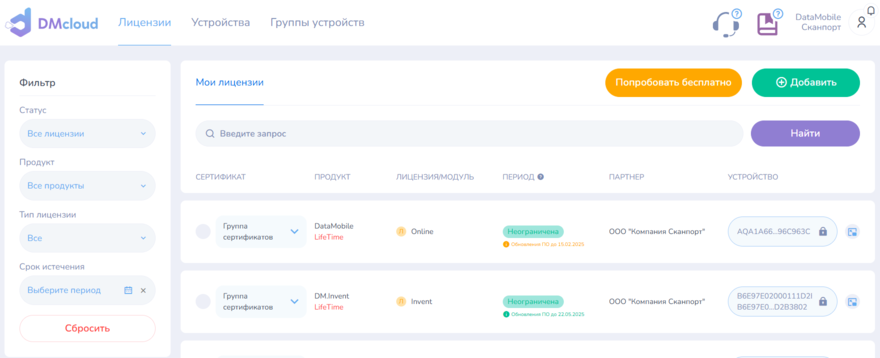
Возможность активации бесплатной пробной лицензии для тестирования функционала ПО. Лицензия имеет полный функционал и доступна в течение 14 дней с момента активации.
Уведомление пользователей по e-mail об истечении срока подписки.
Пользователям с подпиской DMcloud предоставляются бесплатные обновления ПО и техническая поддержка во время всего срока действия лицензии.
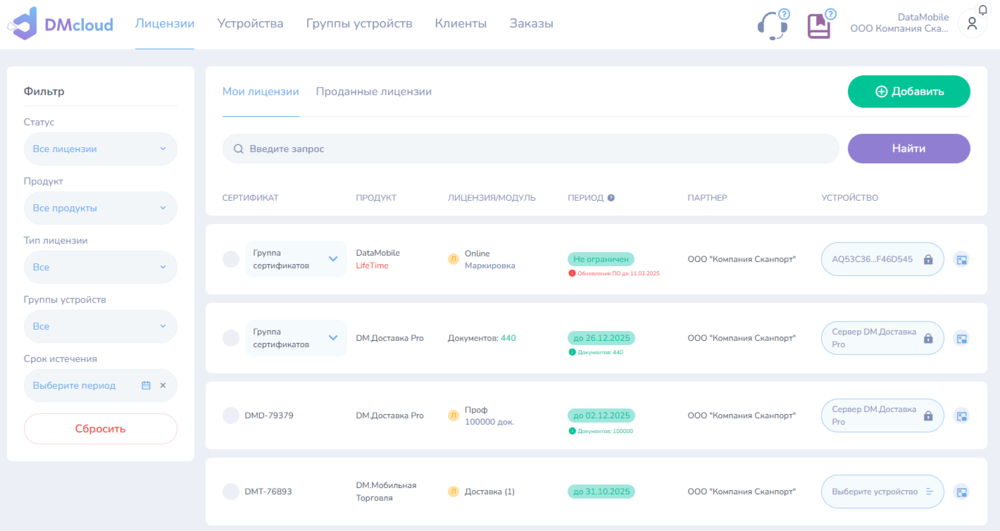
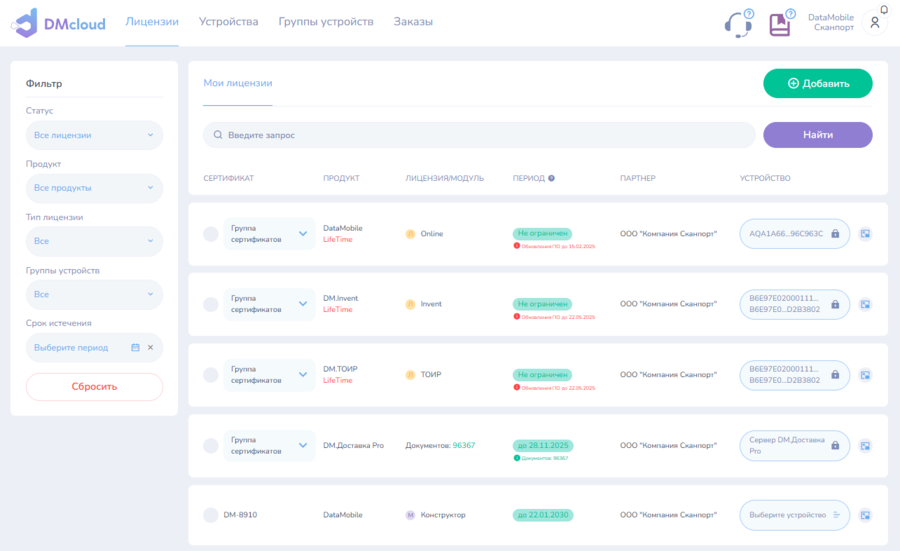
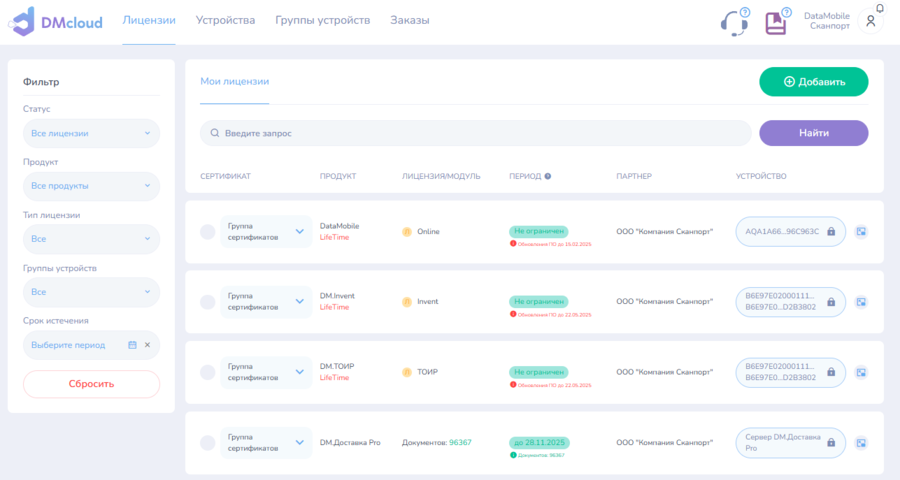
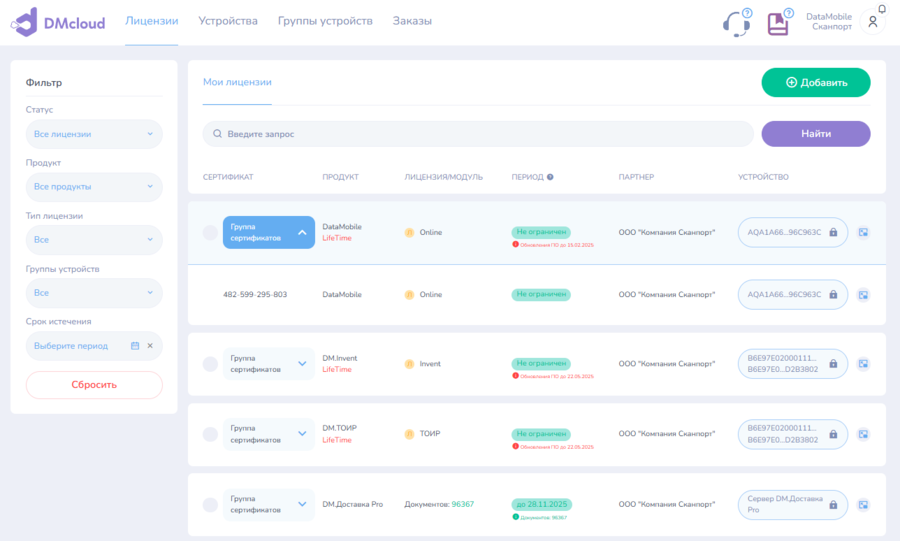
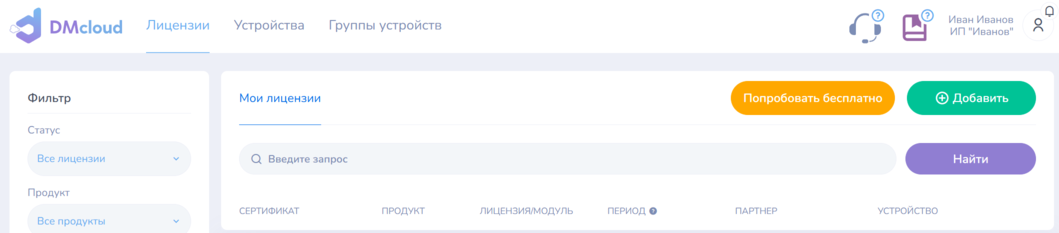
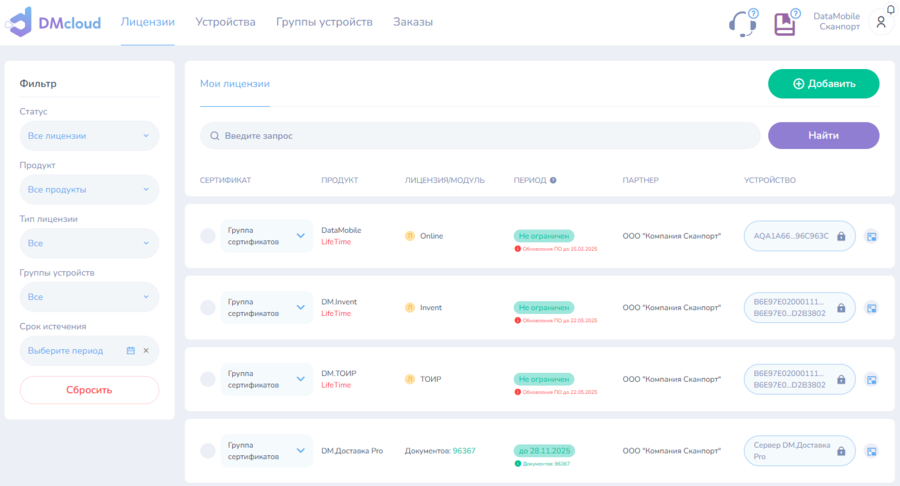
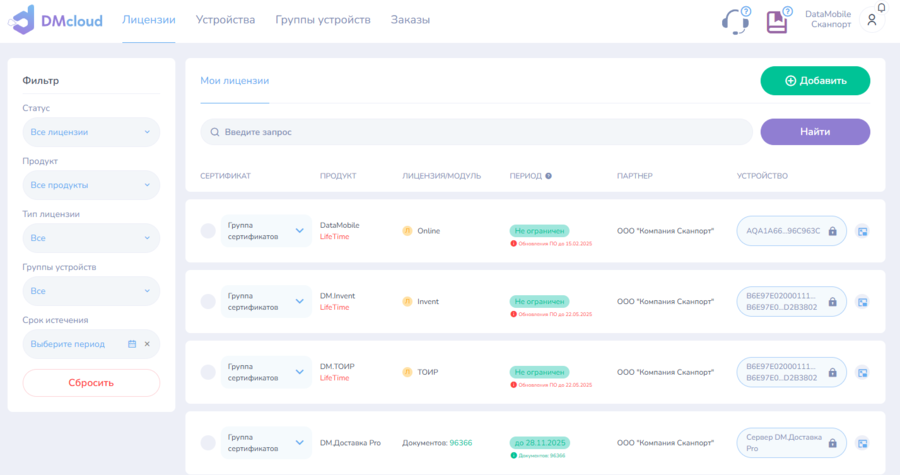
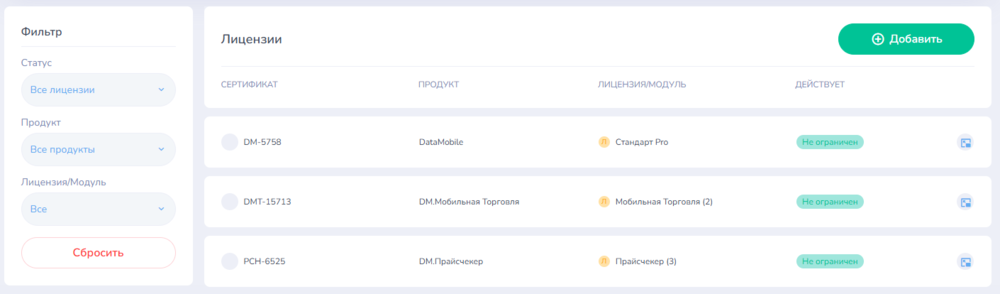
На вкладке Лицензии отображается список всех сертификатов, добавленных в личный кабинет.
Мои лицензии
В подразделе “Мои лицензии” отображается список добавленных в личном кабинете лицензий. Подраздел является интерактивным и позволяет: добавлять новые сертификаты, активировать бесплатные лицензии, назначать устройства, просматривать информацию о состояниях лицензий.
Поисковая строка
В строке с подсказкой “Введите запрос” осуществляется поиск:
По наименованию сертификата
По наименованию партнера
По идентификатору устройства
Список лицензий
В списке лицензии отображается следующая информация:
Сертификат
Продукт
Лицензия/модуль
Период
Партнер
Устройство
Цветовая индикация (период)
Добавленные сертификаты имею цветовую индикацию в колонке “Период”:
Зелёный - до окончания более 30 дней, либо лицензия не ограничена
Жёлтый - до окончания менее 30 дней
Красный - до окончания менее 7 дней
Серый - не активирован
Отдельная подпись снизу это дата окончания поддержки обновления (для LifeTime сертификатов).
Фильтр
В блоке “Фильтр” настраиваются соответствующие фильтры для отображения устройств, соответствующих заданным условиям.
Статус
Все лицензии - отображаются все лицензии, кроме архивных
Действующие - активированные лицензии, срок которых не истек
Свободные - лицензии, которые не привязаны ни к одному устройству, кроме архивных
Не активированные - приобретенные неактивированные лицензии
Архивные - лицензии с истекшим сроком действия
Продукт
Все продукты
DataMobile
DM.Мобильная Торговля
DM.Прайсчекер
DM.Invent
DM.ТОИР
DM.Доставка Pro
Тип лицензии
Все
DMCloud
Бессрочная (Lifetime)
Группы устройств
Выводится список сертификатов, которые привязаны к устройствам в указанной группе
Срок истечения
Выводится список сертификатов, у которых дата истечения находится в установленным интервале
NFR - лицензия для участников партнерской программы
Временная лицензия - имеет ограничение по времени использования, требует подключения к серверу DMCloud для периодического подтверждения действительности лицензии.
Бессрочная лицензия - не имеет ограничений по времени использования, может использоваться оффлайн неограниченное время, но имеет ограниченный период поддержки обновлений.
NFR - это лицензия, предназначенная для самостоятельных развертываний и демонстраций функций комплекса решений DataMobile, и имеет все возможности коммерческой лицензии, но может иметь ограничение по времени использования. Выдается участникам партнерской программы, подробнее можно узнать в партнёрском отделе.
Если сертификат был введен корректно, то на вкладке Мои лицензии появится Группа Сертификатов:
Привязанные к одному устройству сертификаты Бессрочнойлицензии - отображаются в единой Группе сертификатов:
Для получения подробной информации по лицензии/модулю/сроку подписки на обновление ПО (см. Информация о лицензии)
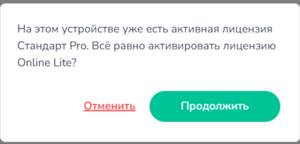
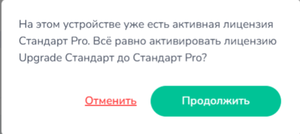
При попытке активировать ещё одну лицензию на это же устройство отобразится уведомление о том что на данном устройстве уже есть активная лицензия и предложить продолжить или отменить действие. При нажатии Продолжить активируется новая лицензия с текущей даты и со сроком обновления в течение года с текущей даты, старая лицензия становится неактивной
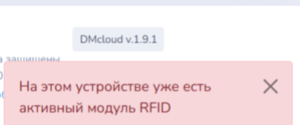
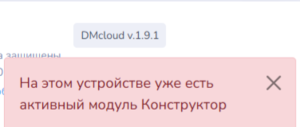
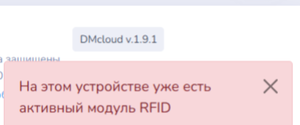
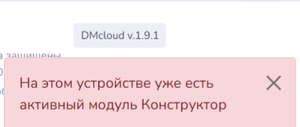
Если на устройстве активирован модуль, и пользователь активирует на то же устройство еще один такой же, то отобразится оповещение о невозможности добавить данный модуль
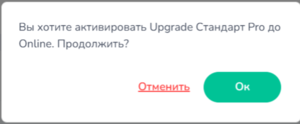
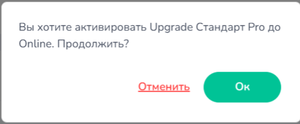
При активации лицензии “DataMobile Апгрейд” отобразится уведомление с подтверждением
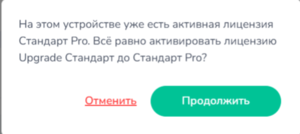
При активации лицензии “DataMobile Апгрейд” до той же версии лицензии, что уже есть на устройстве, отобразится уведомление с подтверждением
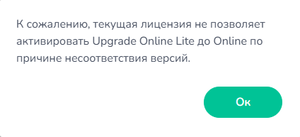
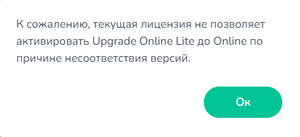
При попытке активировать лицензию “DataMobile Апгрейд” для неподходящей версии лицензии, отобразится окно с уведомлением
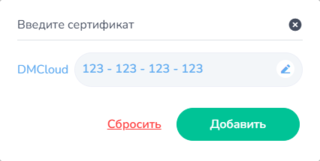
После приобретения сертификата Бессрочнойлицензии ее необходимо добавить в личный кабинет DMcloud.
Для этого необходимо:
Перейти на вкладку Лицензии;
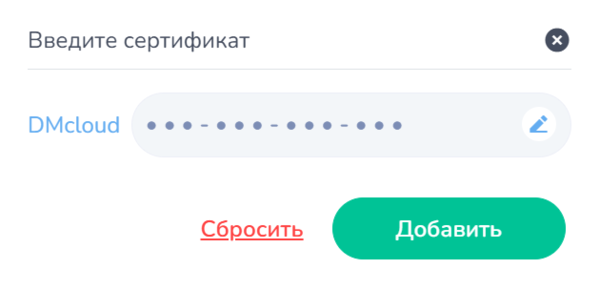
Нажать кнопку Добавить.
В открывшемся окне необходимо:
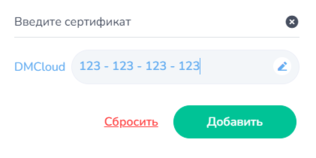
Ввести код сертификата, который был отправлен на почтовый адрес после покупки лицензии;
Нажать Добавить.
Важно
При наличии отдельных сертификатов на модуль и основную лицензию - сначала активируется сертификат основной лицензии и только потом активируется модуль на доп. функционал основной лицензии
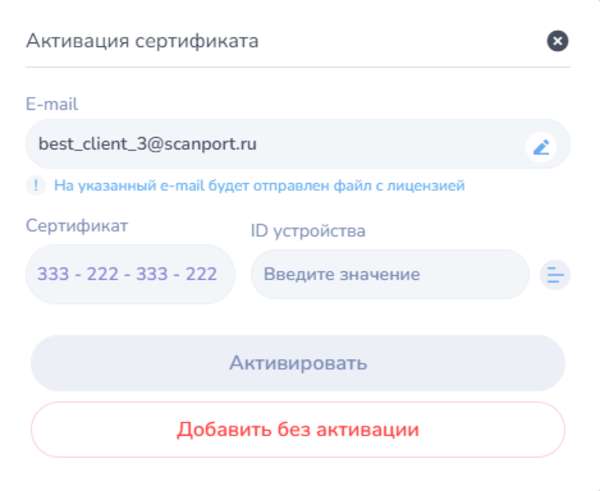
Если сертификат был введен корректно, то по нажатию на кнопку Добавить открывается форма активации сертификата.
Примечание
по соответствующей кнопке сертификат возможно добавить в личный кабинет с возможностью активации позднее
Если используется версия ПО DataMobile ниже 3.6.0, то на указанную почту придет файл с лицензией, которую необходимо перенести на устройство (см. Лицензии)
Процесс активации модуля Бессрочной лицензии аналогичен процессу активации лицензии, который так же будет доступен в Группе Сертификатов:
Если используется версия ПО DataMobile выше 3.6.0, то по аналогии с нашими временными подписками, необходимо зайти на устройство и нажать на кнопку “Проверить лицензию”.
При попытке активировать ещё одну лицензию на это же устройство отобразится уведомление о том что на данном устройстве уже есть активная лицензия и предложить продолжить или отменить действие. При нажатии Продолжить активируется новая лицензия с текущей даты и со сроком обновления в течение года с текущей даты, старая лицензия становится неактивной
Если на устройстве активирован модуль, и пользователь активирует на то же устройство еще один такой же, то отобразится оповещение о невозможности добавить данный модуль
При активации лицензии “DataMobile Апгрейд” отобразится уведомление с подтверждением
При активации лицензии “DataMobile Апгрейд” до той же версии лицензии, что уже есть на устройстве, отобразится уведомление с подтверждением
При попытке активировать лицензию “DataMobile Апгрейд” для неподходящей версии лицензии, отобразится окно с уведомлением
Лицензия по подписке - временная лицензия, сертификат который приобретается через сайт компании
Пробная лицензия - временная бесплатная лицензия, добавляется из ЛК или устройства и доступна только для некоторых продуктов
Промо лицензия - аналогична Триал лицензии, но имеет отличие в длительности действия и доступна лишь для некоторых моделей устройств в определённый временной период проведения промо-акций
1.3.1.2.1 ТРИАЛ-лицензия
Что такое ТРИАЛ-лицензия?
ТРИАЛ-лицензия - это бесплатная пробная лицензия с полными функционалом приложения, предназначенная для тестирования возможностей ПО.
Лицензия сразу активируется на 14 дней и привязывается только к одному устройству, выбранному при добавлении сертификата, без возможности переноса на другой терминал.
Для одного личного кабинета DMcloud предоставляется:
одна лицензия для приложения DM.Invent
одна лицензия для приложения DM.ТОИР
две пробные лицензии для приложения DataMobile
для продукта DM.Доставка Pro лицензия предоставляется по запросу
При этом нельзя привязывать две ТРИАЛ-лицензии DataMobile к одному и тому же устройству.
Подключение ТРИАЛ-лицензии
Для подключения ТРИАЛ-лицензии:
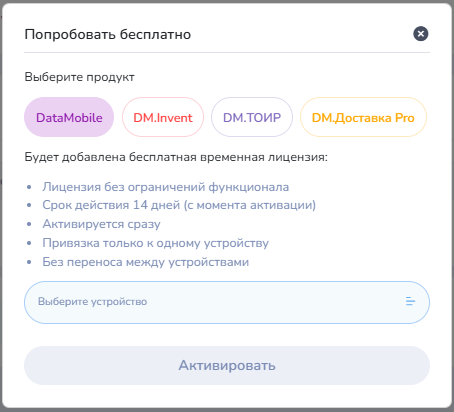
Нажмите кнопку Попробовать бесплатно.
Выберете продукт, по которому хотите приобрести пробную лицензию.
Выберите устройство для привязки.
Для подтверждения нажмите на кнопку Активировать.
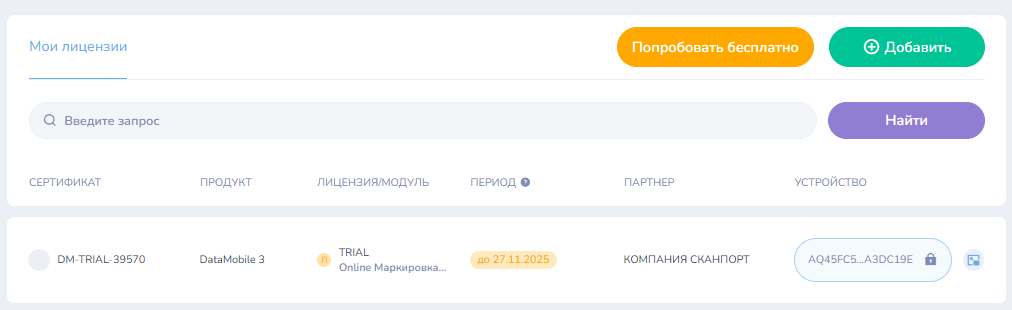
После выполнения действий выше уже активированный сертификат появится в списке лицензий.
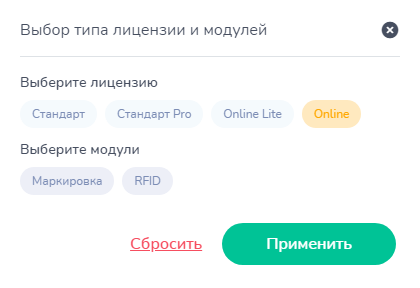
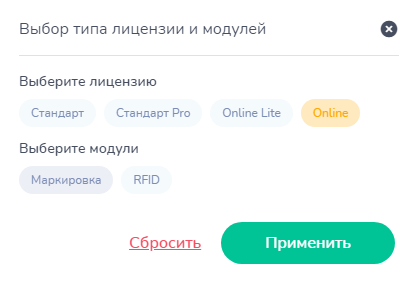
Выбор типа лицензии и модулей
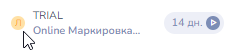
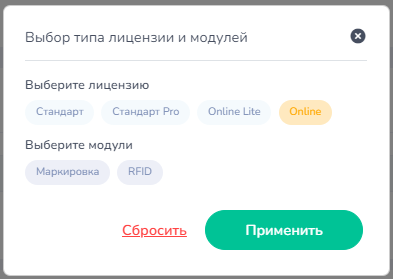
Для бесплатных лицензий продуктов: DataMobile, DM.Invent- возможно опционально изменять тип лицензии и используемый модуль.
Это позволяет пользователям полноценно протестировать функционал лицензии и модулей, в том числе с учетом ограничений конкретных лицензий.
Примечание
По умолчанию для бесплатных лицензий установлен максимально возможный набор модулей и тип лицензии.
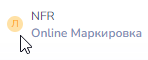
Для изменения необходимо нажать на значок лицензии.
Тогда отобразится окно с возможностью выбора необходимого состава лицензии.
1.3.1.2.2 ПРОМО
Что такое ПРОМО-лицензия?
ПРОМО-лицензия - это временная лицензия, которая предоставляется компанией Сканпорт бесплатно при покупке терминала сбора данных, участвующего в акции.
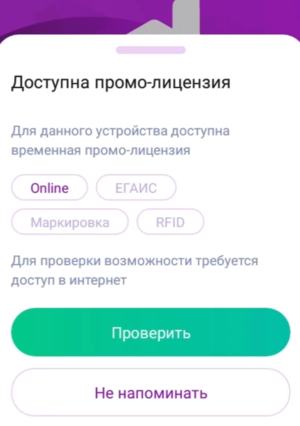
Лицензия доступна только для приложения DataMobile и включает в себя основную лицензию Online дополнительными модулями Маркировка и RFID (см. Лицензирование).
Если для данного терминала доступна такая лицензия, то при запуске приложения будет выведено уведомление о необходимости проверки интернет-соединения.
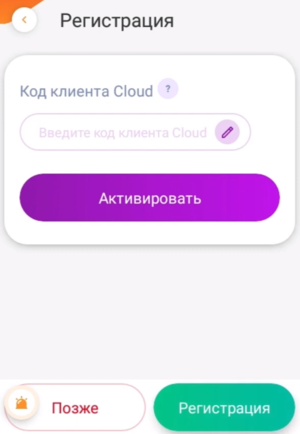
Необходимо нажать Проверить и в случае успешной проверки откроется окно ввода номера личного кабинета DMcloud.
Если клиент уже зарегистрирован в DMcloud, то в открывшемся окне необходимо ввести код клиента.
Найти его можно найти на вкладке Профильличного кабинета DMcloud.
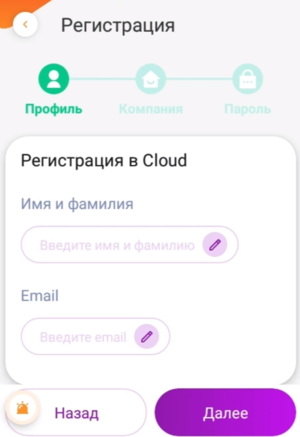
В случае, если клиент еще не проходил регистрацию, то в приложении необходимо нажать на кнопку Регистрация и заполнить поля с информацией о клиенте и компании.
После заполнения всех полей ввода, на указанную почту придет письмо с подтверждением указанного email-адреса.
После подтверждения почты необходимо в приложении ввести код клиента DMcloud и активировать лицензию в личном кабинете DMcloud, см. Привязка и активация лицензии.
1.3.1.2.3 Лицензия по подписке
После приобретения лицензии по подписке ее необходимо добавить в личный кабинет DMcloud.
Для этого перейдите на вкладку Лицензии и нажмите кнопку Добавить.
В открывшемся окне введите код сертификата, который был отправлен вам на почтовый адрес после покупки лицензии, далее нажмите Добавить.
Если сертификат был введен корректно, то по нажатию на кнопку Добавить он появится в списке сертификатов на вкладке Лицензии.
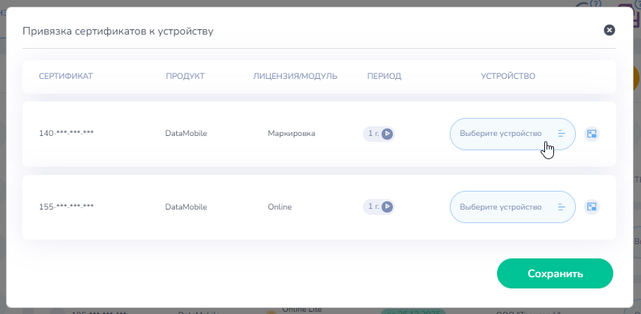
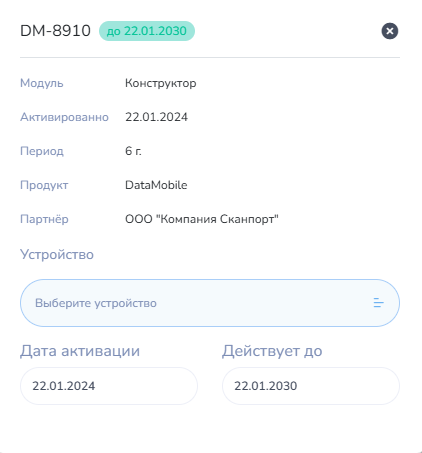
Для того чтобы привязать временную лицензию к устройству, необходимо:
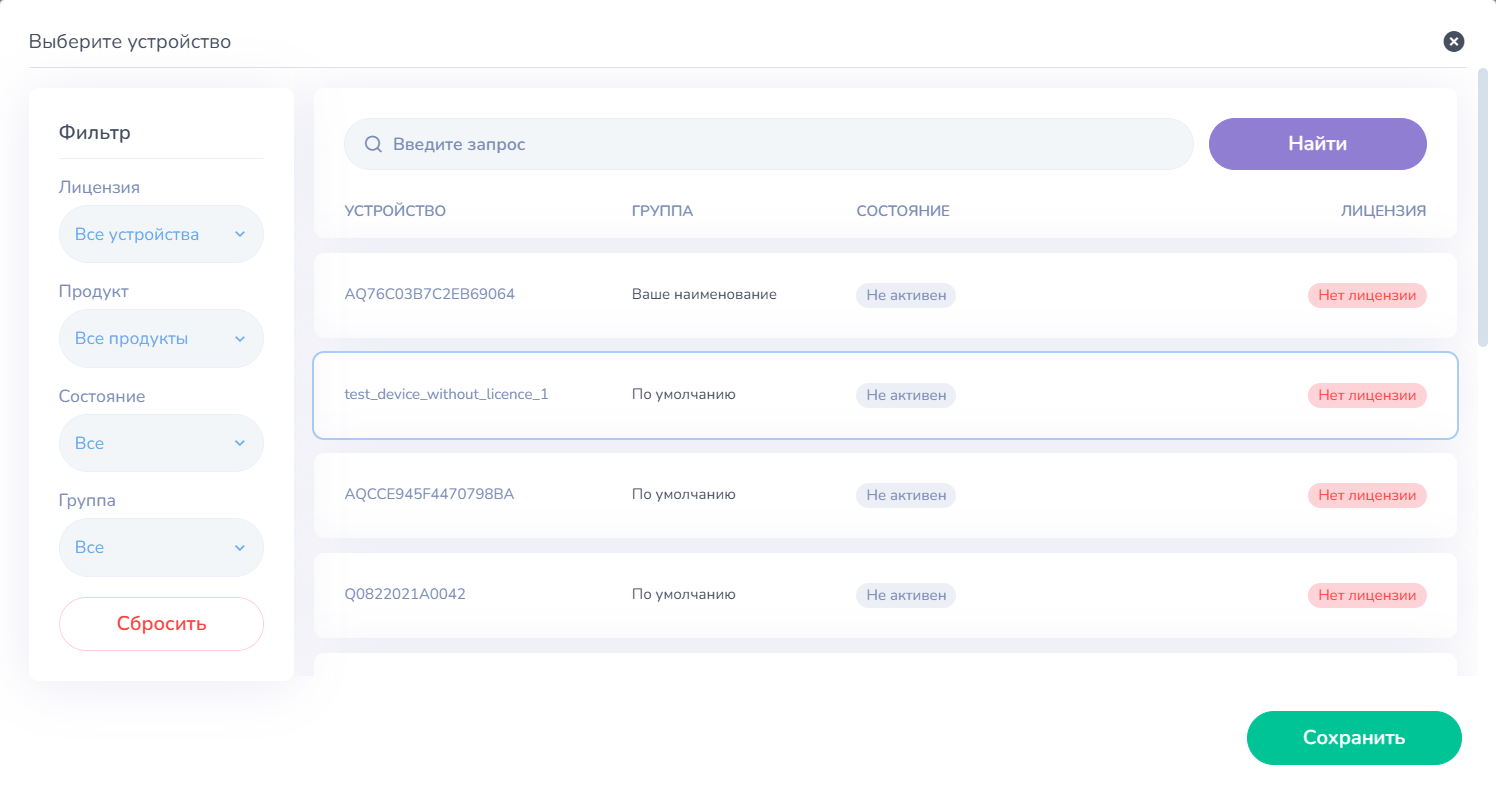
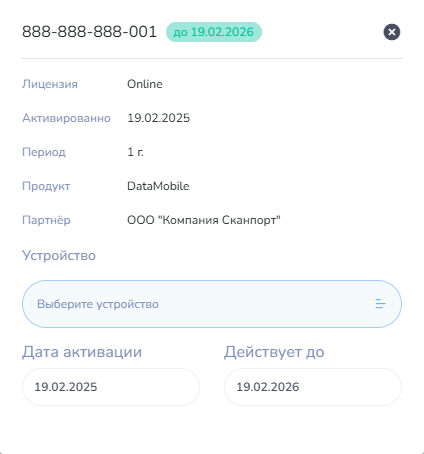
Нажать на кнопку Выберите устройство в строке лицензии.
Выбрать нужный идентификатор устройства в открывшемся окне.
Если ранее было привязано устройство к сертификату, отображается кнопка “Отвязать”. Кнопка предназначена для освобождения действующего временного сертификата от устройства.
Нажать кнопку Сохранить.
Активация лицензии
Активация сертификата
Для активации лицензии необходимо:
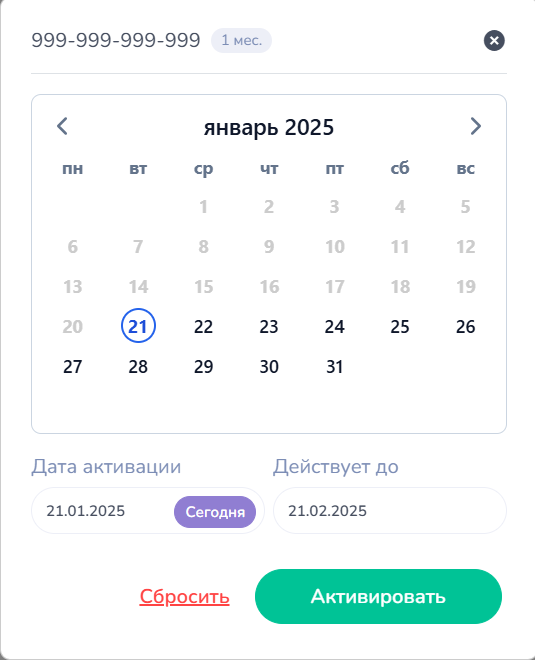
Нажать на иконку “Треугольник” в графе Период
Выбрать дату начала активации в открывшемся календаре.
Дата окончания подписки будет рассчитана автоматически исходя из периода ее действия. По кнопке “Сбросить”, возможно очистить ранее выбранную дату активации, но при условии, что сертификат ещё не был активирован.
Нажать кнопку Активировать.
После выполненных действий на выбранном устройстве можно будет продолжить работу с лицензией.
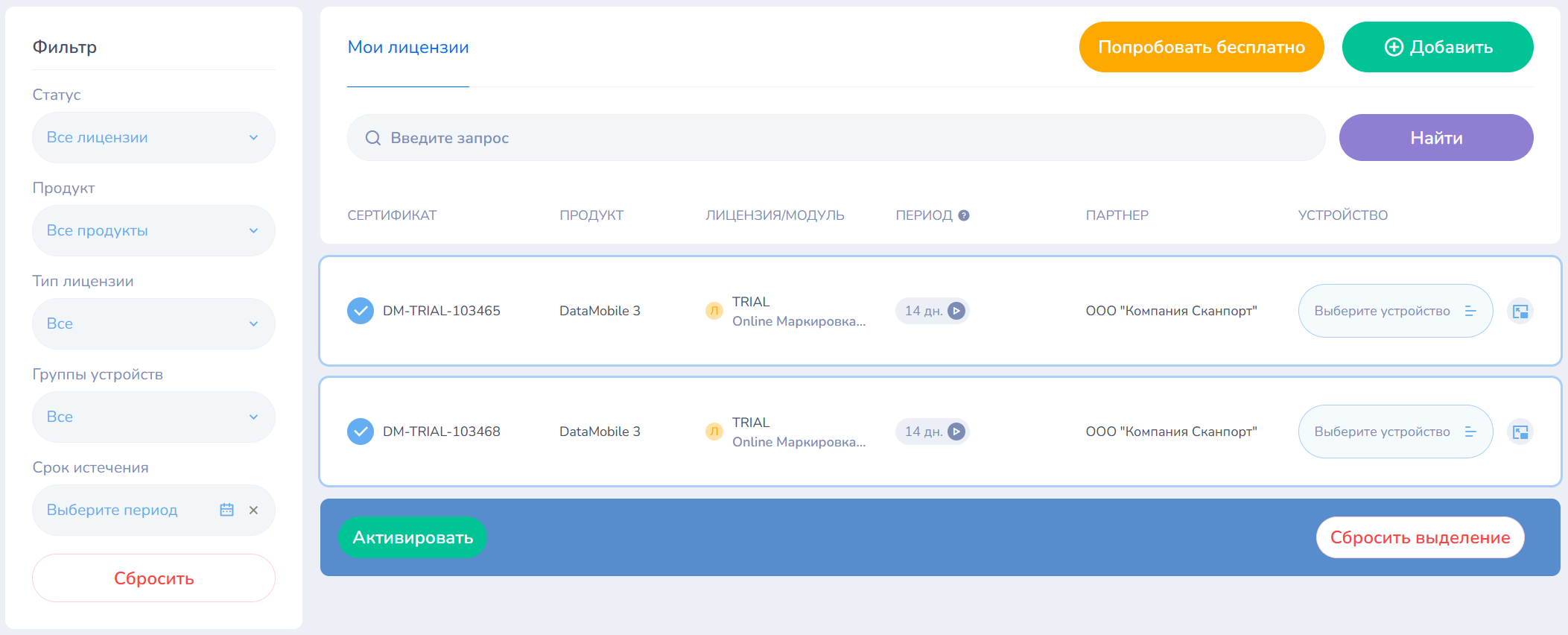
Групповая активация сертификатов
Для групповой активации лицензии необходимо:
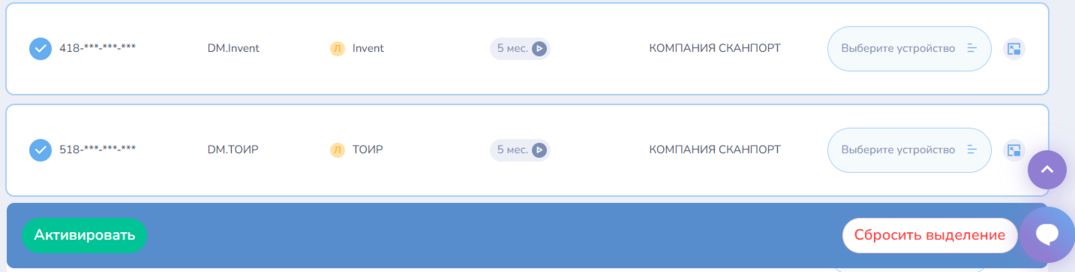
Выбрать перечень сертификатов, которые необходимо активировать.
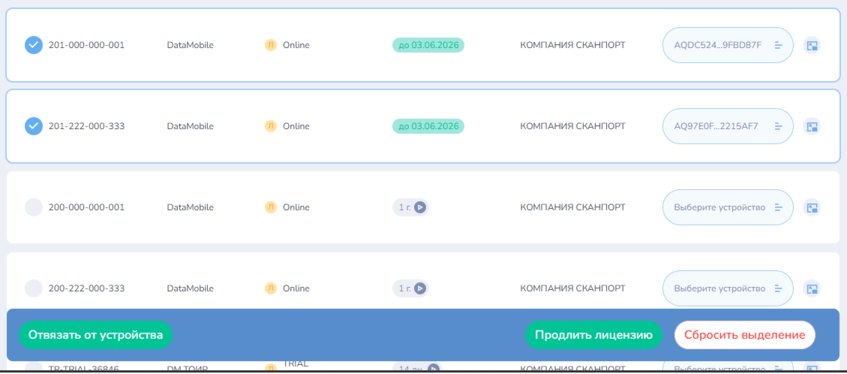
При выделении лицензий на вкладке Лицензии возможны действия:
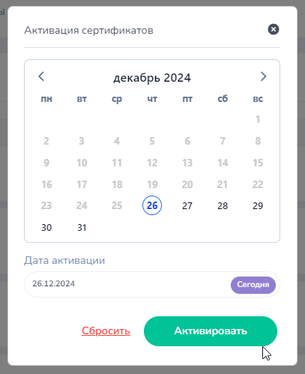
Групповая активация лицензий
Подразумевается, что сертификаты были ранее добавлены в ЛК DMcloud. Если в списке выделенных лицензий, есть не активированные - в нижней панели групповых действий отобразится кнопка активации.
ЛК предложит выбрать дату активации и устройство, если дата выбрана текущая.
Примечание
При активации ТРИАЛ-лицензии - DMcloud всё же потребует сначала привязать устройство.
Групповое продление лицензий
Если в списке выделенных - есть действующие лицензии их возможно продлить по кнопке Продлить лицензию. Кнопка продления лицензий отображается при соблюдении определённых условий:
Сертификат на продукт есть в ЛК.
В ЛК сертификаты только от одного поставщика - “КОМПАНИЯ СКАНПОРТ”.
Для архивных лицензий так же доступно продление, если они были завершены.
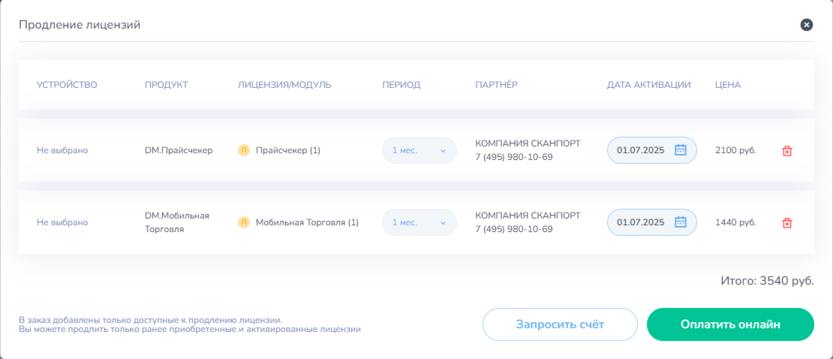
После нажатия кнопки открывается форма Продление лицензий, куда попадают лицензии, доступные к продлению. Лицензии, не попадающие под условия продления, не отобразятся.
На форме продления лицензий можно:
выбрать период действия
выбрать дату активации
убрать лицензию из списка на продление
запросить счёт
оплатить лицензию онлайн
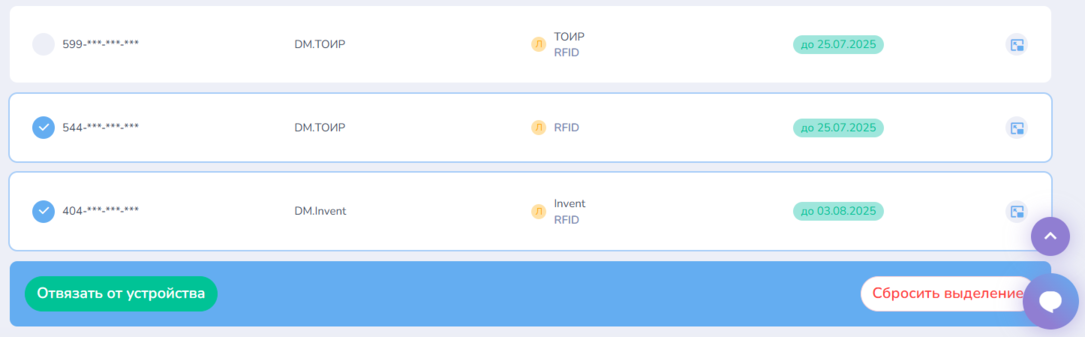
Групповая отвязка лицензий
Если в списке выделенных лицензий, есть не активированные - в нижней панели групповых действий отобразится кнопка отвязки от устройств.
Примечание
Работает только для облачных (временных лицензий).
1.3.3 Информация о лицензии
Для того, чтобы перейти в карточку лицензии, необходимо на вкладке Лицензиинажать на иконку
.
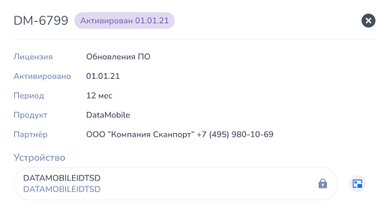
На карточке лицензии отображается:
Номер лицензии.
Наименование лицензии/модуля.
Продукт DataMobile
Партнер.
Наименование устройства. Иконка
возле наименования устройства означает, что для данного устройства включена настройка Плохой интернет, и сменить устройство для данной лицензии невозможно, см. LK-A-21. Чтобы привязать настройку к другом устройству, необходимо в карточке устройства отключить опцию **Плохой интернет.**
Дата активации и завершения действия подписки.
По кнопке Сбросить осуществляется отвязка лицензии от устройства.
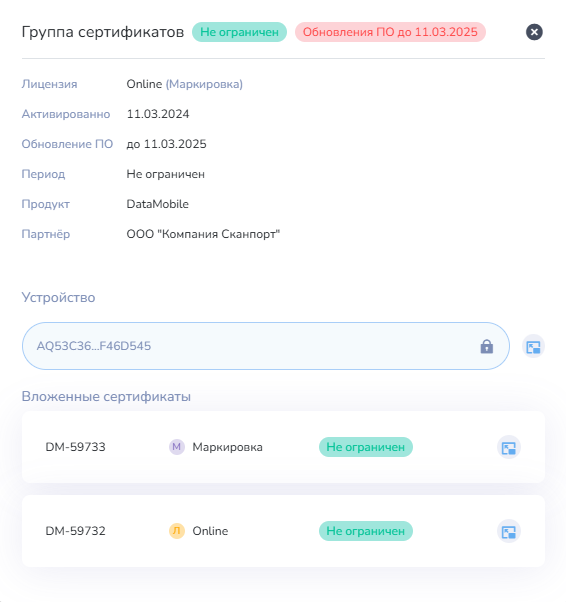
Вкладка “Карточка группы сертификатов”
Для получения информации о лицензии в разделе группы устройств необходимо:
Нажать на значок Карточки группы Lifetime сертификата
Откроется Карточка группы сертификатов с информацией о сертификате
Подробнее можно увидеть информацию имеющихся сертификатов:
Лицензия Online
Модуль Маркировка
Карточка модуля Обновление ПО
1.4 Устройства
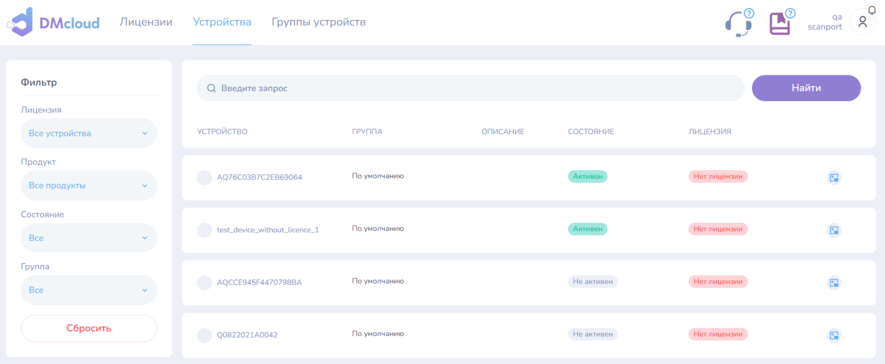
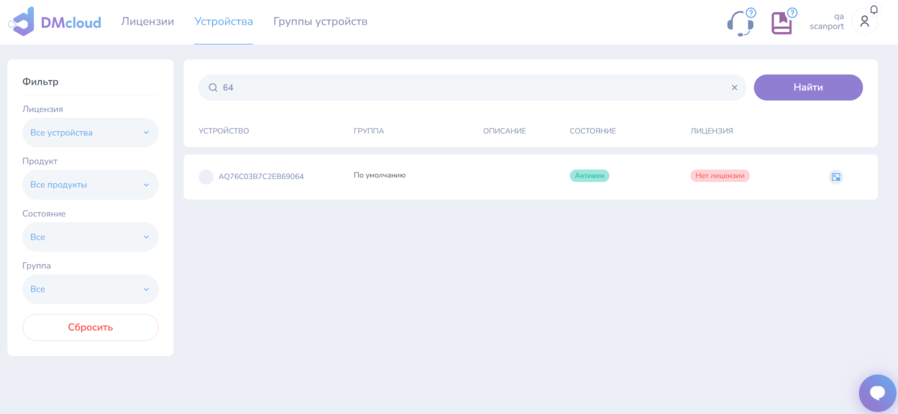
На вкладке Устройства отображается список всех устройств, привязанных к личному кабинету DMcloud.
Список устройств
В списке устройств отображается следующая информация об устройствах:
Устройство
В столбце отображается наименование и идентификатор устройства.
Наименование устройства задается в карточке устройства (см. Карточка устройства) или со стороны интеграционного модуля.
Состояние
Активен - устройство выходило на связь в течение последних 24 часов.
Недавно - устройство выходило на связь в течение последних 7 дней.
Не активен - устройство не выходило на связь больше недели.
Описание
Описание устройства задается в карточке устройства (см. Карточка устройства) или со стороны интеграционного модуля.
Лицензия
В столбце отображаются наименования привязанных лицензий и модулей (при наличии).
Поиск устройств
В поисковой строке осуществляется поиск устройств:
По наименованию устройства
По идентификатору устройства
По описанию устройства
По наименованию лицензии/модуля
Удаление устройств
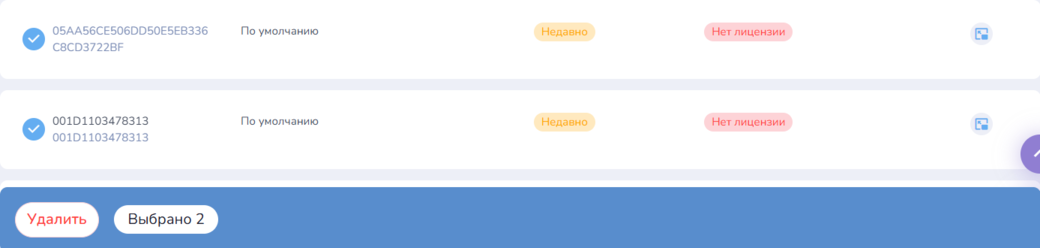
Слева от наименования устройств расположены чекбоксы, с их помощью можно удалить одно или несколько выделенных устройств.
Фильтрация
В блоке Фильтр настраиваются фильтры для отображения устройств, соответствующих заданным условиям.
Лицензия
Все устройства.
С лицензией - в списке отображаются все устройства, которые имеют хотя бы одну привязанную лицензию.
Без лицензии - в списке отображаются все устройства, которые не имеют ни одной привязанной лицензии.
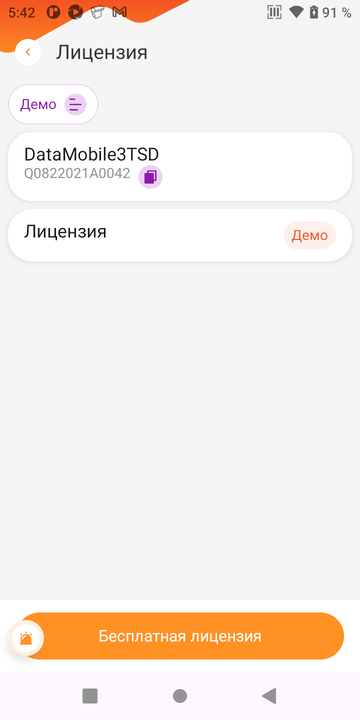
Для подключения устройства к облачному сервису DMcloud необходимо:
Открыть приложение на устройстве на вкладке Лицензии.
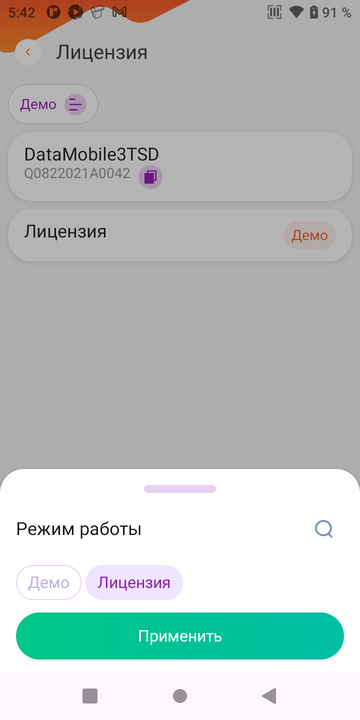
Если приложение работает в режиме Демо, то в поле Режим работы нужно изменить режим на Лицензия.
Нажать Применить для сохранения режима Лицензия
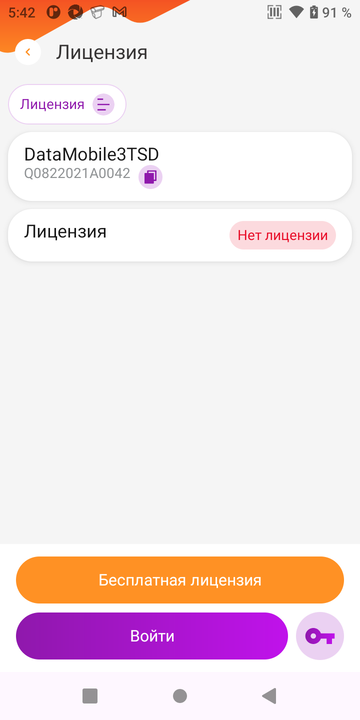
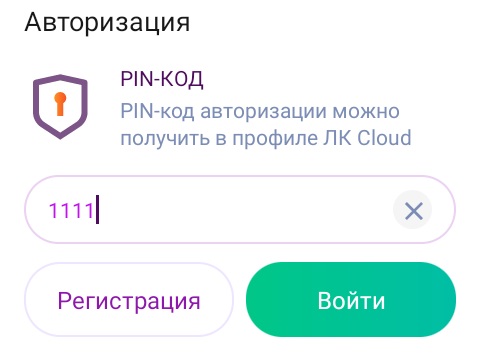
Нажать на кнопку Войти в нижней части экрана.
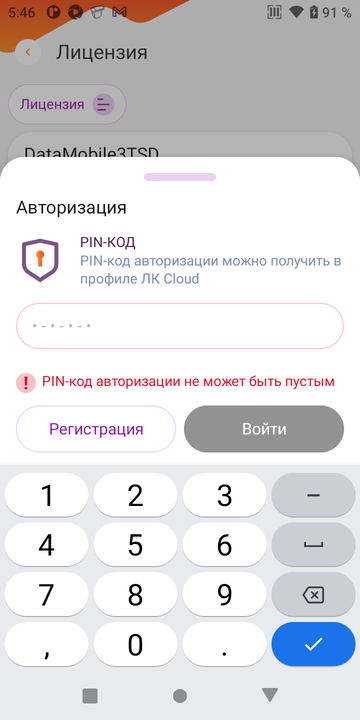
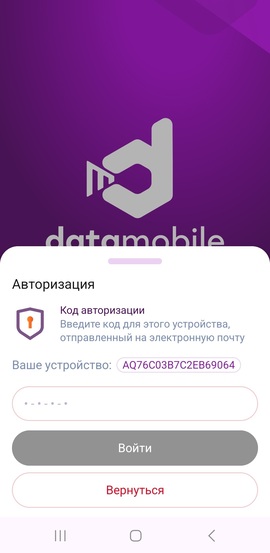
Нужно ввести ПИН-код (см. ниже его получение)
Нажать на кнопку Войти, чтобы подтвердить ввод ПИН-кода
Получение ПИН-кода авторизации
Для получения ПИН-кода авторизации необходимо:
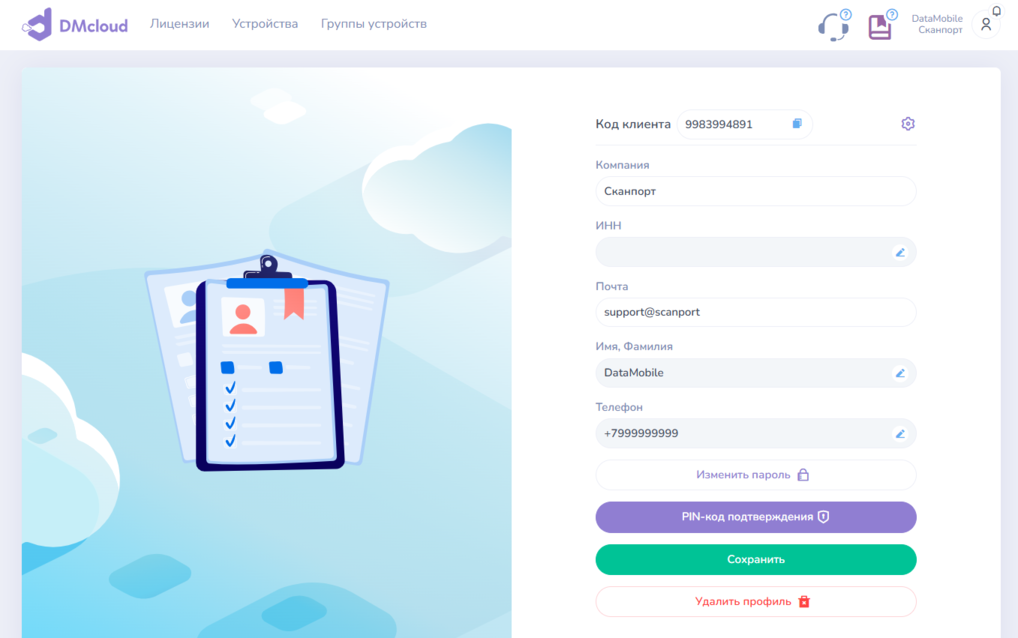
Перейти в личный кабинет DMcloud на вкладку Профиль.
Нажать на кнопку «PIN-код подтверждения».
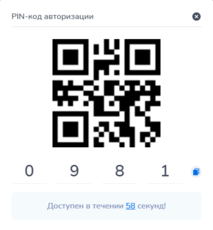
После чего на устройстве остается ввести ПИН-код вручную или отсканировать его QR-код. Так же возможно скопировать значение ПИН-кода нажав на специальный значок справа от цифр
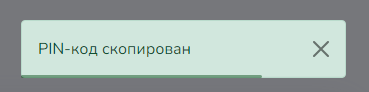
При нажатии на который, появится сообщение о том, что ПИН-код скопирован.
Если все выполнено правильно, то в приложении появится номер личного кабинета DMcloud, а в самом облачном сервисе на вкладке Устройства появится идентификатор подключенного устройства.
1.4.2 Запрос на добавление устройства
Вкладка Уведомления
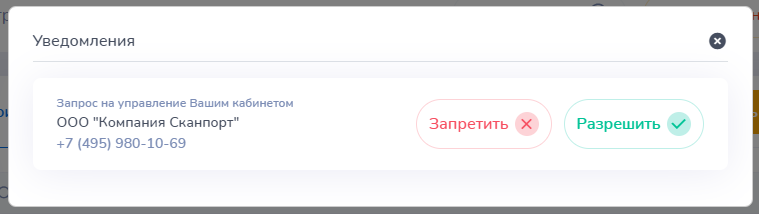
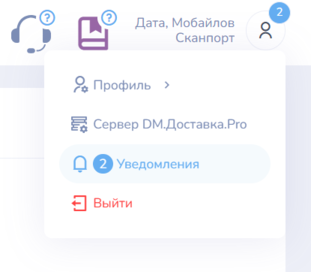
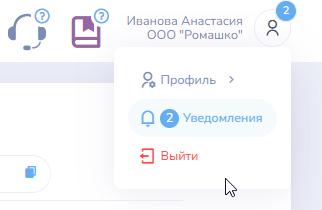
При поступлении запросов на добавление устройства в DMCloud в меню профиля будет отображаться индикация о факте их поступления, а также их количестве.
Обязательно для ПО «DataMobile» ниже 3.3.0 и ПО «DM.Invent» ниже 2.1.2. Остальные устройства которые подключаются по ПИН-коду, будут добавляться автоматически.
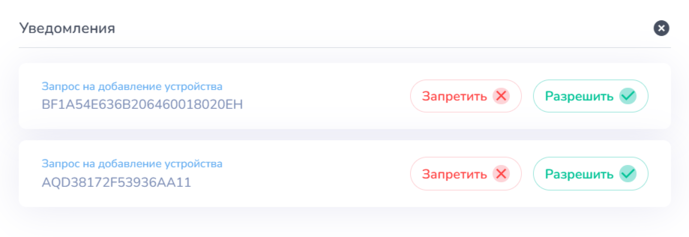
По нажатию откроется форма “Уведомления”, где в зависимости от выбора выполняется следующее:
При нажатии на Запретить устройство не добавляется в DMcloud и строка из уведомлений удаляется
При нажатии на Разрешить устройство добавляется в DMCloud и строка из уведомлений удаляется
1.4.3 Карточка устройства
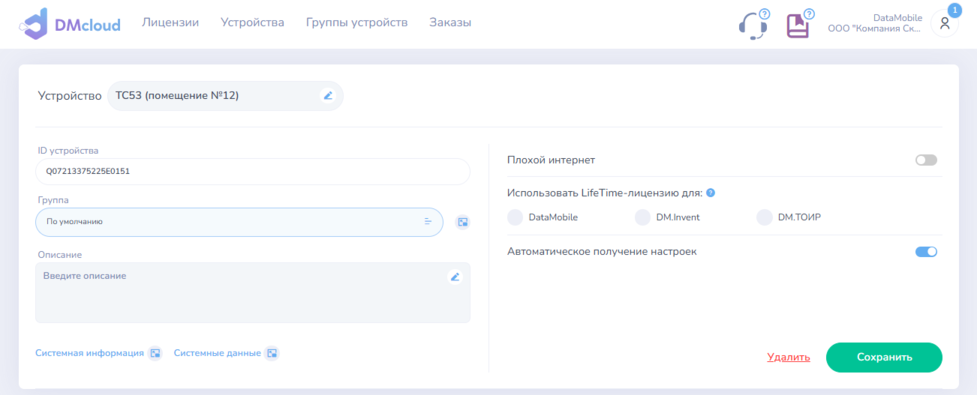
Для того, чтобы перейти в карточку устройства, необходимо на вкладке Устройства нажать на иконку
.
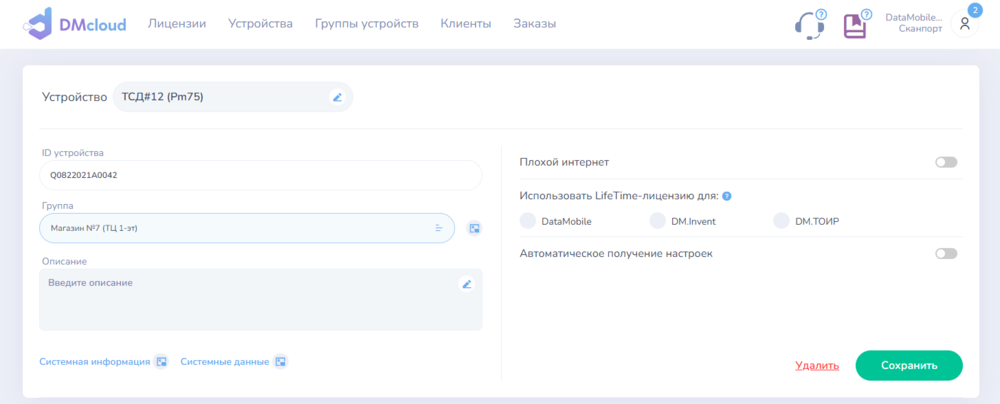
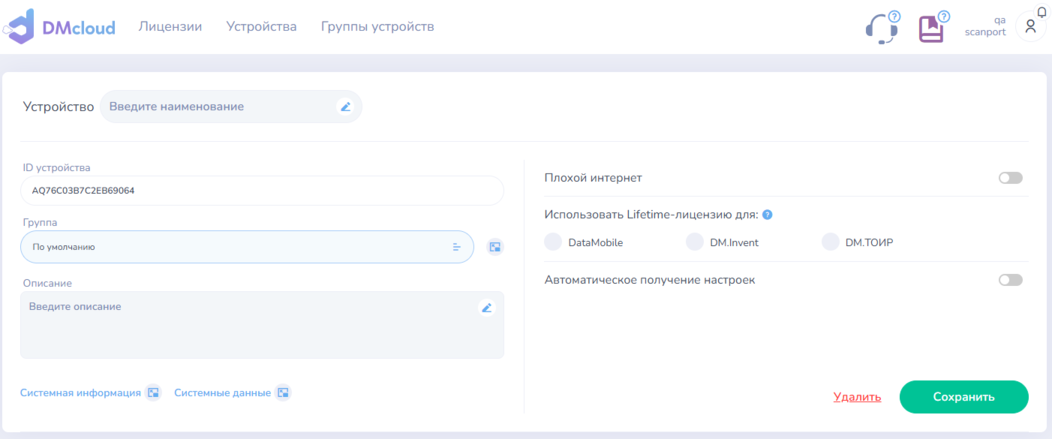
В карточке устройства возможно:
Редактировать наименование устройства
Изменять группу для устройства
Добавлять описание к устройству
Удалять устройство из личного кабинета
Получать системную информацию об устройстве
Управлять настройкой Использовать Lifetime-лицензию
Управлять настройкой Автоматическое получение настроек
Отвязывать и привязывать сертификаты к устройству
Фильтрация
В блоке Фильтр настраиваются фильтры для отображения устройств, соответствующих заданным условиям.
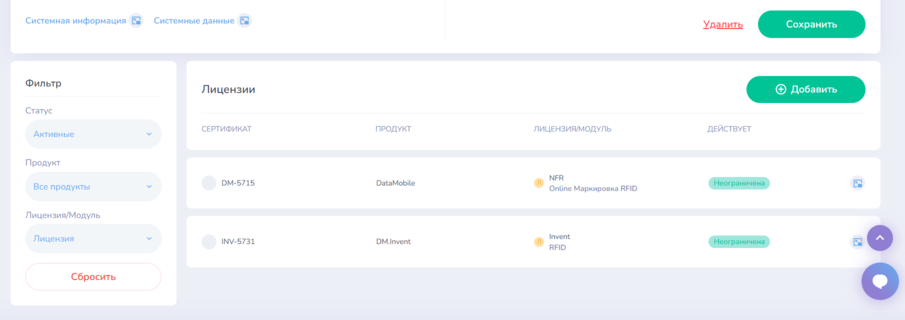
Статус
Все лицензии
Действующие
Не активированные
Архивные
Продукт
Все продукты
DataMobile
DM.Мобильная Торговля
DM.Прайсчекер
DM.Invent
DM.ТОИР
DM.Доставка Pro
Лицензия/Модуль
Все
Лицензия
Модуль
1.4.3.1 Автоматическое получение настроек
В личном кабинете DMcloud можно изменять настройки приложения DataMobile, а также производить их импорт и экспорт на устройства.
Включение опции Автоматическое получение настроек позволит в дальнейшем производить экспорт настроек из личного кабинета DMcloud в приложение автоматически.
Подробнее об импорте и экспорте настроек см. в разделе Настройки ПО.
1.4.3.2 Фильтрация и сертификаты
Фильтрация
В блоке Фильтр настраиваются фильтры для отображения сертификатов, соответствующих заданным условиям.
Статус
Все лицензии - в списке отображаются все лицензии, привязанные к устройству.
Активные - отображение только действующих сертификатов, привязанных к устройству.
После выставления условий фильтры применяются автоматически.
Чтобы удалить настроенные фильтры, необходимо нажать на кнопку Сбросить.
Сертификаты
В блоке Сертификаты отображаются все привязанные к устройству лицензии и модули (в соответствии с заданными фильтрами).
Добавление сертификата
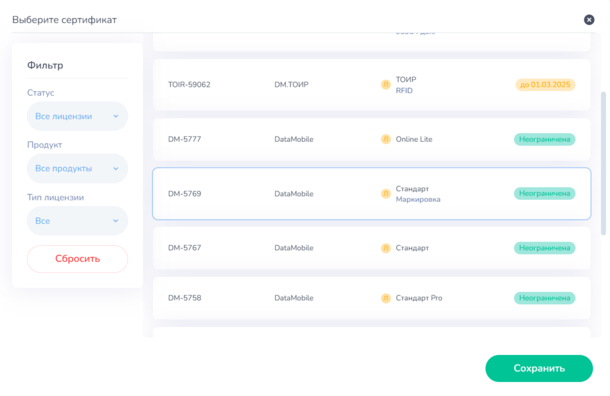
Для добавления сертификата к устройству необходимо:
Нажать Добавить.
В открывшемся окне выбрать сертификат.
Нажать Сохранить.
Удаление сертификата
Для удаления сертификата необходимо:
Нажать на иконку
в строке сертификата.
В открывшемся окне нажать Сбросить.
1.4.3.3 Использовать Бессрочную лицензию
Данная настройка доступна для ПО DataMobile выше 3.6.0, DM.Invent выше 2.4.0 и DM.ТОИР 1.0.0
Настройка Использовать Бессрочную лицензию используется в тех случаях, когда к одному устройству привязана и бессрочная лицензия, и временная подписка.
Для выбранных продуктов на данном устройстве будет возможно использование только Бессрочной лицензии.
Отметка в данной настройке проставляется автоматически в зависимости от того, какого типа подписка добавлена к устройству последней: бессрочная или временная. Далее используемый тип лицензии можно изменить вручную.
Если вы привязали к устройству, например, бессрочнуюлицензию для Datamobile - то флаг в данном параметре проставится без участия пользователя.
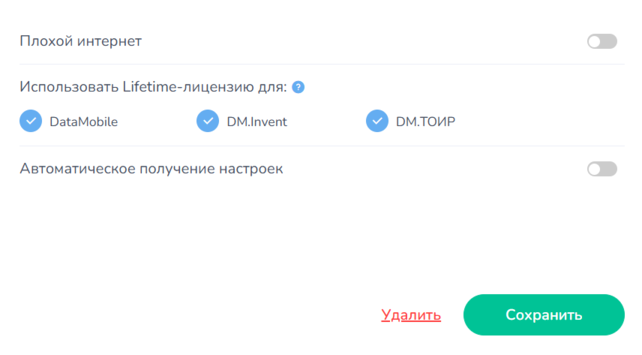
1.4.3.4 Плохой интернет
Для синхронизации с личным кабинетом DMcloud и проверки лицензии устройство должно быть подключено к интернету.
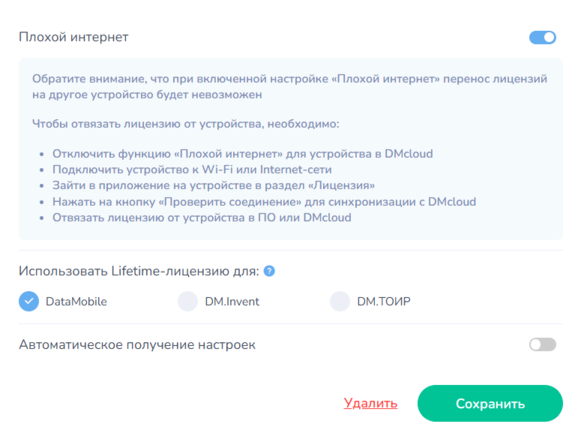
Если интернет-соединение нестабильное, то включив настройку Плохой интернет, устройство сможет работать в режиме Offline без проверки лицензии.
Для применения настройки необходимо нажать Сохранить.
При включенной настройке Плохой интернет:
невозможна смена устройства для данной лицензии
лицензия будет действовать установленное в группе кол-во дней
Отвязать DMcloud лицензию возможно одним из двух способов:
Непосредственно с устройства, к которому она привязана
Из карточки устройства в ЛК DMcloud, при условии что устройство выходило на связь после отключения параметра Плохой интернет
1.4.3.5 Системная информация
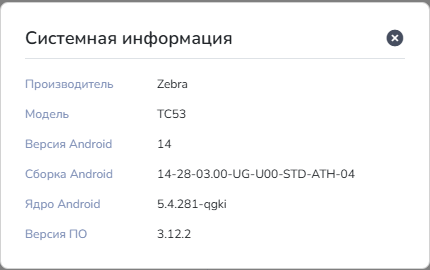
По нажатию на кнопку Системная информация откроется окно со следующими данными об устройстве:
Производитель.
Модель.
Версия Android.
Сборка Android.
Ядро Android.
Версия ПО.
1.4.3.6 Информация ПО
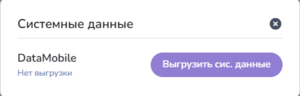
По кнопке Информация ПО возможно инициировать выгрузку системных данных с выбранного устройства.
Для этого необходимо:
Нажать на кнопку Информация ПО.
В открывшемся окне необходимо нажать кнопку Выгрузить системные данные.
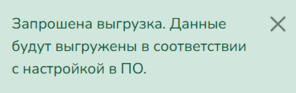
В случае успешной отправки запроса пользователь получит уведомление, что запрос на выгрузку отправлен на устройство.
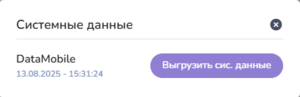
Если выгрузка системных данных у произошла успешно, то при следующем нажатии на кнопку Информация ПО в открывшемся окне отобразится дата и время выгрузки.
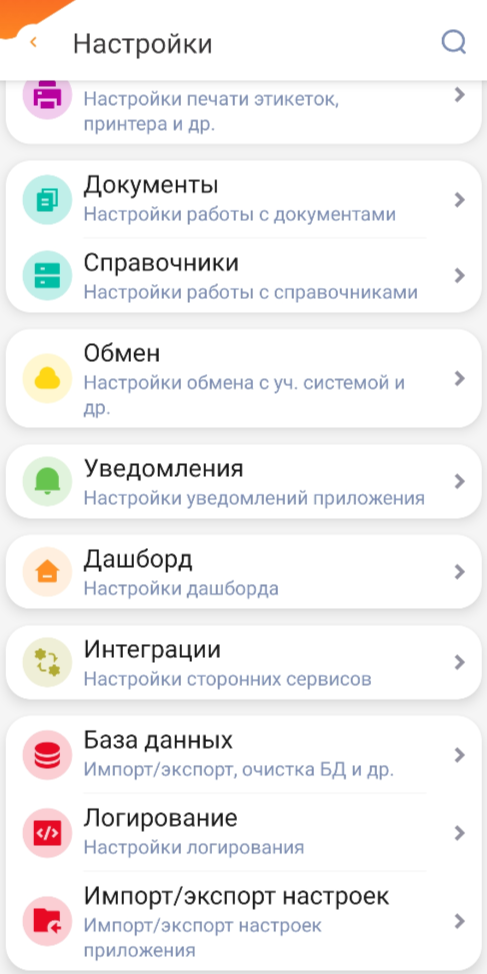
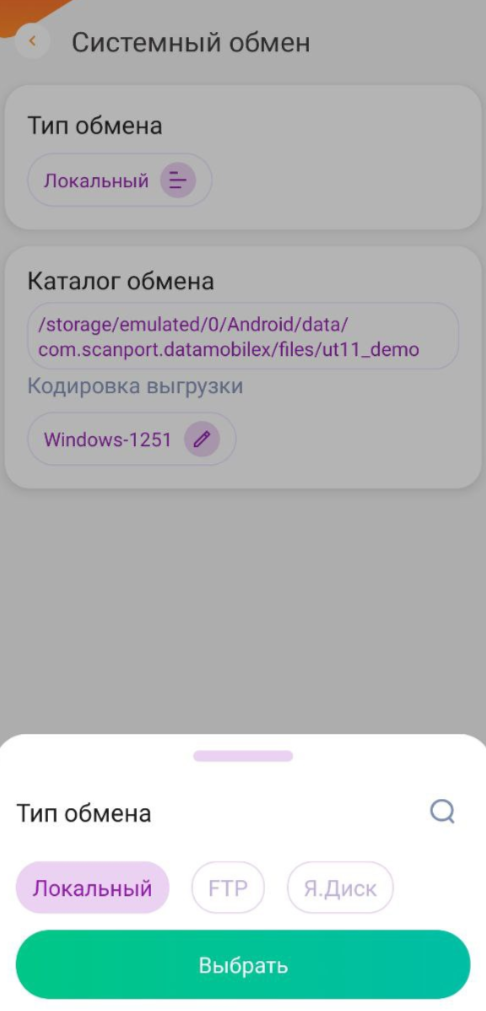
Место, куда выгружаются системные данные из устройства, определяется в настройках приложения.
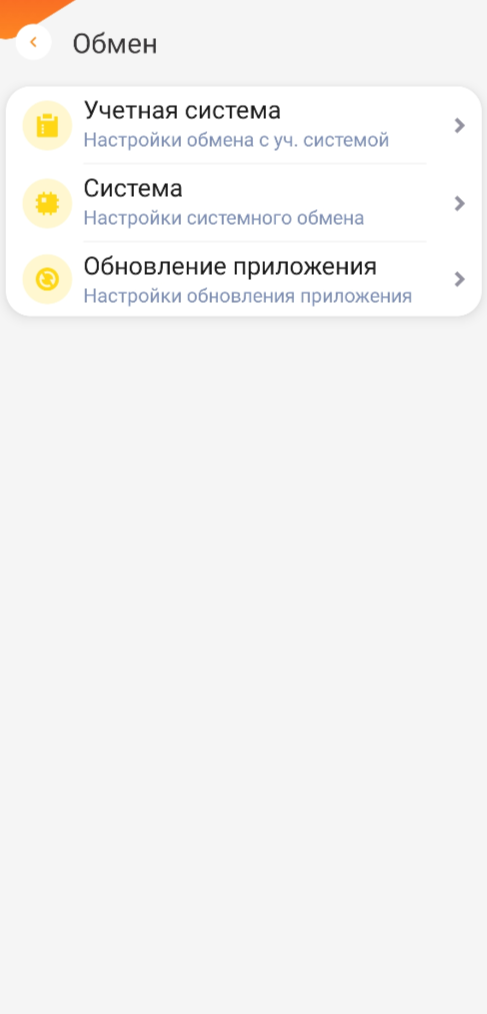
Для этого необходимо перейти в раздел Настройки→Обмен→Система.
В данной вкладке можно посмотреть каталог выгрузки системных данных, а также изменить тип обмена на:
Локальный.
FTP
ЯндексДиск.
1.4.3.7 Удаление устройства
Чтобы удалить устройство из личного кабинета DMcloud, необходимо перейти в раздел Карточка устройства и нажать на кнопку Удалить.
Для удаления устройства необходимо, чтобы от него были отвязаны все лицензии.
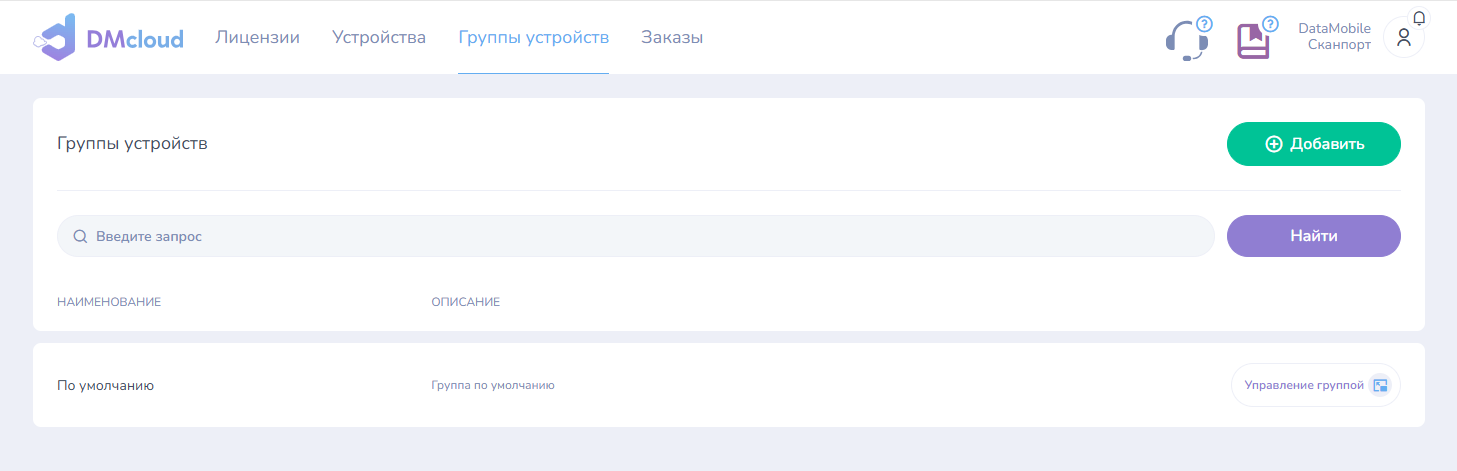
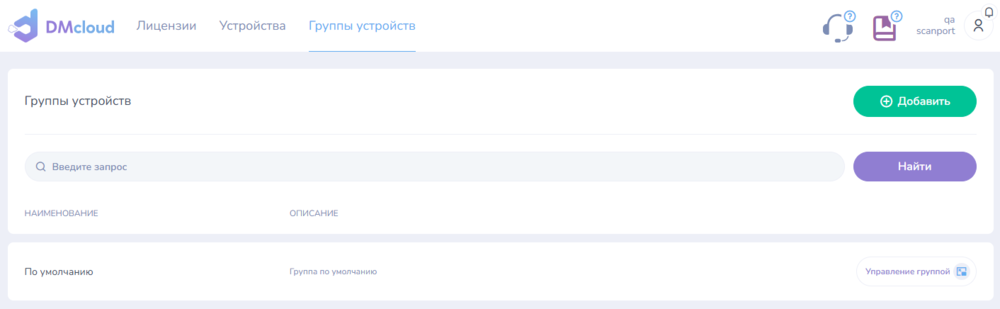
1.5 Группы устройств
ЛК DMCloud позволяет объединять устройства в обособленные группы. Каждая из групп может иметь собственное уникальное название, ряд отличных друг от друга параметров и настроек.
В ЛК всегда существует группа По умолчанию в которую входят нераспределённые по отдельным группам устройства.
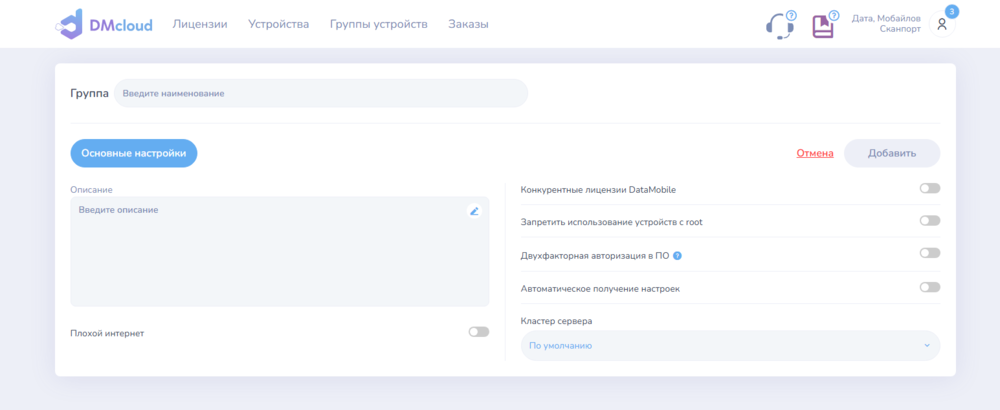
После указания необходимых параметров, в правом нижнем углу нажимаем Добавить
После нажатия на кнопку Добавить на форме создания появятся новые вкладки настроек
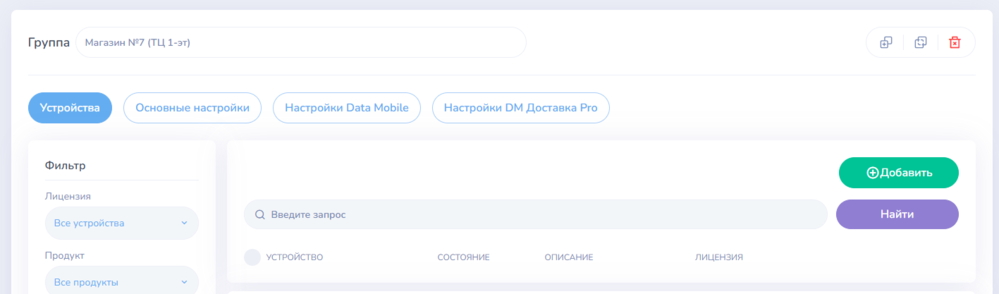
Вкладка Устройства:
На данной вкладке можно добавить устройства в создаваемую группу
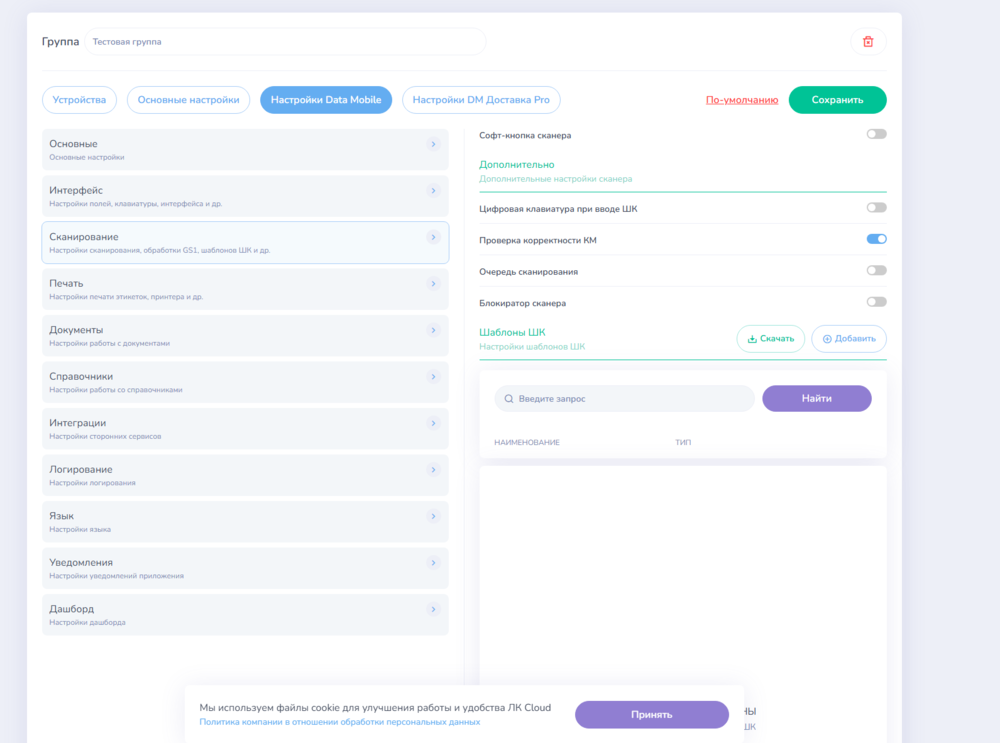
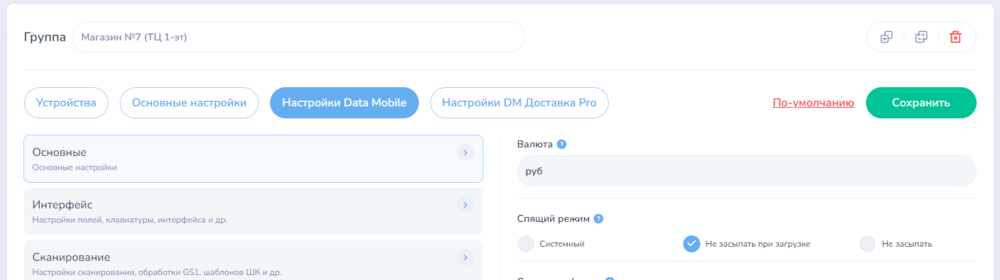
Вкладка Настройки DataMobile
При создании группы на данной вкладке можно сразу указать, какие настройки нужно будет импортировать в ПО DataMobile, либо оставить все По-умолчанию
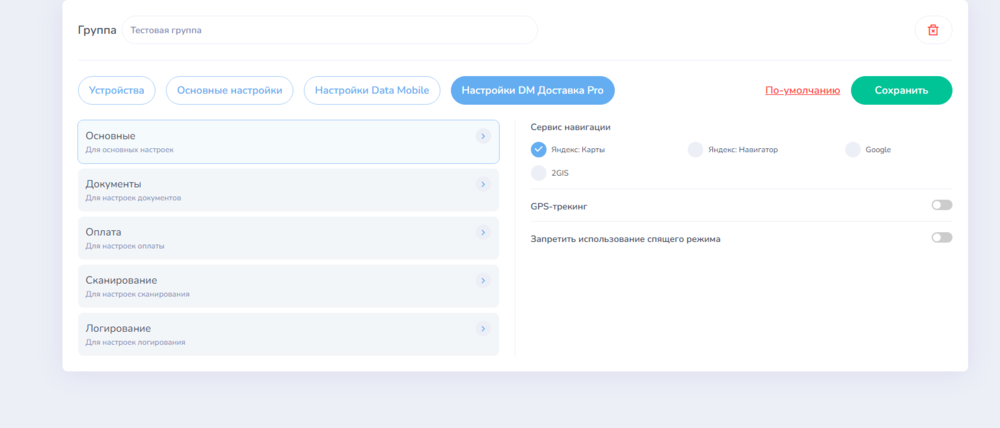
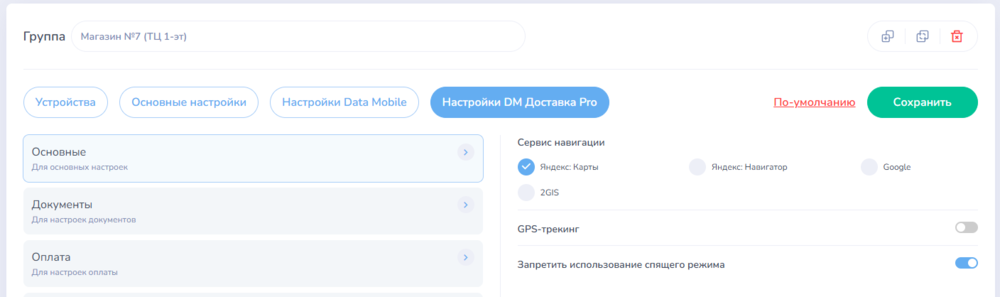
Вкладка Настройки DM Доставка Pro
На данной вкладке можно указать настройки для импорта в ПО DM Доставка Pro, либо оставить все По-умолчанию
После указания необходимых параметров, в правом верхнем углу формы нажимаем Сохранить
При успешном сохранении появляется соответствующее сообщение
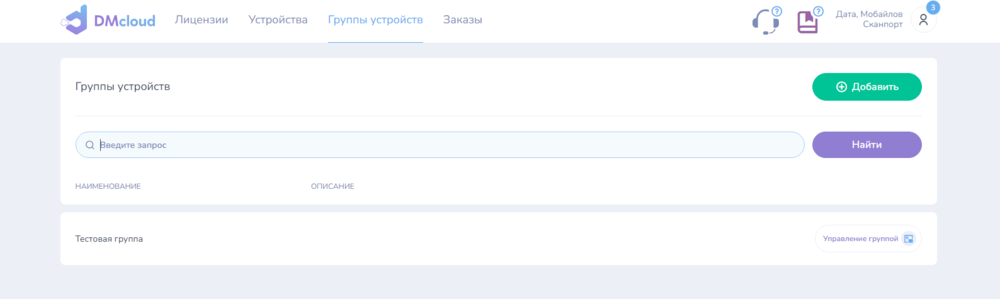
Теперь созданная группа будет отображаться на вкладке Группы устройств
1.5.2 Карточка группы устройств
Управление группой
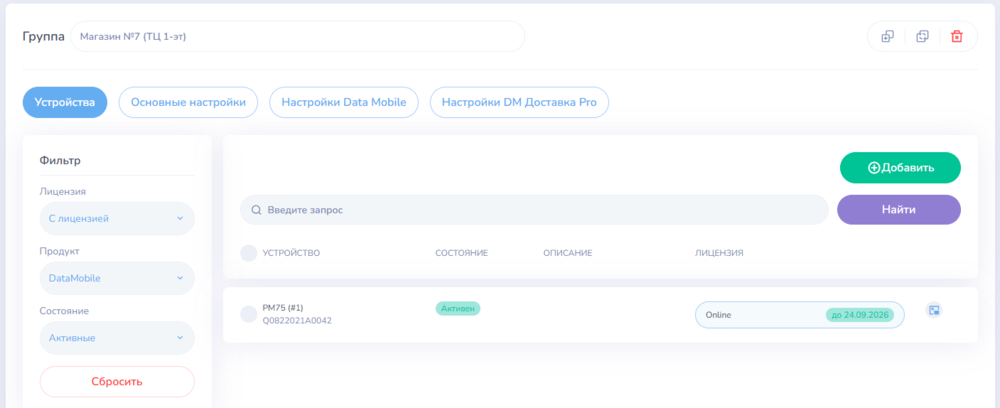
Карточка группы устройств содержит несколько подразделов:
Устройства
Основные настройки
Настройки DataMobile
Настройки DM.Доставка Pro
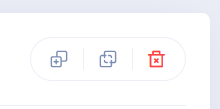
Для группы доступных глобальные опции:
Клонировать группу (кнопка слева)
Копировать настройки группы (кнопка посередине)
Удалить (кнопка справа)
В личном кабинете должна оставаться хотя бы одна группа, поэтому невозможно удалить группу “По умолчанию”.
Так же возможно изменить наименование группы, поле с наименованием группы становится доступно для редактирования при переходе в подраздел Основные настройки. Для применения нового наименования необходимо нажать кнопку Сохранить.
1.5.2.1 Настройки ПО
Сервис DMcloud позволяет хранить некоторые Настройки ПО, для следующих продуктов:
DataMobile
DM.Доставка Pro
Это позволяет упростить настройку сразу нескольких устройств объединённых в одну общую группу. Переход к Настройкам ПО осуществляется через раздел Группы устройств / карточка группы устройств / Настройки ПО.
В сервисе DMcloud есть возможность экспортировать/импортировать шаблоны ШК для ПО DataMobile. Функционал находится в Группы устройств / карточка группы устройств / Настройки ПО / вкладка Сканирование.
По умолчанию список шаблонов будет пустой и будет отображаться плейсхолдер Шаблоны ШК не найдены с кнопкой Добавить для возможности добавления шаблона.
Пример создания шаблона
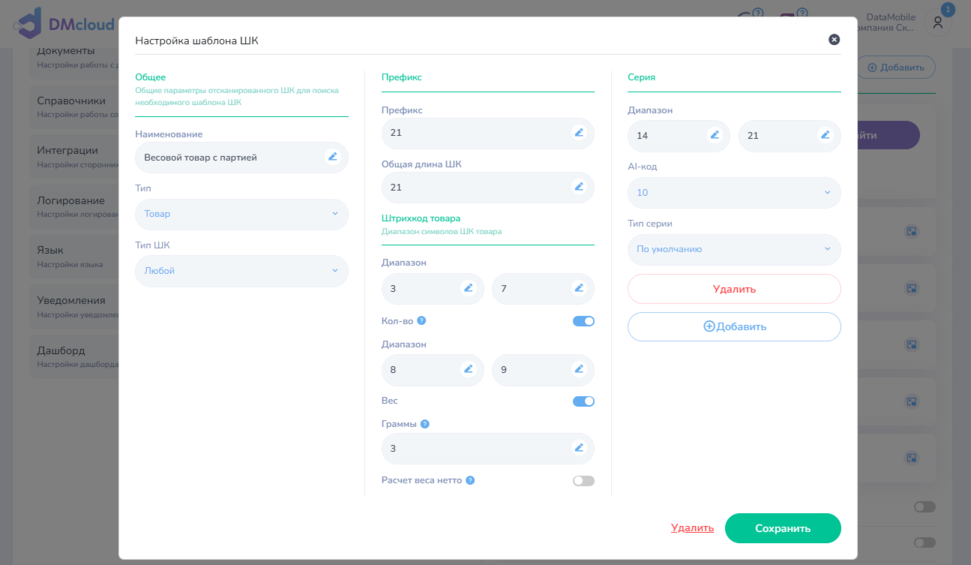
Например, у нас есть внутренние ШК от поставщика в 21 символ, с префиксом 21. Весовой код товара 5 символов и он совпадает с кодом товара в нашей учетной системе, в ШК он занимает с 3 по 7 символ (включительно). Мы знаем, что в ШК заложен вес, где целое значение с 8 по 9 символ в ШК, дробное с 10 по 12 символ (те. 3 символа). Так же, у нас используется серийный учет и для товара поставщик в ШК с 14 по 21 символ задаёт значение партии тег AI 10 (согласно ГС1 спецификации). 13 символ - не участвует тут тк. чаще всего подобные ШК формируются на основе распространённых EAN13, где 13 символ является контрольным.
По нажатию на кнопку Добавить будет открыта форма создания нового шаблона. В данной форме располагаются ряд параметров к заполнению. В зависимости от параметра “Тип” - состав и набор полей может изменяться.
Заполняем параметры:
Наименование - произвольное
Тип - “Товар” тк. нам нужно при сканировании ШК в документе - определять позицию по штрих-коду и дополнительно, определять кол-во и серию.
Тип ШК - любой тк. нам не важно линейный или двухмерный ШК
Префикс - 21
Общая длина - 21
Диапазон штрихкода товара - с 3 по 7 - именно по этим символам ПО будет пытаться определить номенклатуру в локальной базе или на Вашем сервере учетной системы (в зависимости от вида обмена и настроек шаблона)
Диапазон кол-во - с 8 по 9 - это наша целая часть кол-ва
Вес (Граммы) - 3 символа - начинается следом за крайним из диапазона кол-ва целой части те. с 10 по 12 (включительно)
Серия - через “Добавить” - добавляем блок с диапазоном с 14 по 21 символ и типом серии “по умолчанию” (простое строковое значение), AI-код указываем 10 Примечание! AI код для партии это не обязательно 10, зависит от выгружаемых типов серий задаваемых Нашими модулями 1С DataMobile. Мы стараемся придерживаться стандарта ГС1 там где это возможно, поэтому AI (тег): 10 - партия, 21 - серийный номер, 11 - дата производства, 17 - дата срока годности. Модули 1С и обработки открыты для изменения и при необходимости - пользователь может самостоятельно под себя изменить эти значения.
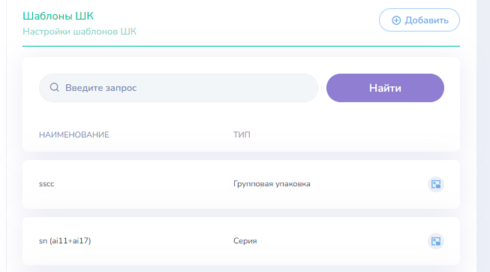
В итоге получается шаблон ШК подобного вида:
При помощи кнопок Сбросить и Создать, возможно сбросить ранее выставленные, но не сохранённые настройки или сохранить результат изменений.
Параметры полностью дублирую настройки в ПО DataMobile - подробнее о каждом из параметров читайте в инструкции “Шаблоны штрихкодов”.
Важно! В документах, при считывании ШК, ПО сверяется с заведёнными шаблонами ШК только при условии, что в настройках шаблона документа на вкладке “Общее” включен параметр “Шаблоны штрихкодов”.
Импорт/экспорт шаблонов
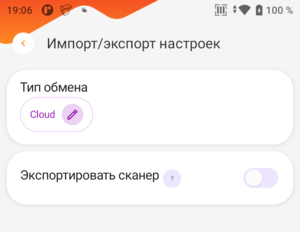
Используя сервис лицензирования DMcloud есть возможность экспортировать и импортировать настройки ПО в тч. и шаблоны ШК из раздела настроек ПО “Импорт/Экспорт настроек” при типе обмена “DMcloud”.
Также доступна выгрузка файла с шаблонами ШК для офлайн загрузки на устройство. Для этого необходимо нажать на кнопку Скачать, полученный файл положить в папку устройства по пути \Android\data\com.scanport.datamobilex\files\default\in и произвести загрузку данных
Получение настроек ПО из сервиса DMcloud, в том числе и шаблонов ШК, возможно автоматически при использовании параметра “Автоматическое получение настроек” в карточке конкретного устройства.
Полезные статьи
Карточка устройства (раздел с параметром “Автоматическое получение настроек”)
Шаблоны штрихкодов (описание формата json-файла шаблонов ШК для загрузки в ПО)
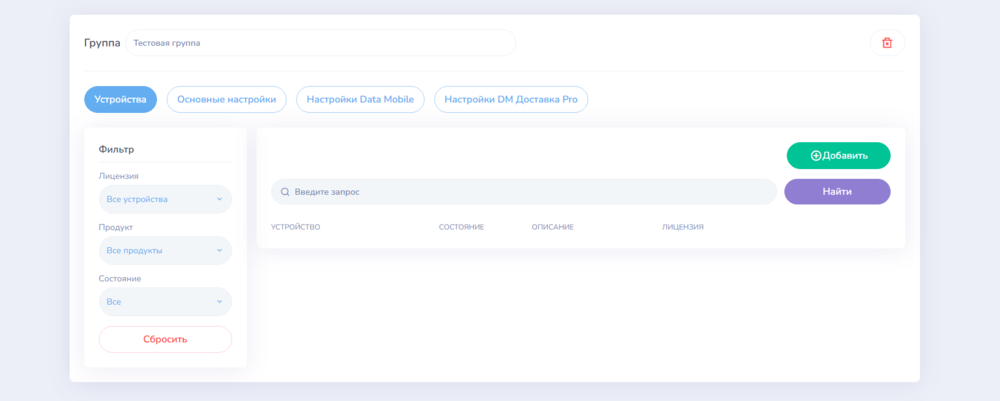
1.5.2.2 Устройства
Добавление устройств в группу
Для того чтобы добавить устройства в группу необходимо:
Перейти на вкладку Группы устройств
Открыть Управление группой устройств
В разделе Устройства нажать кнопку Добавить
В открывшемся окне выбрать нужное устройство
Нажать Сохранить
Фильтрация
В блоке Фильтр настраиваются фильтры для отображения устройств, соответствующих заданным условиям.
Лицензия/Модуль
Все
С лицензией
Без лицензии
Продукт
Все продукты
DataMobile
DM.Мобильная Торговля
DM.Прайсчекер
DM.Invent
DM.ТОИР
DM.Доставка Pro
Состояние
Все лицензии
Действующие
Не активированные
Архивные
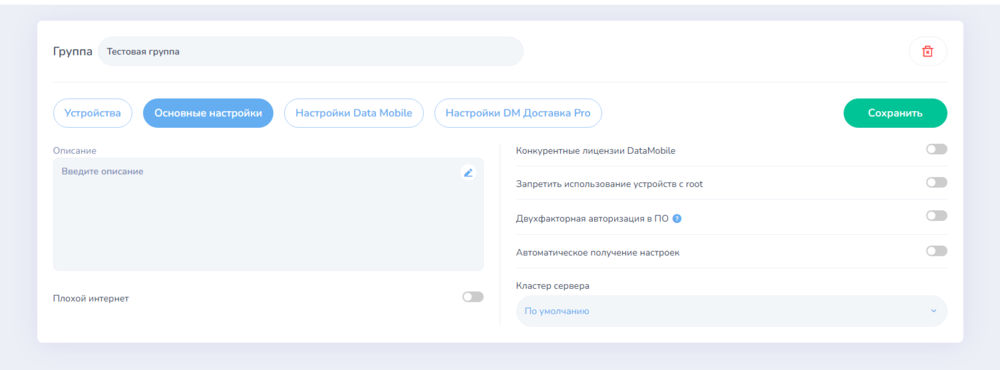
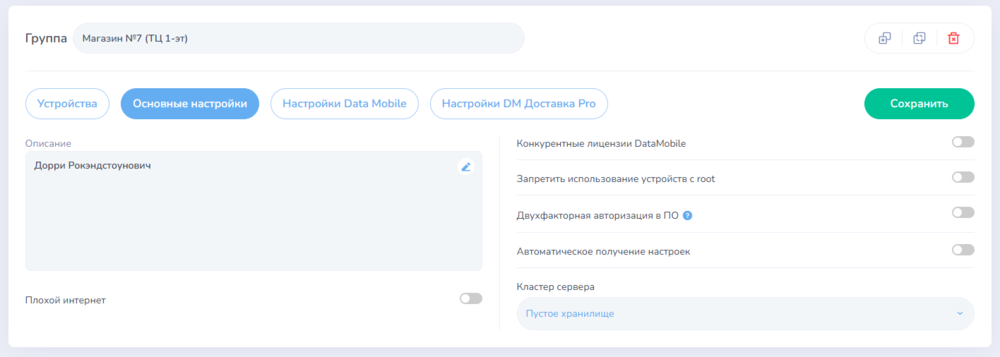
1.5.2.3 Основные настройки
Настройки группы устройств
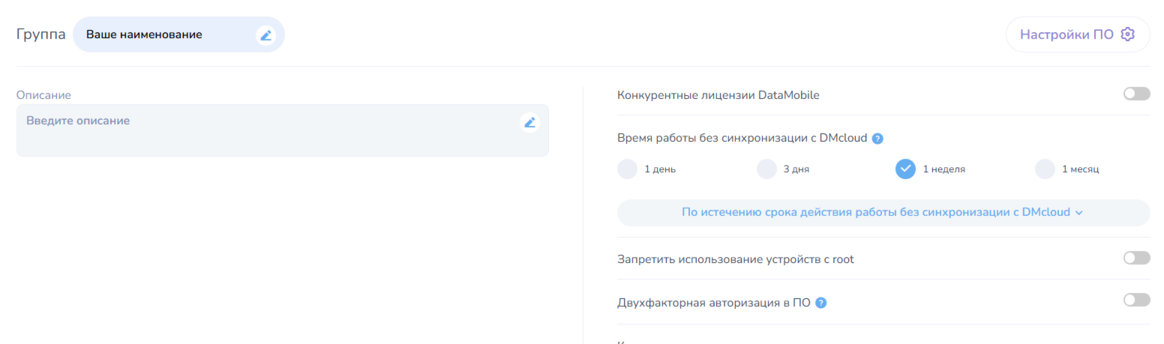
В данном разделе возможно задать Описание для группы устройств, а так же изменить Наименование. Описание будет отображаться в общем списке групп устройств. Применение параметров происходит по кнопке Сохранить.
Для управления группой устройств предусмотрен ряд настроек:
Конкурентные лицензии DataMobile
Запретить использование устройств с root
Двухфакторная авторизация в ПО
Автоматическое получение настроек Параметр дублирует одноимённую настройку карточки устройств, только применяется для всех устройств текущей группы.
Плохой интернет Параметр дублирует одноимённую настройку карточки устройств, только применяется для всех устройств текущей группы.
Кластер сервера - привязка группы к кластеру сервера DM Доставка Pro
Полезные статьи
Настройки ПО (настройки ПО “DM Доставка Pro” и выбор кластера сервера в группе устройств)
С помощью функционала конкурентных лицензий осуществляется автоматическая привязка лицензий продукта DataMobile к устройствам, принадлежащих данной группе устройств.
Для активации настройки переведите тумблер Конкурентные лицензии DataMobile в активное состояние, после чего появятся дополнительные поля ввода:
Приоритетная лицензия.
Максимальное время неактивности устройства.
Приоритетная лицензия
При нажатии на поле Приоритетные лицензии откроется всплывающее окно, где необходимо выбрать лицензию и модуль при его наличии.
При включенной настройке соблюдается следующая логика:
Если к устройству не привязана ни одна лицензия, то к нему автоматически будет прикреплена свободная приоритетная лицензия с выбранным модулем.
Свободная лицензия - это лицензия, которая не привязана ни к одному из устройств.
В случае, если приоритетная лицензия не указана, то к устройству привяжется лицензия с максимальным функционалом и всеми доступными модулями.
В случае, если свободных лицензий нет, к устройству будет привязана лицензия с другого устройства, которое не было активно в течение заданного времени.
Максимальное время неактивности устройства
В поле Максимальное время неактивности устройства необходимо указать время, по истечению которого от устройства может быть отвязана лицензия для привязки к другому устройству.
1.5.2.3.2 Двухфакторная авторизация в ПО
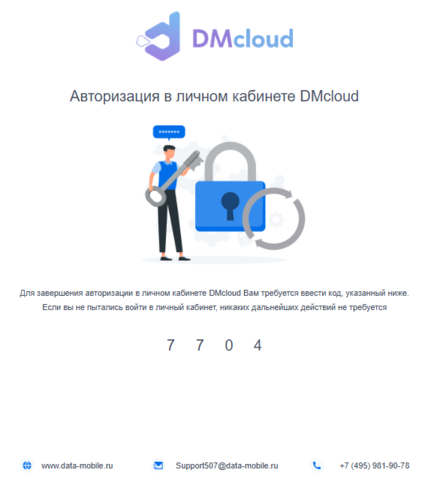
При авторизации пользователя в ПО DataMobile на указанную почту будет отправлен код подтверждения, который необходимо ввести на устройстве При пустом значении поля «Email» код будет отправлен на почту, привязанную к личному кабинету DMcloud
Пример письма с кодом:
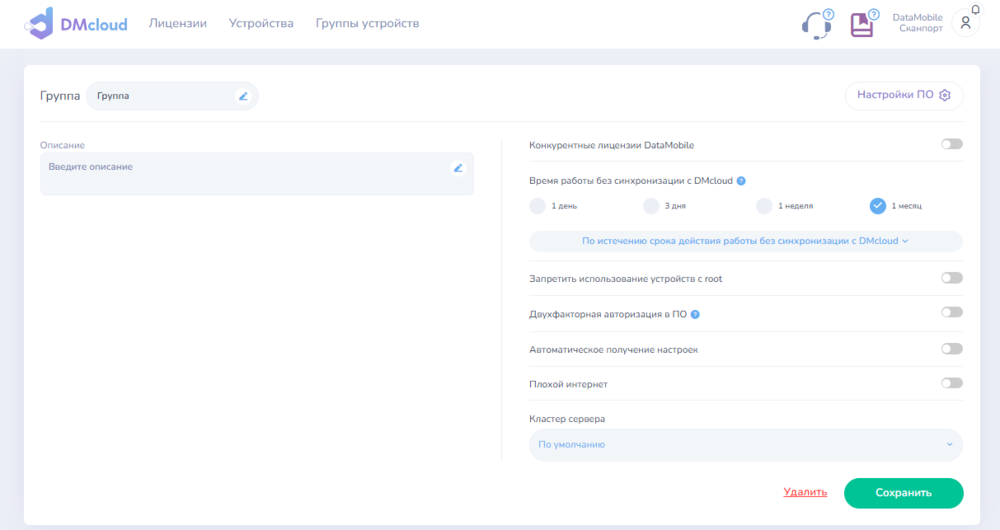
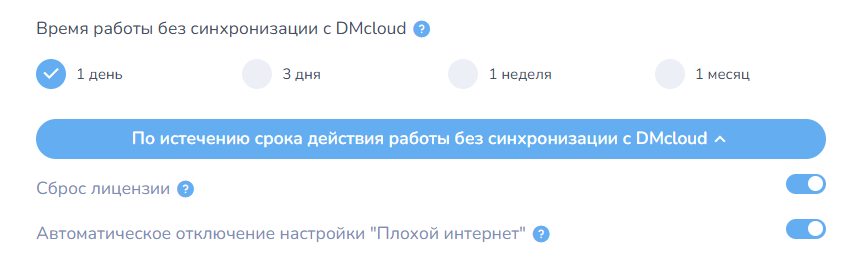
1.5.2.3.3 Время работы без синхронизации с DMcloud
Время работы без синхронизации с DMcloud - срок действия лицензии для устройств с включенной функцией Плохой интернет без синхронизации с DMcloud.
Если настройка Сброс лицензии активна, то после истечении времени, установленного в параметре Время работы без синхронизациисDMcloud, лицензия будет сброшена с устройства.
Автоматическое отключение настройки Плохой интернет
Если настройка Автоматическое отключение настройки “Плохой интернет” активна, то после истечении времени, установленного в параметре Время работы без синхронизациисDMcloud, настройка Плохой интернет на устройствах будет отключена.
1.6 Профиль
При нажатии на иконку профиля в правом верхнем углу шапки сайта будет отображено окно с кнопками:
Профиль. По данной кнопке осуществляется переход в настройки профиля.
Выйти. По кнопке выполняется выход из личного кабинета DMcloud.
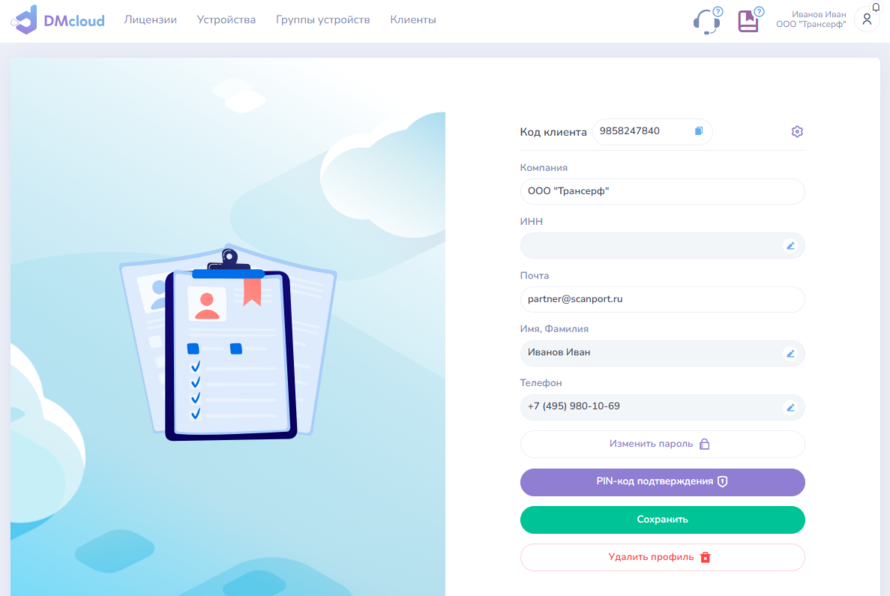
Профиль DMcloud
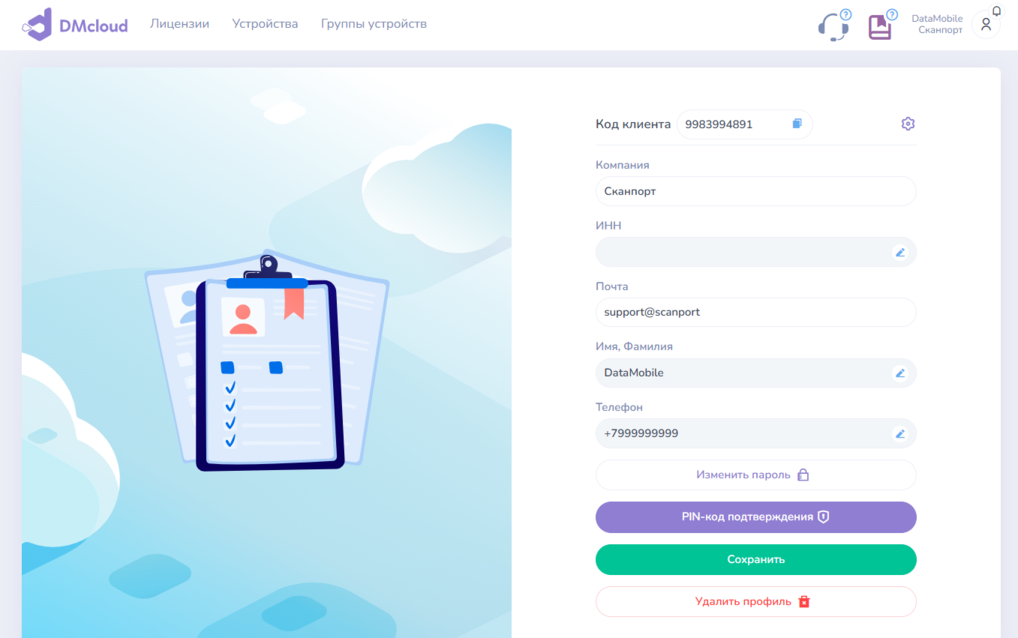
По нажатию на кнопку Профиль открывается окно с указанием данных профиля, включающих в себя:
Код клиента DMcloud
Кнопка копирования кода клиента
Кнопка в виде шестерёнки для перехода в настройки профиля
Название компании
Адрес почты
Редактируемые поля, в которых указываются ИНН, имя и фамилия пользователя, а также его телефон
Кнопка для изменения пароля
Кнопка запроса для удаления профиля DMcloud
Для сохранения измененных параметров необходимо нажать Сохранить.
Кнопка “Синий флажок” у кода клиента
По нажатию на кнопку осуществляется копирование кода клиента в буфер обмена.
Кнопка “Красная корзина”
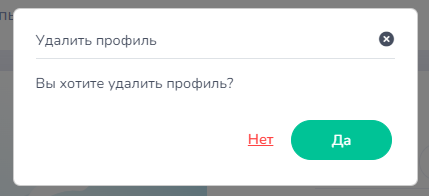
По нажатию на кнопку отображается окно подтверждения удаления профиля.
Если нажать кнопку “Да”, профиль удалится и в него невозможно будет войти или подключиться мобильным ПО.
Кнопка “Настройки профиля”
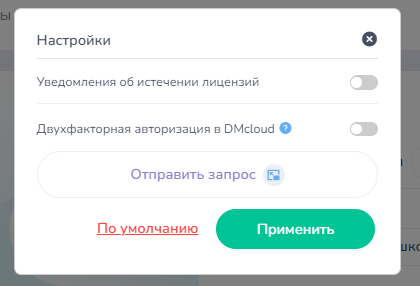
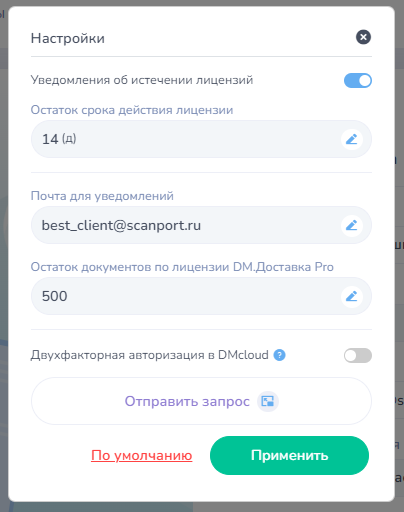
По кнопке Настройки профиля осуществляется переход к настройке следующих параметров:
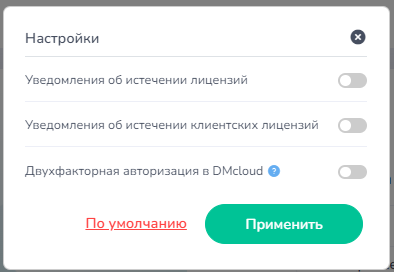
Уведомленияоб истечении срока действия лицензий (в т.ч. клиентских лицензий, при наличии партнерского доступа, см. Партнерский доступ).
По нажатию на кнопку По умолчанию все установленные настройки в данном окне будут отключены.
Кнопка “PIN-код авторизации”
По нажатию на кнопку PIN-код авторизации откроется окно с кодом, который необходимо ввести на устройстве при его подключении к личному кабинету DMcloud, подробнее см. Добавление устройства в Dmcloud.
1.6.1 Уведомления
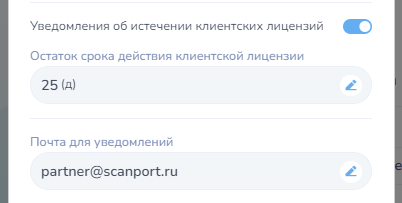
В настройках профиля личного кабинета DMcloud возможно настроить email-уведомления об истечении лицензий.
При этом необходимо указать за какое количество дней или документов до окончания действия лицензии пользователь получит письмо.
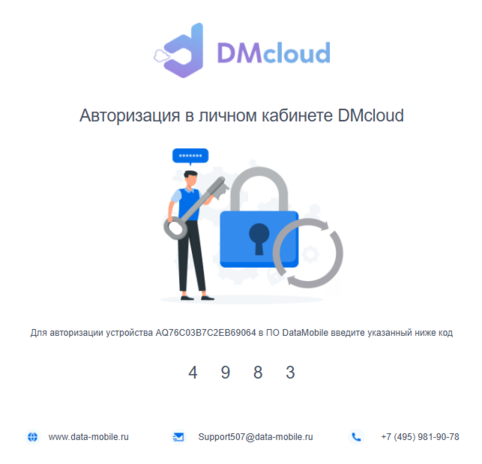
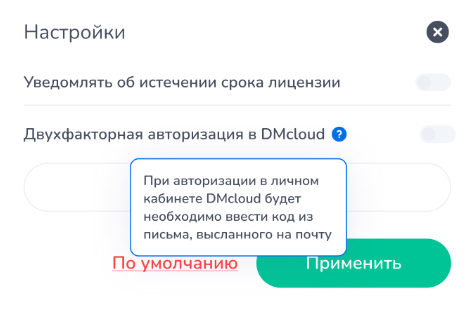
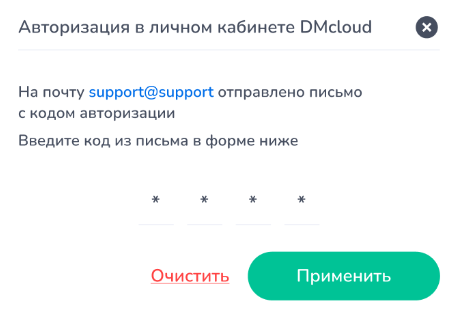
Настройка, отвечающая за дополнительную идентификацию при авторизации в личном кабинете DMcloud, см. Авторизация
При активации данной настройки в момент авторизации пользователя в личном кабинете DMcloud будет отправлен код подтверждения на электронную почту, привязанную к личному кабинету.
Данный код необходимо ввести в форму ввода кода для завершения авторизации.
Пример письма с кодом:
1.7 Заказы
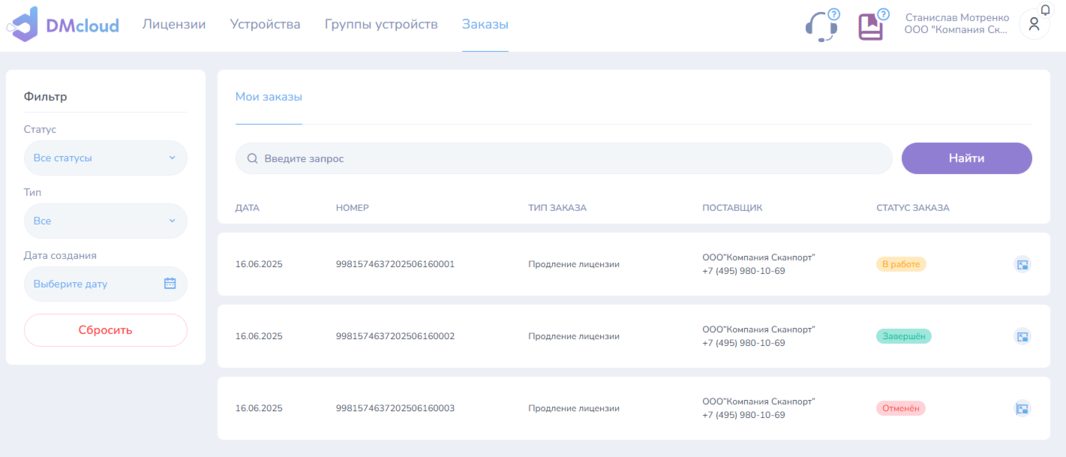
На вкладке Заказы отображается информация о всех заказах на продление лицензий.
Мои заказы
В подразделе Мои заказы отображается список добавленных на продление в личном кабинете лицензий.
Список заказов
В списке заказов отображается следующая информация:
Дата
Номер заказа
Тип заказа
Поставщик лицензии
Статус заказа
Поисковая строка
В строке с подсказкой “Введите запрос” осуществляется поиск по номеру заказа
Фильтр
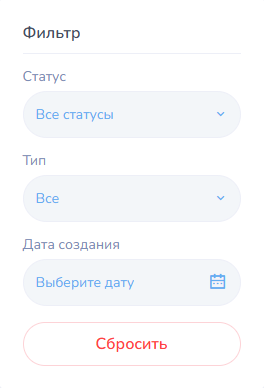
В блоке Фильтр настраиваются соответствующие фильтры для отображения заказов, соответствующих заданным условиям.
Статус
Все статусы - отображаются все заказы
В работе - заказы в процессе обработки
Завершён - выполненные заказы
Отменён - отменённые заказы
Тип
Все - отображаются все заказы
Продление - отображаются заказы на продление
Дата создания
Отображаются заказы, созданные в выбранный в фильтре день
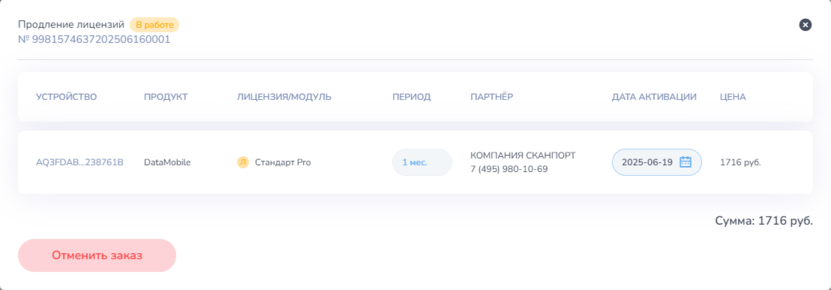
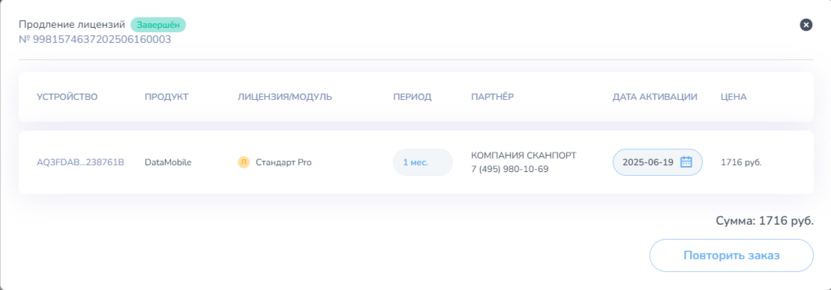
Окно заказа
Есть возможность открыть отдельное окно заказа по кнопке
, где отображается подробная информация о лицензии:
Устройство
Продукт
Лицензия/Модуль
Период
Партнёр
Дата активации
Цена
На форме заказа доступны следующие действия:
Отменить заказ - для заказов в статусе В работе
Повторить заказ - для заказов в статусе Завершён или Отменён
1.8 Партнерский доступ
Для партнеров компании Сканпорт в сервисе DMcloud открываются дополнительные возможности:
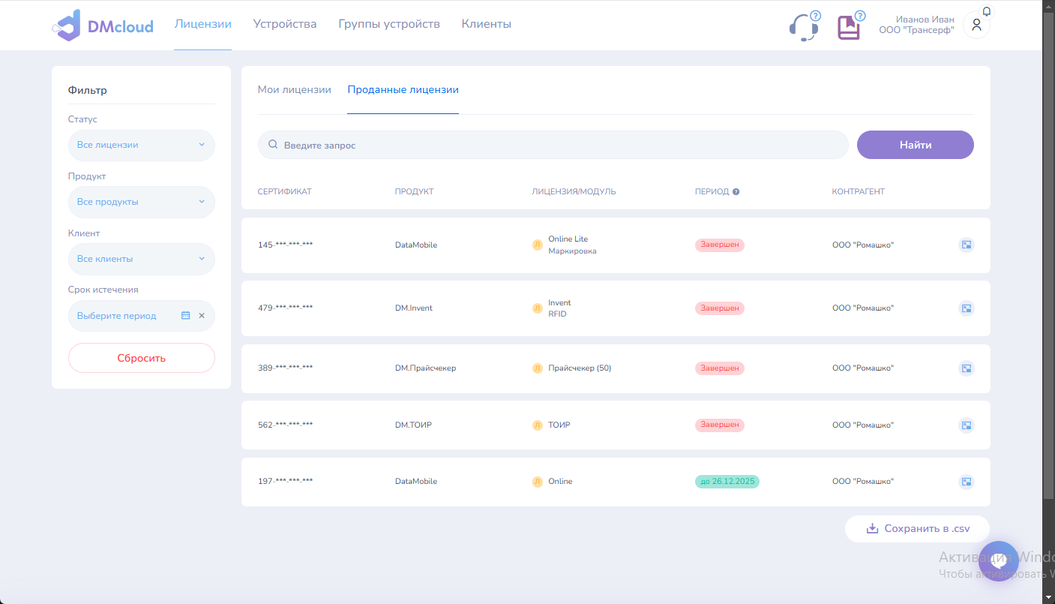
Список приобретенных лицензий находится в подразделе Мои лицензии раздела Лицензии.
Для демонстрации функционала продуктов DataMobile партнерам предоставляются NFR-лицензии.
При привязке лицензии к устройству возможно выбрать тип подключаемой лицензии:
После привязки, так же возможно изменить тип лицензии и модуль. По нажатию на значок лицензии, откроется аналогичная форма выбора типа подключаемой лицензии.
Для активации временных и бессрочных Lifetime-подписок на данной вкладке см. статьи:
На вкладке Дашборд можно отслеживать собранную статистику с устройств.
Вкладка открывается как стартовая форма при авторизации в ЛК.
Также перейти на вкладку Дашборд можно путем нажатия на иконку
Разрешение на сбор статистики
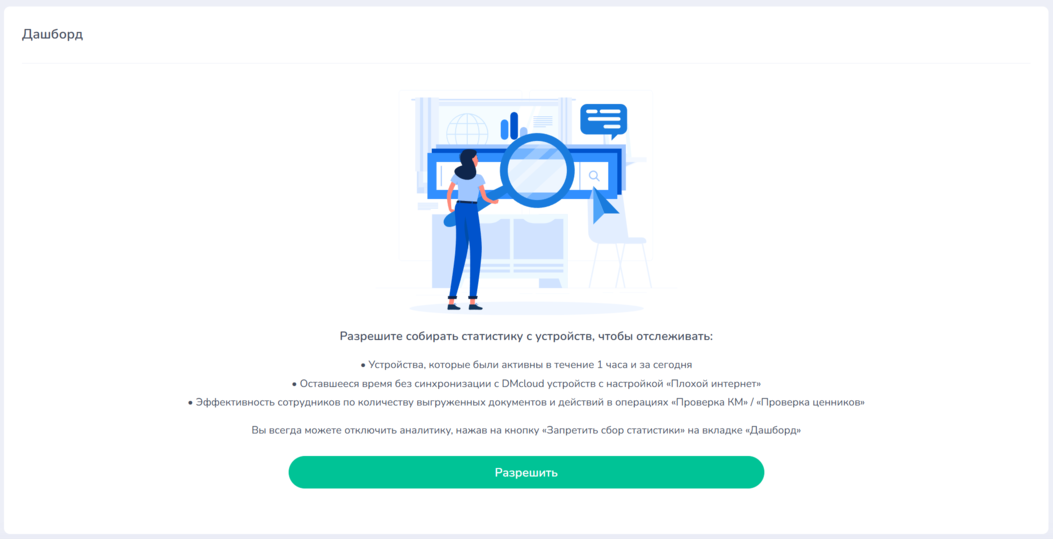
Для того чтобы начать осуществлять сбор статистики с устройств, на форме Дашборд необходимо нажать кнопку “Разрешить”.
Вы всегда можете отключить аналитику, нажав на кнопку “Запретить сбор статистики” на вкладке Дашборд
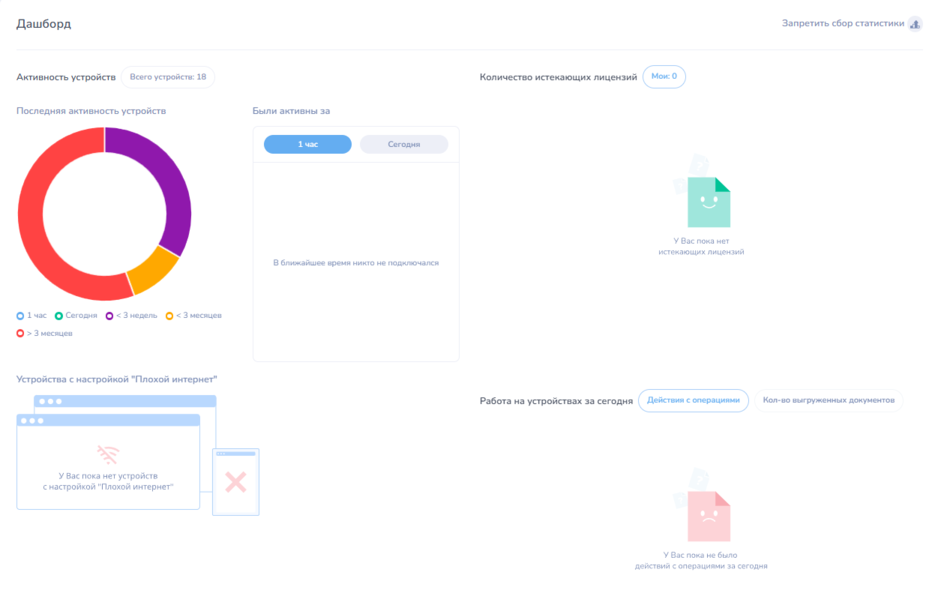
Дашборд
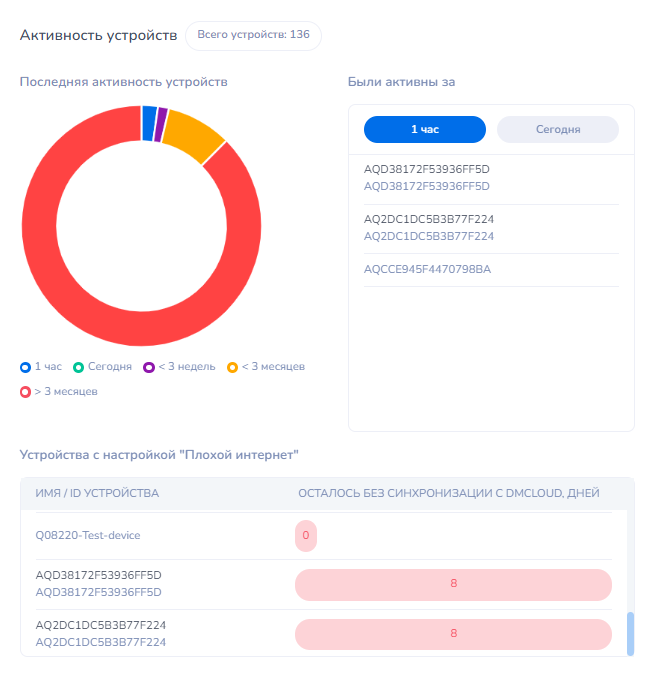
Активность устройств
Последняя активность устройств
Позволяет увидеть сколько устройств были активны за определенный период времени - 1 час / Сегодня / < 3 недeль / < 3 месяцев / > 3 месяцев
Были активны за
Позволяет увидеть какие устройства были активны в течение 1 часа и за сегодня
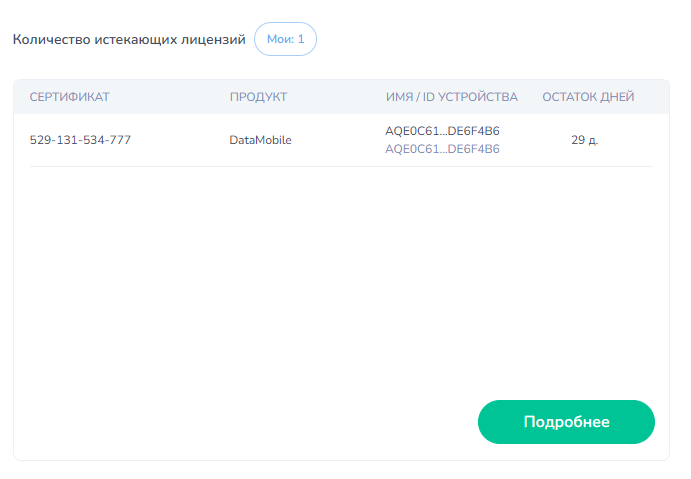
Количество истекающих лицензий
Позволяет отслеживать дату завершения лицензий, истекающих в течение 7-ми дней или не менее чем за период до окончания действия лицензии, указанный в настройках уведомлений об истекающих лицензиях.
Для партнёров есть отдельный раздел для отслеживания истекающих клиентских лицензий
Устройства с настройкой “Плохой интернет”
Отображает через сколько дней у устройств с настройкой “Плохой интернет” закончится время без синхронизации с DMcloud
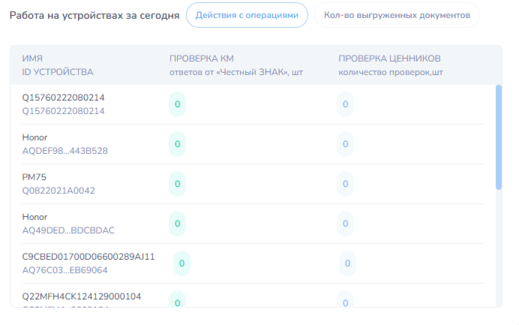
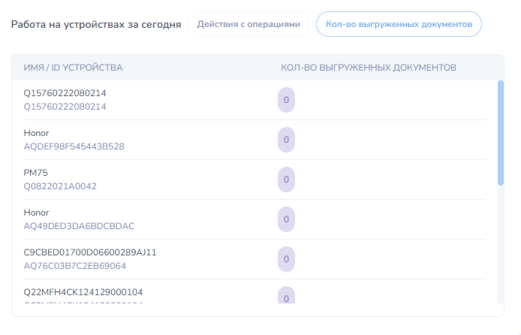
Работа на устройствах
Действия с операциями за сегодня
Позволяет отслеживать эффективность сотрудников по количеству действий в операциях “Проверка КМ” / “Проверка ценников”
Количество выгруженных документов за сегодня
Позволяет отслеживать эффективность сотрудников по количеству выгруженных документов







 .
.
 возле наименования устройства означает, что для данного устройства включена настройка Плохой интернет, и сменить устройство для данной лицензии невозможно, см. LK-A-21.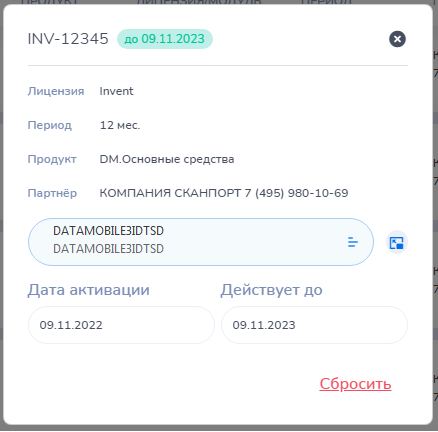



 .
.
 в строке сертификата.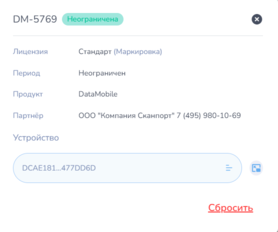




 , где отображается подробная информация о лицензии: